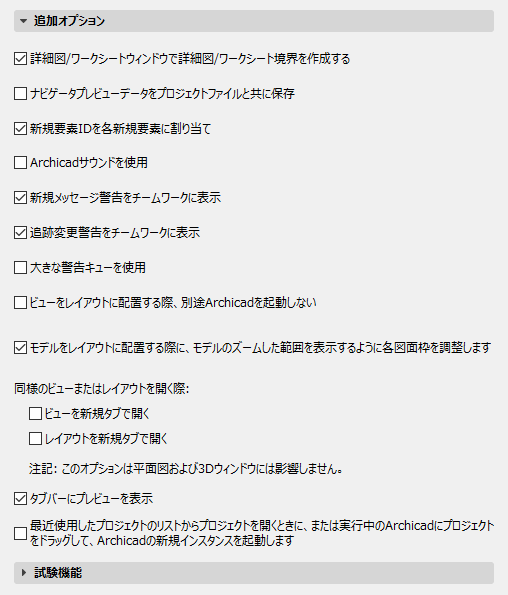
([オプション]→[作業環境]→[追加オプション])
詳細図/ワークシートウィンドウで詳細図/ワークシート境界を作成する
このボックスはデフォルトでチェックされており、それぞれの詳細ウィンドウまたはワークシートウィンドウに、マーカーの配置時に作成した境界を表す線が含められます。境界がマーカーの一部として隠されている場合でも([表示]→[表示オプション]→[マーカー範囲])、この線は詳細/ワークシートウィンドウに表示されます。
境界を図面ウィンドウに表示しない場合は、このチェックボックスを無効にします。
このチェックボックスをオンにすると、次にプロジェクトを開いたときに保存済みのナビゲータプレビューを使用できるため、表示速度が向上します。
注: ナビゲータプレビューには、全てのウィンドウプレビューの表示に関するベクトルデータベースが保存されます。多数のビューポイントを使用する大規模なプロジェクトでは、このようなプレビューデータが大量に生成されます。このようなデータをファイルに保存しない場合は、このボックスをオフにします。
新規要素IDを各新規要素に割り当て
このチェックボックスを使用すると、新規要素を作成するたびにID番号が自動的に増加します。ただし、[ID]フィールドに番号が入力されていることが条件になります。
ID管理の詳細については、『計算ガイド』を参照してください([Archicad]→[Documentation]フォルダ、あるいはArchicadヘルプメニューにあるPDF文書)。
サウンドを有効にする
このボックスはデフォルトでチェックが外されています。処理や所定のチームワーク操作(新規メッセージなど)に関連付けられたビープ音を鳴らす場合は、このチェックボックスを有効にします。
新規メッセージ警告をチームワークに表示
このボックスをオンまたはオフにして、チームワークでメッセージを受信するたびにメッセージ警告を画面上に「フロート表示」するかどうか切り替えます。
追跡変更警告をチームワークに表示
サブスクリプションのあるモデル変更の警告を受信する場合は、オンにします。
「 チームワークでの変更の追跡」も参照してください。
大警告キューを使用
チームワーク:画面上の警告(メッセージ、プロジェクト変更)が大きく表示されるので、気が付きやすくなります。
ビューをレイアウトに配置する際、別途Archicadを起動しない
デフォルトでは、Archicadの新規要素は、ビューを外部プロジェクトから現在のプロジェクトのレイアウト上に配置するときに起動されます。この追加要素を毎回起動したくない場合、このボックスをチェックします。この場合、新規要素は配置したビューを更新したときにのみ起動されます。
モデルをレイアウトに配置する際に、モデルのズームした範囲を表示するように各図面枠を調整します
配置される図面の枠がデフォルトでモデルのズーム領域に合わせて調整されるようにする場合は、このボックスをチェックします。
ズームされたビューを配置した後、ペットパレットコマンドを使用して手動で、または図面の設定ダイアログボックスの[枠を図面に合わせる]ラジオボタンを使用して、モデルビューの他の部分に合わせて枠を再調整することができます。
「図面の設定」も参照してください。
同様のビューまたはレイアウトを開く際:
これらのチェックボックスを使用して、新規または既存のタブ(タブバーを使用していない場合はウィンドウ)でビューまたはレイアウトを開くための設定を行います。
•ビューを新規タブ(またはウィンドウ)で開く
•レイアウトを新規タブ(またはウィンドウ)で開く
複数の平面図と3Dウィンドウを同時に開くことはできないため、このオプションは、平面図と3Dウィンドウには適用されません。
タブバーにプレビューを表示
タブの上にカーソルを置くと、前回開いたタブの表示に基づいてプレビューが表示されます。
最近使用したプロジェクトのリストからプロジェクトを開くときに、または実行中のアプリケーションにプロジェクトをドラッグして、新規インスタンスを起動します
このオプションをクリックすると、「最近のプロジェクト」から、または実行中のアプリケーションにプロジェクトファイルをドラッグしてプロジェクトを開いたときに、常にArchicadを別途起動します。
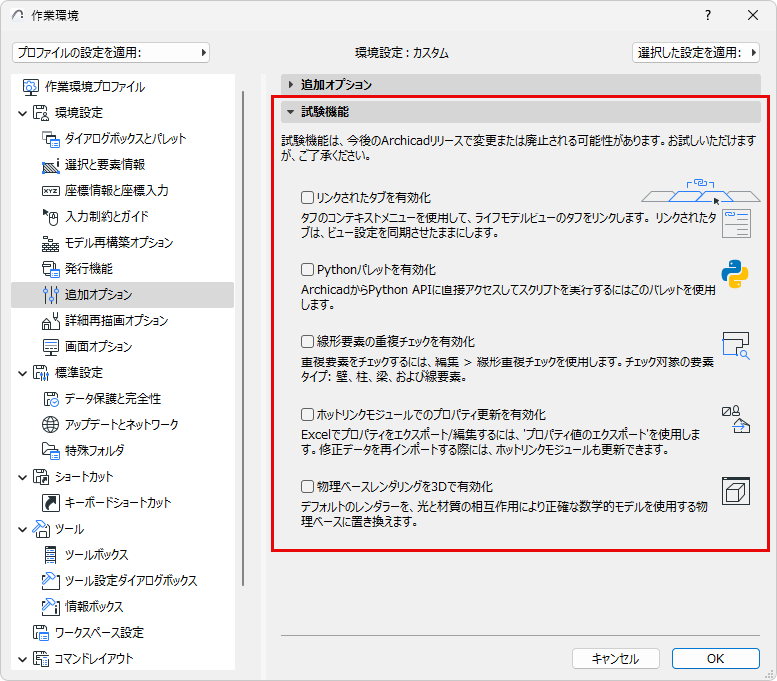
[オプション]→[作業環境]→[追加オプション]→[試験機能]に移動します。
ここに試験利用が可能な1つまたは複数の「試験」機能が表示される場合があります。ユーザーのフィードバックに基づいて、今後のバージョンでこれらの機能をのコア機能として取り入れる場合もあれば、そうでない場合もあります。実際に試してみてください。
実験機能を有効にする場合は、ボックスをチェックします。
フィードバックを提供
フィードバックを提供するには、試験機能を試した後、作業環境の機能チェックボックスのチェックをオフにしてください。コメントを送信する画面が表示されます。フィードバックをお待ちしています!