
Archicad Collaborate와 함께 이용 가능
1.도구 상자에서 경로 도구를 활성화합니다. 덕트 경로, 케이블 캐리어 경로 또는 파이프 경로 도구를 활성화합니다.
2.기준선은 기본적으로 경로 세그먼트의 중앙에 위치합니다. 필요에 따라 정보상자에 오프셋을 입력하거나 정렬을 조정합니다. (세그먼트 기준선 편집 - 정렬 및 오프셋도 참조)
참고: 보기 > 화면 보기 옵션에서 2D 보기의 MEP 기준선을 켭니다.
3.평면, 단면 또는 3D 창에서: 연속적으로 클릭하여 경로 다각형의 세그먼트와 노드를 정의합니다.
•각 클릭은 인접한 세그먼트를 연결하는 노드를 나타냅니다.
•Backspace를 눌러 마지막으로 배치한 세그먼트를 삭제합니다.
4.경로를 완료하려면 마지막 세그먼트 끝에서 한 번 더 클릭합니다.
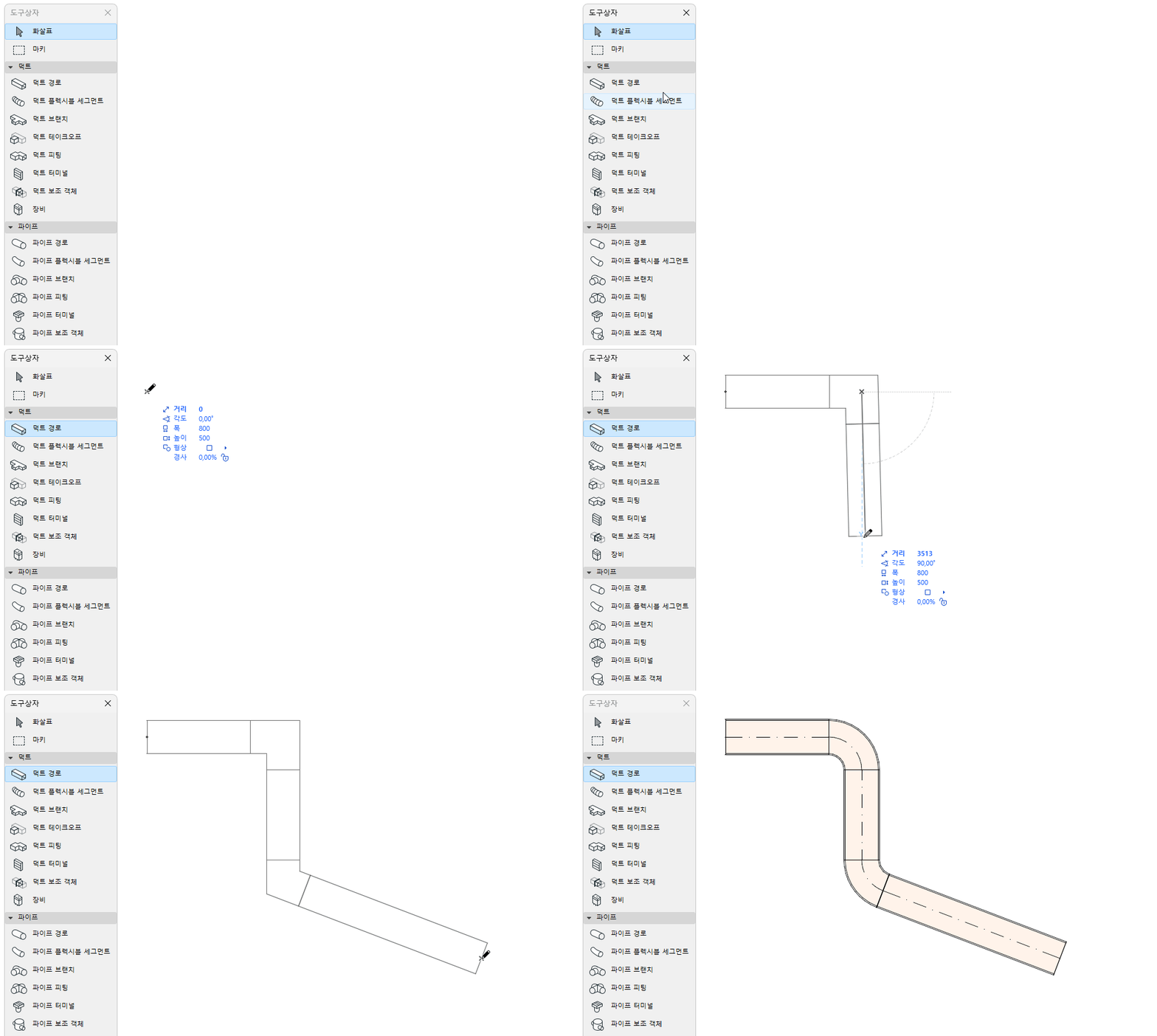
그 결과 단일 경로 요소가 생성됩니다.
각 노드에서 엘보와 트랜지션이 자동으로 생성됩니다.
참고: 터미널, 보조객체 또는 장비에서 경로 요소를 끝낼 때 위쪽 및 아래쪽 화살표 키를 사용하여 경로를 연결할 수 있는 대체 경로를 확인하세요. (터미널, 보조 객체 또는 장비 배치 참조)
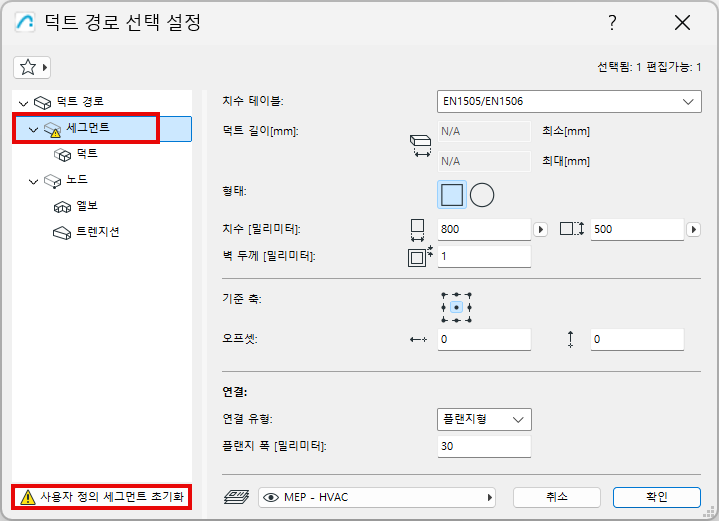
경로 요소를 배치하기 시작하면 트래커에서 해당 단면을 변경할 수 있습니다.

세그먼트의 기본 매개변수 값을 변경했기 때문에 설정 대화상자에 "사용자 지정"으로 표시됩니다.
경로 합치기
다음과 같은 경우 경로가 합쳐집니다.
•한 경로 요소의 끝 노드는 다른 경로 요소의 끝 노드에 연결됩니다.
•브랜치가 삭제됩니다. (나머지 경로는 함께 병합됩니다.)
•브랜치 끝 노드가 이동되어 이전 브랜치의 연결이 해제됩니다.
마술봉으로 경로 배치
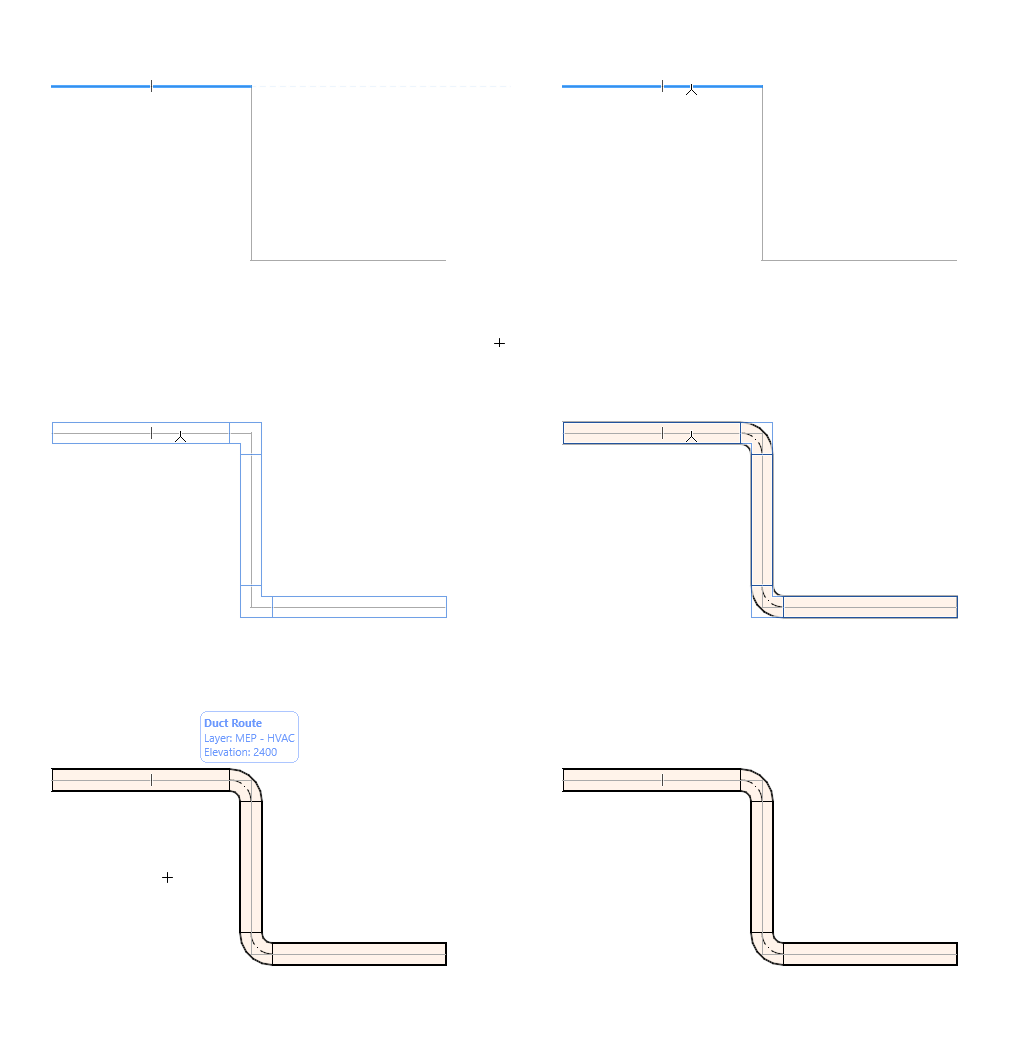
마술봉을 사용하면 기존 폴리라인 또는 다각형을 기반으로 한 번의 클릭으로 경로를 배치할 수 있습니다.
1.선이나 폴리라인을 그립니다.
2.MEP 도구(덕트, 파이프 또는 케이블 캐리어)를 선택합니다.
3.스페이스바를 눌러 마술봉을 켠 다음, 폴리라인이나 폴리곤을 클릭합니다.
플렉시블 덕트 및 플렉시블 파이프 세그먼트
이 도구를 사용하면 스플라인 유형 입력을 사용하여 유연한 지오메트리를 쉽게 만들 수 있습니다. 기존 경로 요소의 포트를 클릭하여 연결하거나 두 번 클릭하여 입력을 종료합니다.
플렉시블 덕트 또는 파이프는 끝 부분에 트랜지션을 추가하지 않으며, 서로 다른 치수의 연결은 경로에서 해결해야 합니다.
그래픽으로 경로 편집도 참조.