Znajdź i otwórz potrzebny widok projektu lub okna.
Nawigator
Paleta Nawigator zawiera wszystkie Okna projektu, Widoki, Arkusze i Zestawy publikacji, wymienione na czterech mapach.
•Znajdź i kliknij dwukrotnie dowolny element, aby go otworzyć
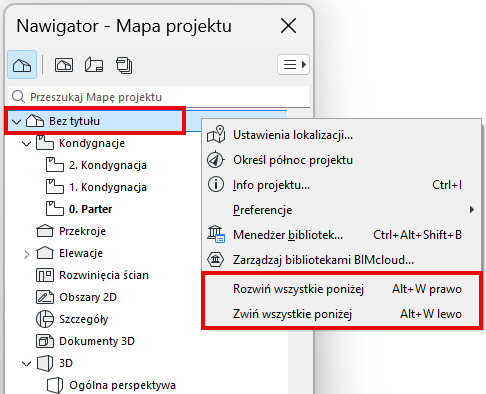
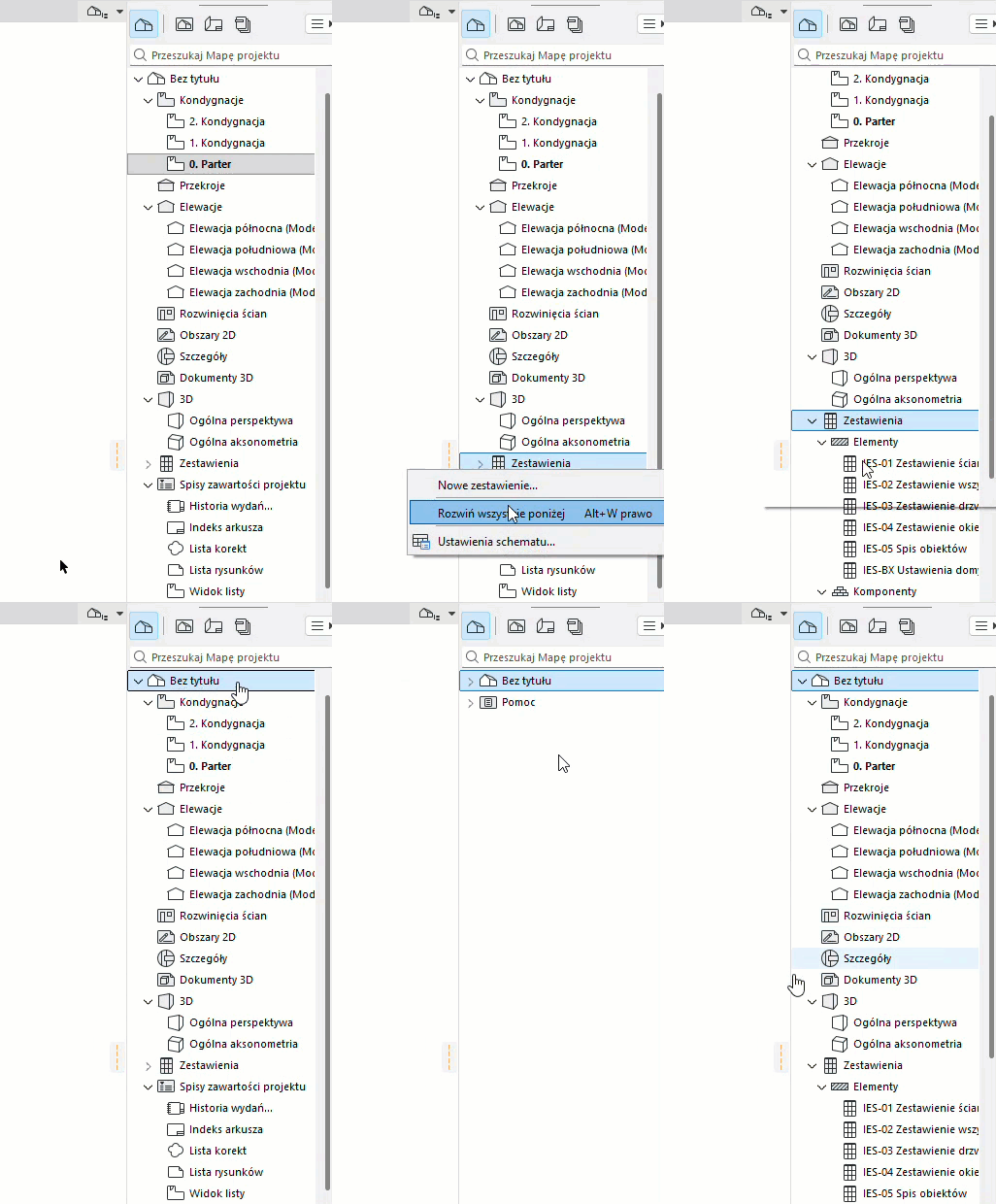
•W razie potrzeby: Rozwiń lub zwiń wszystkie elementy podrzędne w wybranym folderze za pomocą polecenia menu kontekstowego
•Użyj pola wyszukiwania, aby wyszukać elementy według nazwy
Uwaga: Nowy widok lub nowy arkusz po otwarciu mogą zastąpić już otwarty, można je też otworzyć w oddzielnej zakładce. To ustawienie można zmienić w menu Opcje > Środowisko pracy > Więcej opcji.
Wyjątek: Jednocześnie może być otworzone tylko jedno okno Rzutu i jedno Okno 3D.
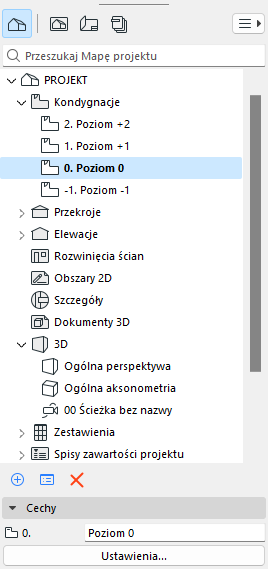
Zobacz Nawigator.
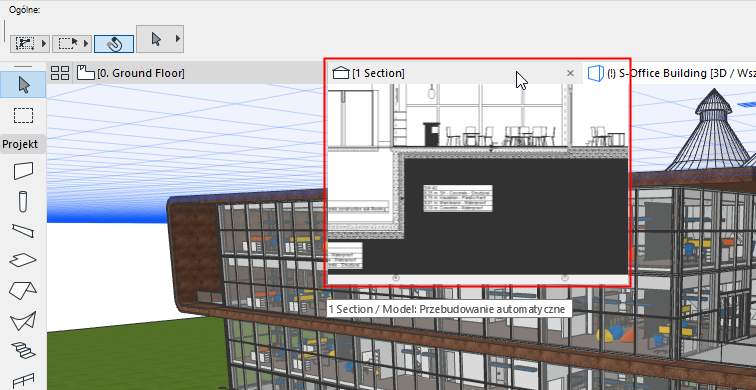
Pasek zakładek
Kliknij dowolną zakładkę lub kliknij podgląd zakładki, aby ją aktywować.
Zobacz Pasek zakładek.
Menu Okno
Użyj polecenia Okno > Nawigacja lub innych poleceń
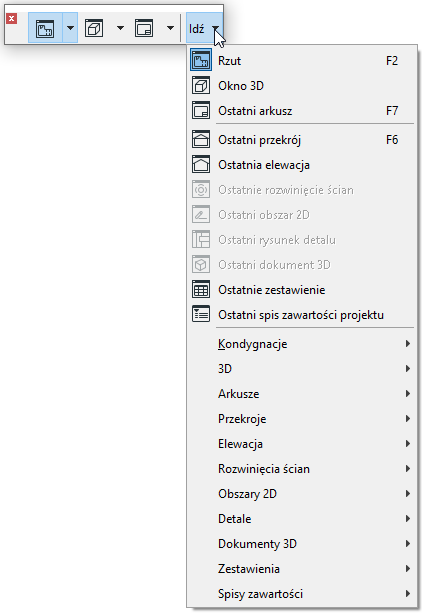
paska narzędzi Mini-Nawigator
Otwórz w menu Windows > Paski narzędzi
Rozwijany Nawigator
Uproszczona wersja palety Nawigator, dostępna w formie wyskakującego okienka po prawej stronie paska zakładek. Można jej użyć zamiast palety Nawigator, aby zaoszczędzić miejsce na ekranie.
Zobacz Rozwijany Nawigator.
Skróty klawiaturowe
|
Skrót |
Okno |
|
F2 |
ostatni Rzut |
|
F3 |
ostatni Widok 3D |
|
Shift+F3 |
3D (Perspektywa): |
|
Ctrl+F3 |
3D (Aksonometria) |
|
F6 |
ostatni przekrój |
|
F7 |
ostatni arkusz |
Przesuwanie i powiększanie
•Użyj poleceń w menu Widok > Powiększenie
•Użyj ikon skrótów obok dolnego paska przewijania