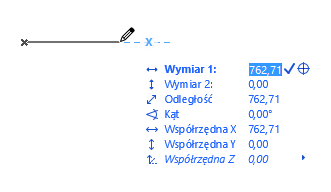
Wszystkie wartości współrzędnych wyświetlane są w palecie Podręczne Współrzędne, która podąża za ruchami wskaźnika myszki i dostępna jest w każdym typie okna.
Opcja Podręczne współrzędne ułatwia szybkie wprowadzanie wartości długości, kątów, położenia punktów aktywnych Obiektów GDL, itd.
Elementy można również wstawiać według określonych wartości za pomocą Podręcznych współrzędnych.
Zobacz Wprowadzanie elementów za pomocą aplikacji Podręczne współrzędne.
Wyświetlanie Podręcznych współrzędnych
Domyślnie Podręczne współrzędne są wyświetlane podczas edycji lub wprowadzania współrzędnych.
Możesz zmienić te preferencje w Opcje > Środowisko pracy > Podręczne współrzędne
W tym miejscu można również ustawić kolory, treść i schemat działania Podręcznych współrzędnych.
Wyświetlanie Podręcznych współrzędnych na bieżąco: wystarczy wcisnąć klawisz "N".
Wprowadzanie elementów za pomocą aplikacji Podręczne współrzędne
Wstawiając nowy element, można określić jego współrzędne w Podręcznych współrzędnych.
Po wyświetleniu palety Podręczne współrzędne, należy wykonać jedną z poniższych czynności:
•Rozpocząć wpisywanie wartości dla domyślnego parametru (wytłuszczonego).
Uwaga: Ta metoda wprowadzania wartości działa tylko wtedy, gdy w menu Opcje > Środowisko pracy > Podręczne współrzędne jest wybrana opcja "Włącz bezpośrednie wprowadzanie wartości do Podręcznych Współrzędnych". Jest to ustawienie domyślne.
•Naciskaj przycisk Tab do momentu aktywacji odpowiedniego pola Podręcznych współrzędnych, a następnie wprowadź żądaną wartość.
•Kliknij pole w Podręcznych współrzędnych, aby je aktywować i wprowadź żądaną wartość.
•Wprowadź skrót (X, Y, Z lub D/R albo A), aby aktywować właściwe pole Podręcznych współrzędnych, a następnie wpisz wartość. Na przykład: X3 lub Y-4.
Uwagi:
–Ta metoda wprowadzania wartości działa tylko wtedy, gdy wybrana jest opcja "Skróty klawiszowe aktywują wprowadzanie wartości" w menu Opcje > Środowisko pracy > Podręczne współrzędne. Jest to ustawienie domyślne.
–Przy wartościach dodatnich możesz, (ale nie musisz) dodawać znak +.
–Można wprowadzać wartości współrzędnych w dowolnej kolejności.
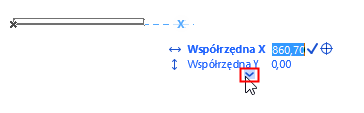
–Jeżeli paleta Podręcznych współrzędnych wyświetlona jest w skróconej formie, wciśnięcie skrótu ukrytego parametru (lub naciśnięcie Tabulatora) spowoduje jego wyświetlenie.
Zobacz Paleta współrzędnych, aby poznać inny sposób wprowadzania współrzędnych.
Zakończ wprowadzanie wartości Podręcznych współrzędnych
•Znacznik wyboru do zastosowania wartości
•Tabulator do zastosowania wartości, a następnie przejść do następnego pola Podręcznych współrzędnych
•Enter do zastosowania wartości i wyjść z Podręcznych współrzędnych
•Esc, aby anulować i wyjść z Podręcznych współrzędnych
Zakończ wprowadzanie elementów
Naciśnij Enter albo kliknij ikonę zaznaczenia w Podręcznych współrzędnych.
Wyświetl Linie charakterystyczne przy współrzędnych
Kliknij ikonę krzyżyka, znajdującą się obok ikony znaczka. Edytowany element przeskoczy na tę wartość współrzędnych, a jeśli aktywne są Linie charakterystyczne - zostaną one wyświetlone.
Szczegóły - zobacz Utwórz lub wstaw Punkt kierunkowy ręcznie.
Używanie wyrażeń matematycznych do umieszczania elementów
|
Operator |
|
|
20+ |
Dodaj20 |
|
20- |
Odejmowanie20 |
|
3* |
pomnożyć przez 3 |
|
3/ |
podzielić przez 3 |
Wpisz operator po wartości. Np. wpisanie x3+ spowoduje dodanie 3 do wartości x wyświetlonej w palecie Podręcznych współrzędnych.
Przykład: Umieść kopię krzesła w podwójnej odległości
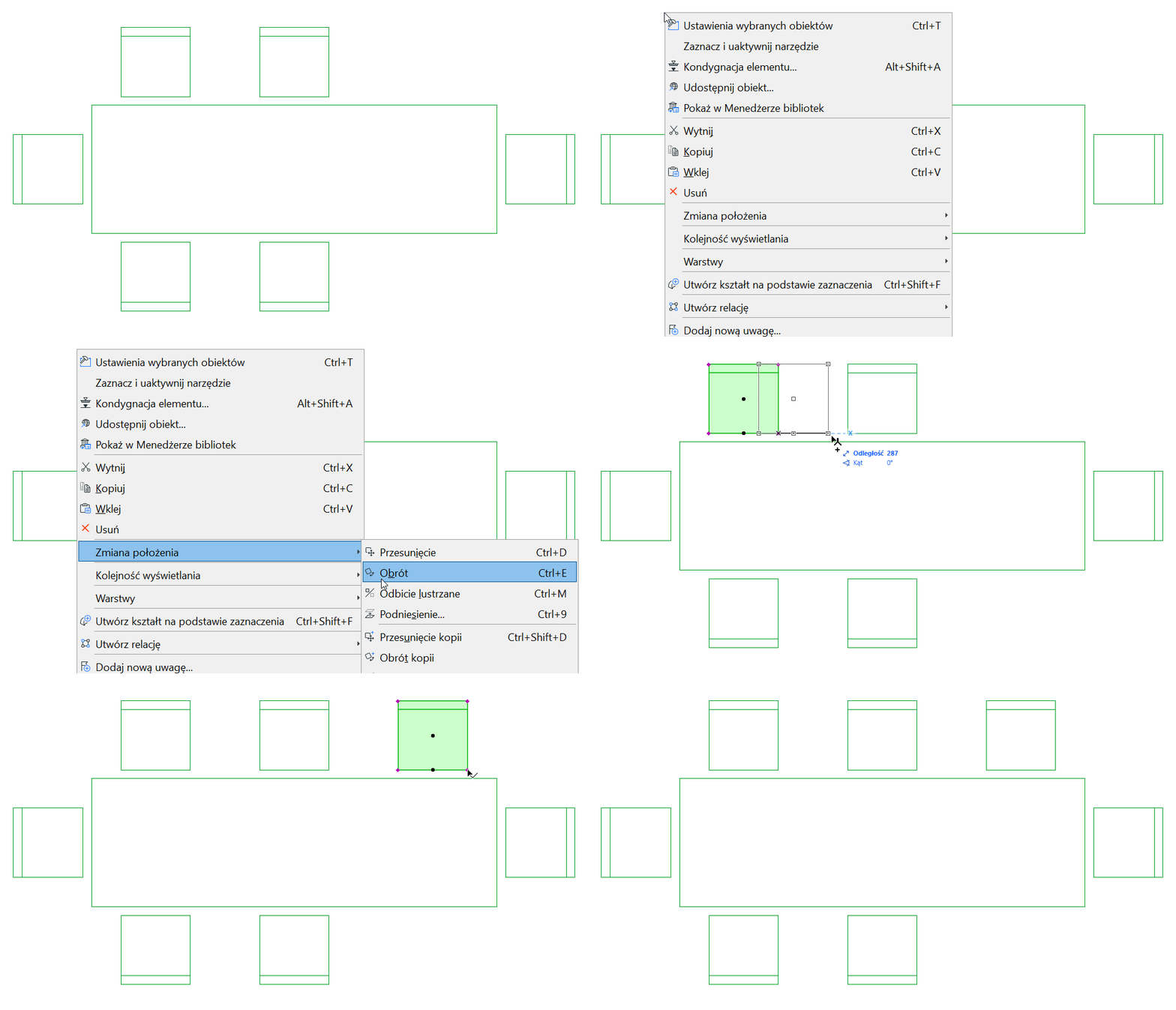
Użytkownik wpisuje 2* w polu odległości Podręcznych współrzędnych
1.Wybierz pierwsze krzesło
2.Aktywuj Przenieś > Przeciągnij kopię
3.Przeciągnij kopię tak, aby nachodziła na drugie krzesło. Podręczne współrzędne pokazują tę odległość: 800.
4.W polu Podręczne współrzędne wpisz 2* w polu odległości
5.Naciśnij Enter. Kopia krzesła zostaje przesunięta na odległość dwukrotnie większą niż odległość między dwoma pierwszymi krzesłami.
Uwagi dla użytkowników amerykańskiego systemu jednostek:
• Wpisanie 3 oznacza trzy stopy. Wpisanie 3’6, 3’6", lub 3-6 oznacza trzy stopy, sześć cali. .
•Aby dzielić lub odjąć w Podręcznych współrzędnych, należy dwukrotnie nacisnąć odpowiednio klawisz ukośnika lub minus (ponieważ naciśnięcie tylko raz przełącza dane wejściowe ze stóp na cale)
Parametry wyświetlane w Podręcznych współrzędnych
Rodzaj parametrów, wyświetlanych w Podręcznych współrzędnych zależy od tego, co w danym momencie jest edytowane. Gdy na przykład, zaznaczymy prosty segment elementu i z Palety Pomocniczej wybierzemy polecenie Zmień krzywiznę krawędzi, w Podręcznych współrzędnych pojawi się parametr "Promień łuku".

Jeden z parametrów w Podręcznych Współrzędnych jest zawsze wyświetlany pogrubioną czcionką; jest to parametr domyślny .
Pokaż lub ukryj nazwy współrzędnych za pomocą opcji "Pokaż/ukryj znaczniki parametrów" z wyskakującego menu podręcznych współrzędnych.
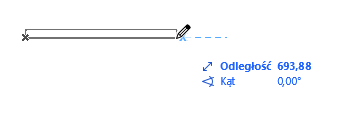
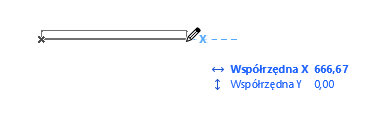
Wyświetlanie współrzędnych XY lub współrzędnych odległości/kątów (biegunowych)
Podczas wprowadzania Podręczne współrzędne wyświetlają parę współrzędnych XY lub DA (odległość/kąt). (Możesz ustawić te preferencje w Opcje > Środowisko pracy > Podręczne współrzędne)
Przełączanie z jednego na drugi podczas wprowadzania danych:
•Użyj skrótu / (znak ukośnika)
Auto-rozwijanie Podręcznych współrzędnych
Opcja ta oznacza, że wszystkie parametry zostaną wyświetlone zaraz po wejściu do Podręcznych współrzędnych (poprzez wpisanie wartości lub naciśnięcie klawisza Tab).
W przeciwnym razie należy nacisnąć klawisz Tab, aby zobaczyć dodatkowe parametry.
Schemat wprowadzania współrzędnych: Opcje zaawansowane
Specjalne opcje Podręcznych Współrzędnych (menu Opcje > Środowisko pracy > Podręczne współrzędne) umożliwiają dostosowanie dostępnych funkcji do potrzeb użytkownika.
Zobacz Podręczne współrzędne.
Początki wartości współrzędnych w Podręcznych współrzędnych
Domyślnie, w Podręcznych współrzędnych wyświetlone są Wartości względne.
•Wartości względne mierzone są od punktu Edytuj początek.
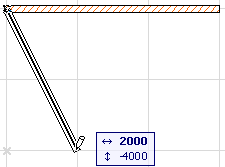
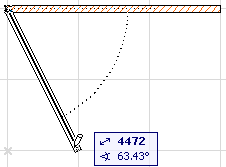
Do przełączania opisanych opcji służy polecenie Wartości względne w Podręcznych współrzędnych dostępne w rozwijanym menu Podręcznych Współrzędnych w pasku narzędzi Standard.
Po przyciągnięciu do Linii charakterystycznej, Początek układu współrzędnych użytkownika zostanie automatycznie przesunięty do najbliższego Punktu kierunkowego. Wyświetlony zostanie tymczasowy, niebieski znak X, oznaczający Początek układu współrzędnych użytkownika dla aktualnie wprowadzanych elementów.
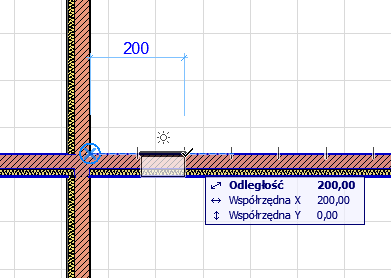
•Współrzędne wartości Bezwzględne mierzone są od Początku układu. (Jeśli Początek układu współrzędnych użytkownika nie był resetowany, będzie on taki sam jak Początek projektu). Jeśli wyłączono opcję Wartości względne w Podręcznych współrzędnych, w Podręcznych współrzędnych wyświetlone będą współrzędne bezwzględne.
Zobacz Początki Układu Współrzędnych.
Gdy włączone są wartości bezwzględne, w trakcie rysowania pojawia się przerywana linia łącząca kursor z początkiem układu.