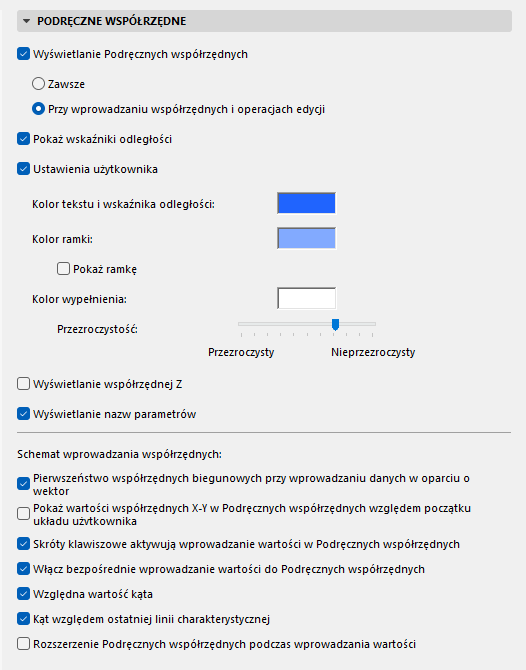
(Opcje > Środowisko pracy > Podręczne współrzędne)
Wyświetlanie Podręcznych współrzędnych: Wybierz odpowiadającą Ci opcję wyświetlania Podręcznych współrzędnych:
•Zawsze: Podręczne współrzędne wyświetlane będą cały czas w oknach 2D oraz w 3D.
•Przy wprowadzaniu współrzędnych i operacjach edycji: Wyświetla Podręczne współrzędne tylko podczas operacji wprowadzania współrzędnych i podczas edycji elementów.
Szczegóły - zobacz Podręczne współrzędne.
Pokaż wskaźniki odległości
Aktywuj funkcję Wskaźniki odległości jako pomoc przy wprowadzaniu/edycji na Rzucie, aby wyświetlać dynamiczne odległości od pobliskich elementów.
Zobacz Wskaźniki odległości.
Ustawienia użytkownika: Zaznacz to pole, aby ustawić niestandardowe ustawienia kolorów w Podręcznych współrzędnych, Wskaźnikach odległości i elementach sterujących tryb edycji.
Komentarz:
–Te ustawienia kolorów wpływają również na interfejs trybu edycji (np. przycisk i narzędzia) dla wszystkich narzędzi, które mają tryb edycji (schody, poręcze, kolumny, belki, narzędzia MEP)
–W systemie macOS: ustawione kolory mają zastosowanie do bieżącego trybu wyświetlania (jasny lub ciemny)
–Niestandardowe kolory można również zastosować do znaczników informacji o elemencie: zaznacz opcję "Użyj kolorów podręcznych współrzędnych" na stronie Wybór i Informacje o elemencie w ustawieniach środowiska pracy: Zaznaczanie i info o elemencie
•Kolor tekstu i wskaźnika odległości: Z okna koloru wybierz kolor elementów i ramki (tekstu) wyświetlanych w palecie Podręczne współrzędne.
•Kolor ramki: Włącza wyświetlanie koloru ramki w palecie Podręczne współrzędne.
•Kolor wypełnienia: Wybierz kolor tła dla Podręcznych współrzędnych.
•Przezroczystość: Za pomocą suwaka określ przezroczystość tła Podręcznych współrzędnych.
Uwaga: Wybrane kolory mogą być również zastosowane do palety Informacje o elementach (Opcje > Środowisko pracy > Zaznaczanie i Info o elementach > Kolory jak w Podręcznych współrzędnych).
Wyświetlanie współrzędnej Z: Wyświetla w Podręcznych współrzędnych wartość współrzędnej Z (tam gdzie to możliwe).
Pokaż nazwy parametrów: Wyświetla w palecie Podręczne współrzędne nazwy dostępnych parametrów. (Pozwalają one zidentyfikować parametry np.“Odległość”).
Schemat wprowadzania współrzędnych
Opcje tej sekcji odnoszą się do współrzędnych i kątów wyświetlanych w palecie Podręczne współrzędne.
Pierwszeństwo współrzędnych biegunowych przy wprowadzaniu danych w oparciu o wektor: W palecie Podręczne współrzędne na pierwszym miejscu wyświetlane są współrzędne biegunowe (odległość/kąt lub odległość, kąt), a następnie współrzędne X-Y.
Pokaż wartości współrzędnych X-Y w Podręcznych współrzędnych względem Początku układu Użytkownika: Powoduje wyświetlanie w palecie Podręczne współrzędne bezwzględnych wartości współrzędnych X-Y nawet jeśli na palecie współrzędnych wyłączona została opcja „Wartości względne. Dzięki temu, wyświetlane będą również względne wartości współrzędnych biegunowych.
Skróty klawiszowe aktywują wprowadzanie wartości w Podręcznych współrzędnych: Użycie skrótów klawiszowych dla współrzędnych spowoduje przeskoczenie do palety Podręczne współrzędne (zamiast do Palety współrzędnych).
Włącz bezpośrednie wprowadzanie wartości do Podręcznych współrzędnych: Numeryczne wartości wprowadzane podczas edycji elementów, traktowane będą jak wpisy do Podręcznych współrzędnych. Jeżeli opcja ta jest wyłączona, dostęp do pól Podręcznych współrzędnych możliwy jest poprzez odpowiadające im skróty klawiszowe lub klawisz Tab.
Względna wartość kąta: Wartości kątów mierzone są w Podręcznych współrzędnych względem siatki ortogonalnej (od 1 do 180 stopni) lub względem nachylenia poprzedniego segmentu podczas rysowania elementu wielobocznego.
Gdy opcja ta nie jest zaznaczona, kąty mogą przyjmować wartości od 0 do 360 stopni.
Kąt względem ostatniej linii charakterystycznej: Zaznaczenie tej opcji spowoduje, że kąty w Podręcznych współrzędnych mierzone będą względem aktywnego Punktu kierunkowego. (włączona musi być funkcja Linii odniesienia punktów kierunkowych.)
Rozszerzenie Podręcznych współrzędnych podczas wprowadzania wartości: Automatycznie rozszerza paletę Podręczne współrzędne w przypadku długich wartości współrzędnych.