Ustawienia panelu (Narzędzie Balustrada)
Za pomocą tych ustawień można dodawać/usuwać i określać panele balustrady w Edytorze wzoru.
Dodaj panele do edytora wzoru
Aby dodać lub usunąć panele, użyj znaku Plus lub Minus w Edytorze wzoru.
Zobacz także Dodaj komponent w edytorze wzoru.
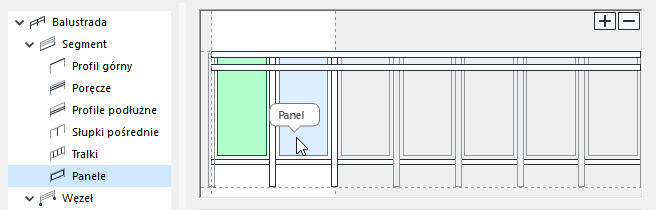
Można wstawić panel w pustą przestrzeń pomiędzy dwoma słupkami lub słupkami pośrednimi. Jeśli pole zawiera już tralki, nie można dodać panelu.
Panele dzielone słupkami pośrednimi
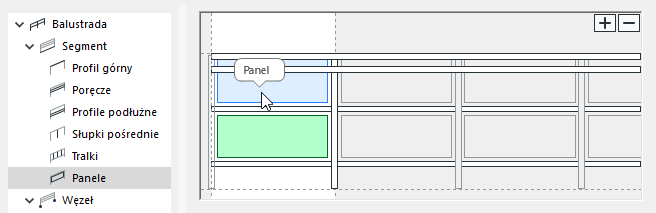
Panele podzielone profilem podłużnym
Ustawienia panelu
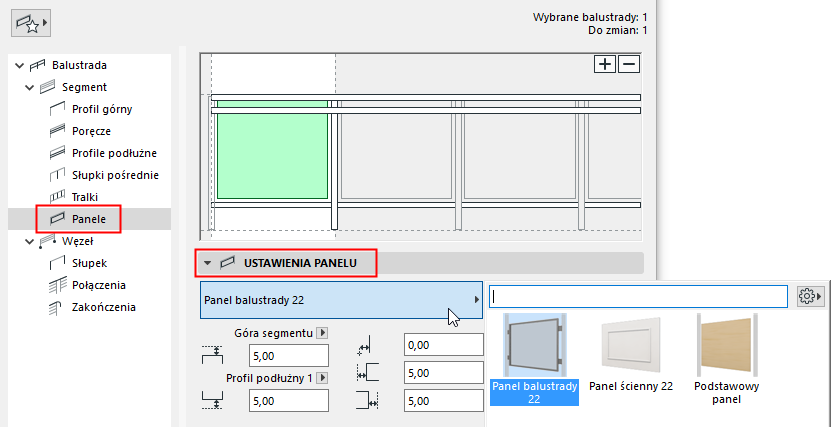
Z listy rozwijanej wybierz komponent GDL, który ma zostać użyty jako Panel.
Aby określić ustawienia dla komponentu GDL, użyj ustawień w poniższym panelu. Zobacz Ustawienia komponentu panelu balustrady.
Poza skonfigurowaną zawartością, można również zapisać jako panel własny komponent.
Więcej szczegółów, patrz Własne elementy podrzędne dla schodów i balustrad.
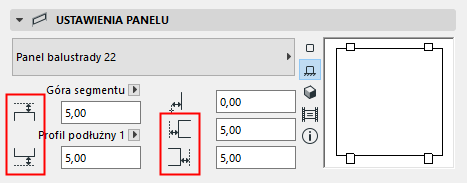
•Określ górne i dolne przesunięcie panelu w odniesieniu do góry/dołu segmentu, lub profilu podłużnego, jeśli wzór je zawiera.
Uwaga: Wysokość segmentu jest określona w Ustawieniach segmentu. Zobacz Wysokość segmentu i odsunięcie pionowe.
•Określ lewe i prawe przesunięcie od słupków pośrednich.
Uwaga: Dodatnie wartości przesunięcia oznaczają, że wielkość panelu się zmniejszy.
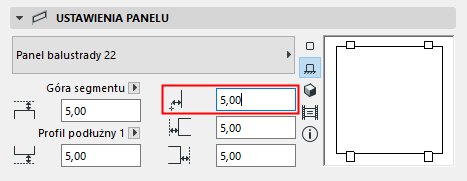
•Poziome odsunięcie: zdefiniuj boczne odsunięcie od panelu (jeśli istnieje)
Ustawienia komponentu panelu balustrady
Rodzaj Symbolu 2D panelu
Wybierz Rodzaj symbolu w zakładce Reprezentacja 2D w Ustawieniach komponentu panelu.
Wyświetlanie Symbolu 2D panelu
Używając poniższych opcji, określ preferencje wyświetlania 2D dla komponentu panelu (dla widocznych i ukrytych elementów balustrady).

Pokaż/Ukryj symbol 2D panelu
Domyślnie, widoczność komponentów panelu w widokach 2D można skonfigurować w menu Dokument > Reprezentacja modelu > Opcje reprezentacji modelu.
Dostosuj widoczność panelu w Ustawieniach balustrady. (Zobacz Komponenty symbolu Balustrady na rzucie.)
Pokaż mocowanie
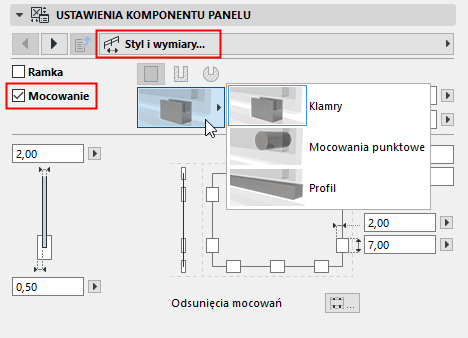
Kliknij Mocowanie z zakładki Style i wymiary w Ustawieniach komponentu panelu balustrady, aby otworzyć ustawienia uwzględniające typ, wielkość, profil, materiał budowlany i liczbę.
Opcje te zależą od wybranego rodzaju mocowania (wsporniki, mocowania punktowe lub mocowania kanałowe).