Otwórz lub dołącz się do projektu Teamwork
Aby otworzyć projekt lub dołączyć do projektu Teamwork:
•Projekt musi być uwspólniony na BIMcloud
Zobacz Uwspólnij projekt Teamwork.
•Musisz być użytkownikiem BIMcloud
Więcej szczegółów w Przewodniku użytkownika BIMcloud.
•Twój Archicad musi być w tej samej wersji, co projekt Teamwork, który otwierasz lub do którego dołączasz.
Nawet jeśli jesteś offline, możesz otworzyć projekt, do którego dołączyłeś wcześniej. Ponieważ jednak nie możesz zsynchronizować się z serwerem w trybie offline, nie masz pewności czy lokalna kopia, którą otwierasz jest aktualna.
Wszyscy członkowie zespołu muszą korzystać z tej samej wersji programu Archicad
Jeśli pracujesz w Teamwork, skontaktuj się ze swoim BIM managerem, aby skoordynować instalację aktualizacji i Podglądów Uaktualnień - ponieważ wszyscy użytkownicy dołączeni do projektu Teamwork muszą korzystać z tej samej wersji Archicada.
Może się zdarzyć, że ktoś inny otworzy udostępniony projekt Teamwork z bardziej aktualną wersją Archicad. W takim przypadku nie można otworzyć ani dołączyć do projektu, dopóki nie zaktualizuje się programu.
W takim przypadku okno dialogowe Otwórz/Dołącz wyświetli monit o pobranie najnowszej aktualizacji.
Zobacz także Uaktualnienia.
Otwórz ostatni projekt Teamwork
Jeśli projekt został już otwarty na komputerze z daną nazwą użytkownika, należy wykonać jedną z następujących czynności:
•Z okna dialogowego Uruchom wybierz projekt spośród listy Ostatnich projektów
•Użyj menu Plik > Otwórz i zaznacz plik na liście Ostatnich projektów
Wybierz projekt z serwera BIMcloud
Skorzystaj z jednej z poniższych procedur:
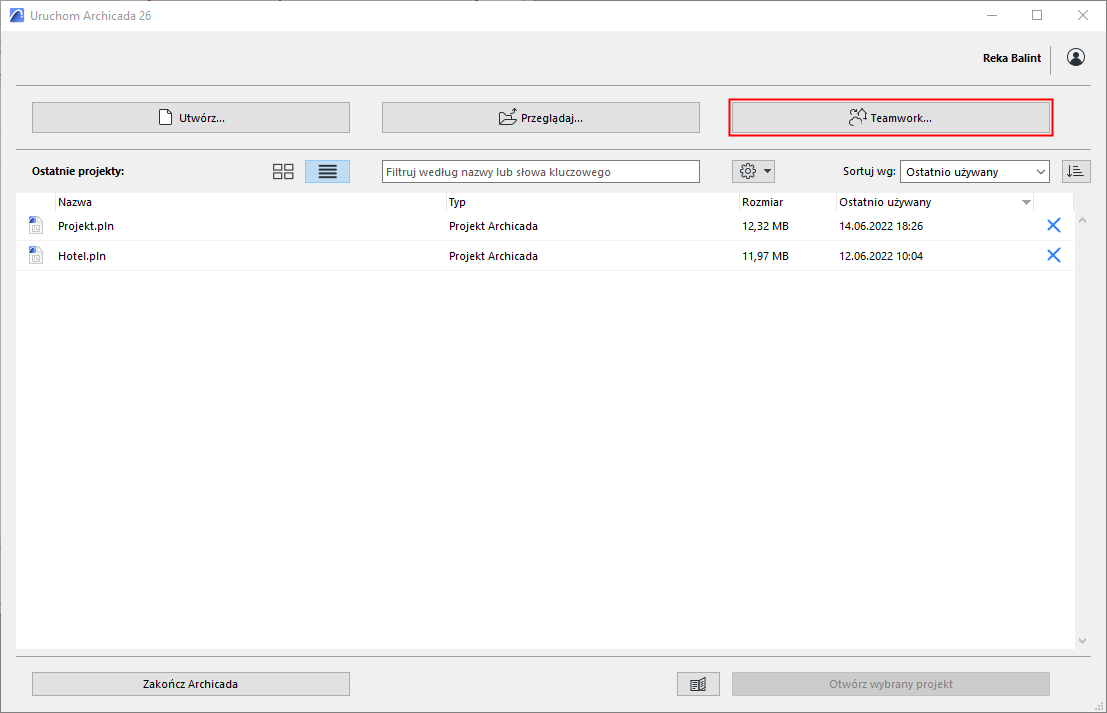
•W oknie dialogowym Uruchom kliknij Teamwork
•Plik > Otwórz > Otwórz/dołącz się do projektu Teamwork
•Zespół > Projekt > Otwórz/dołącz się do projektu Teamwork.
Wybierz BIMcloud i użytkownika. Jeśli trzeba, zaloguj się do BIMcloud. Zobacz Zaloguj się do BIMcloud.
W oknie dialogowym Otwórz/dołącz się do projektu Teamwork
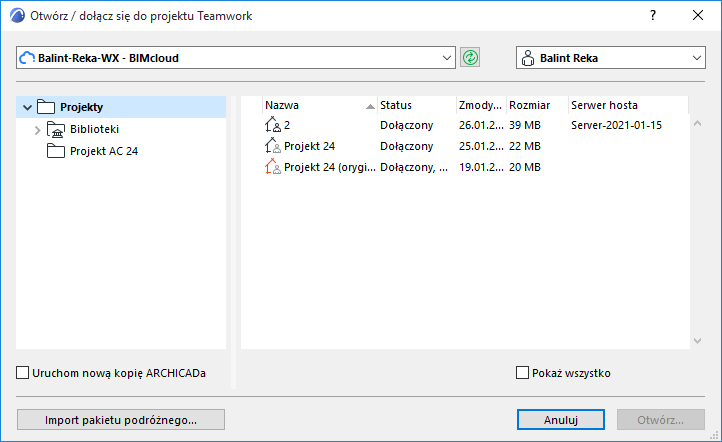
•Na wybranym serwerze struktura hierarchiczna po lewej stronie pokaże wszystkie foldery projektowe i projekty na BIMcloud, do których masz dostęp.
•Kliknij ikonę Odśwież, aby odświeżyć zawartość struktury i folderów.
 Uprawnienia wymagane do oglądania elementów:
-Uproszczone zarządzanie: Jesteś członkiem projektu zawartego w folderze
-Szczegółowe zarządzanie: Zobacz uprawnienia do folderu lub dowolnego folderu/projektu podrzędnego
•Dla każdego projektu, okno dialogowe pokazuje status (czy już zostałeś dołączony), datę ostatniej modyfikacji, wielkość oraz Serwer BIMcloud, na który został wstawiony.
•Jeśli wybrany BIMcloud jest “Offline”, struktura hierarchiczna pokaże tylko te projekty, do których użytkownik dołączył już wcześniej i których dane lokalne dostępne są w jego komputerze. Taki projekt można otworzyć i kontynuować pracę w trybie offline.
•Zablokowane projekty przedstawione są z ikoną kłódki. Można go otworzyć w trybie tylko-do-odczytu.
Kliknij Otwórz.
Jeśli użytkownik nie dołączył jeszcze do projektu, polecenie zmienia się z “Otwórz” na “Dołącz.”
Import pakietu podróżnego
Przycisk Importuj w oknie dialogowym Otwórz projekt Teamwork umożliwia zaimportowanie Pakietu podróżnego (.twtravel). (Możesz utworzyć Pakiet podróżny do przesłania projektu Teamwork oraz/lub bibliotek projektów w inne miejsca).
Zobacz Pakiet podróżny: Przenieś projekt Teamwork i biblioteki na inny komputer.