Publikacja BIMx Hyper-model: Metoda publikacji (metoda szczegółowa)
Utwórz i opublikuj hyper-model w Archicad, używając opcji Publikuj. Ta metoda jest zalecana (w przeciwieństwie do szybkiej metody Kreatora), jeśli jesteś zaznajomiony z Zestawami publikacji, ponieważ zapewnia ona bardziej precyzyjne, rozbudowane opcje eksportu:
•Wybierz określone elementy z Zestawu publikacji, które mają zostać opublikowane w hyper-modelu
•Zapisz wiele widoków 3D, każdy z innymi ustawieniami (tło modelu, ograniczenie tekstur, ustawienia słońca)
•Kontrolowanie, które informacje o elementach powinny być częścią hyper-modelu
Być może, aby zapewnić najbardziej wydajne działanie, przed zapisaniem modelu Archicada w formacie BIMx trzeba będzie go zoptymalizować.
Zobacz BIMx: Uwagi dotyczące danych modelu, ustawień modelu 3D i tekstur.
Etap 1:Utwórz zestaw publikacji
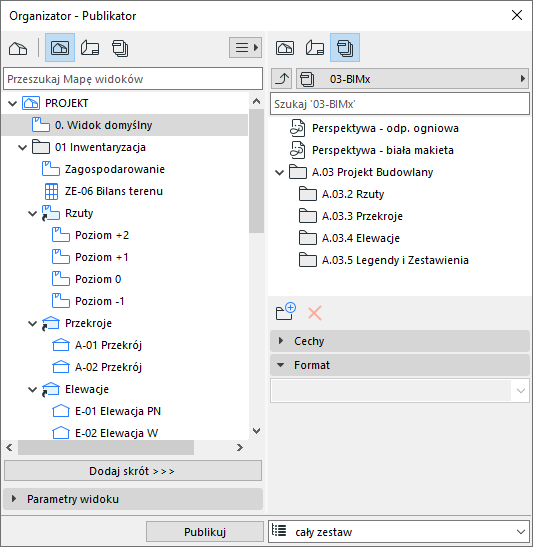
Użyj palety Organizatora w celu przygotowania zestawu publikacji.
Zobacz także Publikator.
•Utwórz kombinację widoków (w tym ścieżkę kamery w razie potrzeby), arkuszy i dowolnej liczby widoków 3D do włączenia do hyper-modelu
•Optymalizuj zawartość każdego widoku 3D - na przykład przy użyciu Częściowego wyświetlania struktury, Kombinacji warstw lub Obszaru w celu ograniczenia widoków 3D
Etap 2: Określ właściwości publikowania
Otwórz okno dialogowe Właściwości publikowania.
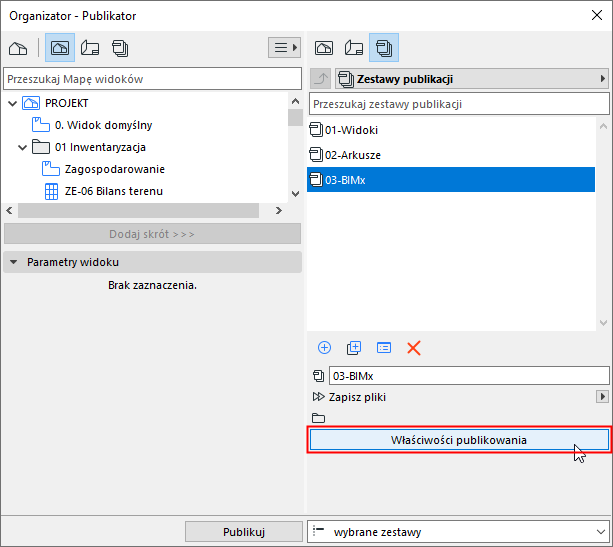
W oknie dialogowym Właściwości publikowania określ, w jaki sposób chcesz opublikować Hyper-model: za pomocą opcji Wyślij, czy Zapisz.
Wybór tej metody publikacji spowoduje wysłanie pliku do strony do przesyłania BIMx : bimx.graphisoft.com.
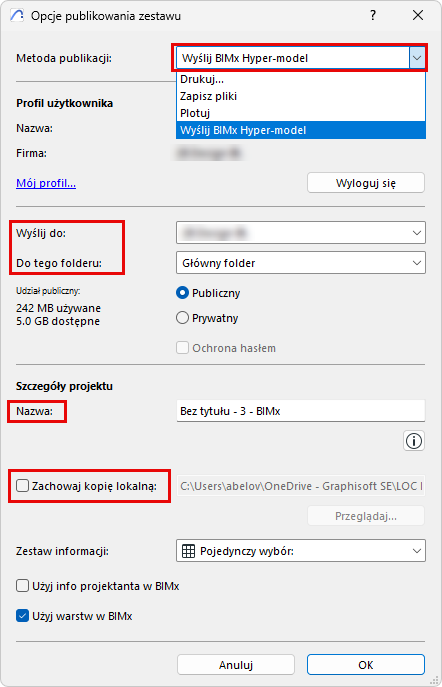
•Zaloguj się na swoje konto Graphisoft, jeśli nie jesteś jeszcze zalogowany.
Jeśli nie masz konta, zarejestruj się w wyświetlonym oknie dialogowym.
•Wyślij do: Wybierz własne lub firmowe miejsce zapisu.
•Do tego folderu: Wybierz, czy chcesz wysłać pliki do folderu prywatnego czy publicznego. W przypadku opcji prywatnego folderu, można także wybrać, aby plik był chroniony hasłem. Po lewej stronie pokazano ilość dostępnego miejsca.
Uwaga: Opcja Folderu prywatnego dostępna jest tylko w miejscu udostępnionym przez firmę użytkownikom, posiadającym aktywną umowę abonamentową SSA Archicada, subskrypcję lub Umowę Forward dla Achicada.
• Nazwa: Możesz zmienić nazwę pliku Hyper-modelu.
•Zachowaj kopię lokalną: Zaznacz to pole i wprowadź docelową ścieżkę pliku, jeśli poza przesłaniem kopii Hyper-modelu na stronę Transferu modeli, chcesz ją zapisać lokalnie.
•Zestaw informacji
ZobaczEtap 3: Zestaw informacji
•Użyj info projektanta w BIMx
ZobaczEtap 4: Użyj Info projektanta
•Użyj warstw w BIMx: Zaznaczone domyślnie.
–Wyświetl hierarchię warstw projektu Archicad również w BIMx
–Użyj warstw do pokazywania lub ukrywania elementów modelu 3D BIMx
Zapisz BIMx Hyper-model
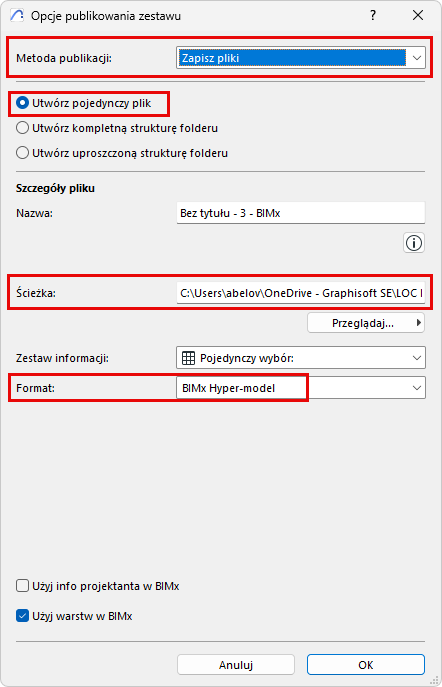
•Wybierz metodę publikacji Zapisz pliki
•Wybierz Utwórz pojedynczy plik
•Ścieżka: Wprowadź miejsce docelowe
•Wybierz format hiper-modelu BIMx
Za pomocą menu rozwijanego Zestaw informacji możesz określić które informacje powinny być dostępne dla przeglądarek modeli BIMx:
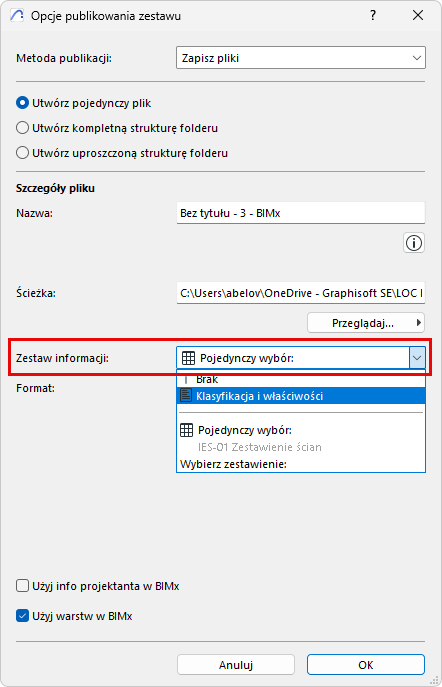
•Opcja Klasyfikacja i właściwości wykorzystuje dane określone dla każdego elementu w panelu Klasyfikacja i właściwości, w oknie dialogowym Ustawień elementu.
•Wybierz Żadne, jeśli nie chcesz, aby odbiorca mógł oglądać jakiekolwiek informacje (np. jeśli odbiorca będzie oglądał geometrię modelu całościowo i nie będzie potrzebował żadnych szczegółów związanych z poszczególnymi elementami komponentów).
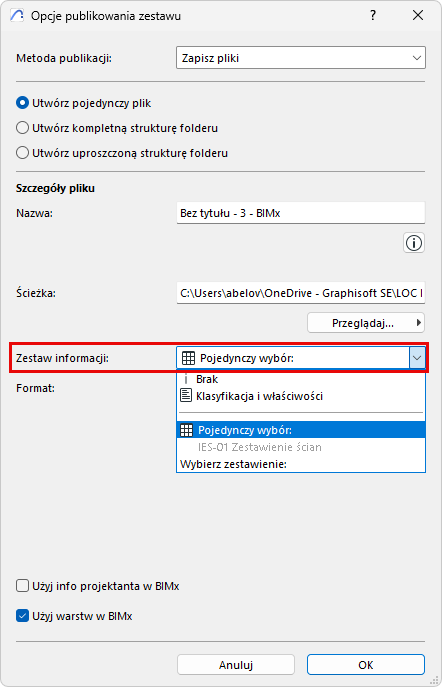
•Wybierz zestawienie: Kliknij, aby otworzyć listę rozwijaną i wybrać z niej jeden lub kilka schematów zestawień elementów. Model BIM wykorzysta dane określone w wybranych zestawieniach.
Ponieważ możesz wybrać w tym miejscu jedno lub więcej Zestawień, przydatna może okazać się opcja podziału eksportowanych danych użytkownika na kilka Zestawień (na przykład według typu elementu). Przyspiesza to proces aktualizacji i publikacji oraz usprawnia zarządzanie danymi.
• Opcja Domyślne dla publikacji BIMx wykorzystuje dane określone w Interaktywnym zestawieniu elementów pod tą nazwą. To zestawienie stanowi część domyślnego wzorca Archicada (na rynek międzynarodowy), można jednak dowolnie zmieniać schemat lub wybrać inne zestawienie (zestawienia).
Zaznacz to pole, aby po otwarciu Hyper-modelu w aplikacji BIMx wyświetlić informacje na temat projektanta.
Należy najpierw wprowadzić te informacje w Archicadzie w menu Plik > Info > Info o projekcie > Info projektanta w BIMx.
Zobacz Info projektanta w BIMx.
Etap 5: Ustaw opcje eksportu BIMx - dla każdego widoku 3D
Z Zestawów publikacji: wybierz widok 3D, a następnie kliknij Opcje.
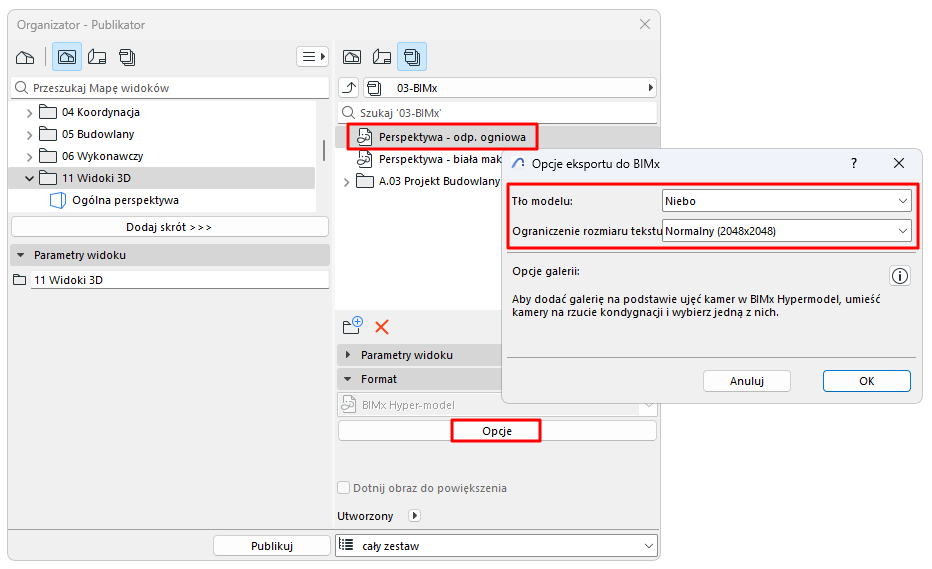
Tło modelu
Wybierz tło, które zostanie zastosowane podczas przeglądania modelu 3D BIMx.
"Skybox" to domyślne tło w BIMx.
Ograniczenie rozmiaru tekstury
tekstury modeli 3D mogą zapewnić atrakcyjne efekty wizualne, ale mają też wpływ na rozmiar modelu i szybkość eksportu.
W zależności od potrzeb należy zmienić domyślny limit na "Normalny":
•dolny limit może przyspieszyć czas eksportu i ograniczyć rozmiar modelu
•wyższy limit może skutkować poprawą szczegółów wizualnych (ale też większym rozmiarem pliku).
Etap 6: Opcje galerii dla ścieżek kamery
Jeśli Twój Zestaw publikacji obejmuje ścieżkę kamery: wybrierz ścieżkę kamery w Organizatorze, aby ustawić jej opcje Galerii.
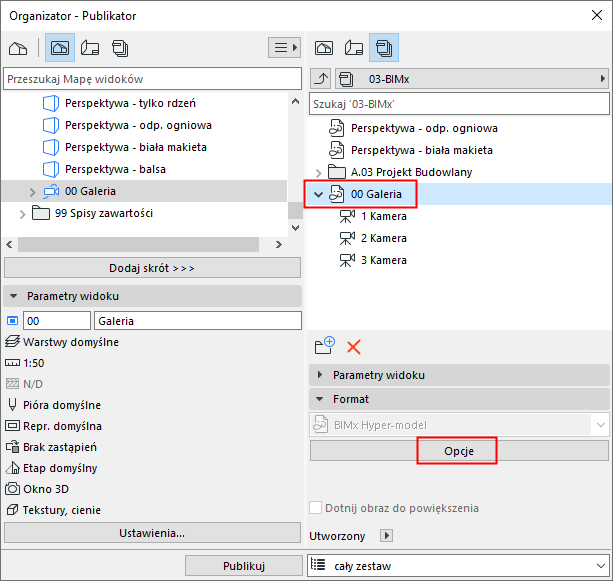
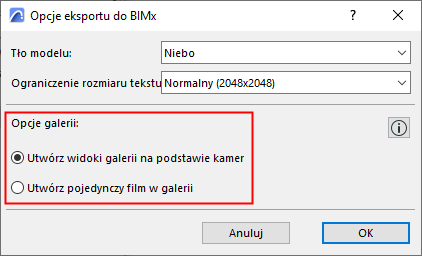
•Utwórz widoki galerii na podstawie kamer: Oddzielny element galerii (ujęcie statyczne obrazka) zostanie utworzony z każdej kamery na aktualnej ścieżce kamery w Archicadzie. (W BIMx można następnie połączyć te elementy galerii w prezentację.)
•Utwórz pojedynczy film w galerii: W galerii zostanie utworzony pojedynczy film z bieżącej ścieżki kamery Archicada.
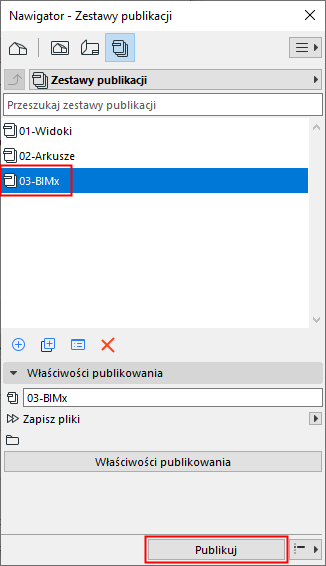
W Publikatorze, wybierz zestaw i kliknij przycisk Publikuj.
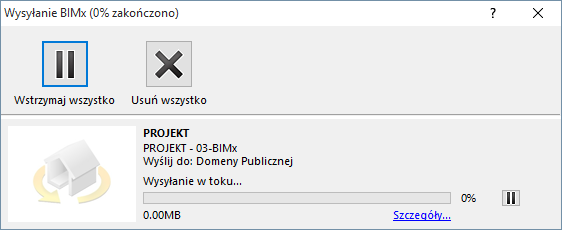
Zostanie wyświetlone okno dialogowe postępu publikacji:
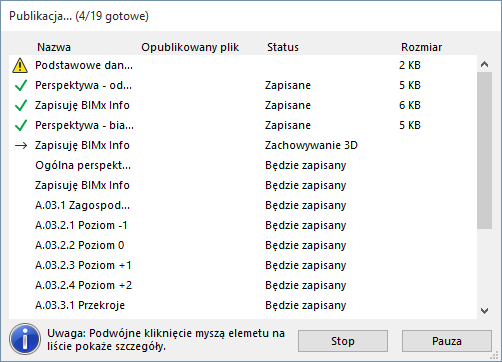
Jeżeli wysyłasz Hyper-model na stronę transferu modeli BIMx, funkcja Wysyłanie BIMx wyświetli status wysyłania. W razie potrzeby, okno pozwala na przerwanie, bądź ponowne uruchomienie wysyłania.
Kliknij przycisk Szczegóły, aby uzyskać więcej informacji.