Widoki Rzutu oraz Przekroju/Elewacji/RŚ lub Dokumentów 3D można zachować w formacie DWF (Drawing Web Format):
Uaktywnij dane okno kondygnacji lub Przekroju/Elewacji/RŚ albo Dokumentów 3D i wybierz polecenie Zachowaj jako z menu Plik. Wybierz z listy plik formatu DWF, kliknij Zachowaj, a następnie wybierz jedną z dostępnych opcji:
•ASCII - plik tekstowy ASCII. Może być dosyć duży.
•Binarne - plik binarny trochę mniejszy od pliku ASCII.
•Binarne skompresowane - najmniejszy i najłatwiejszy do przenoszenia plik binarny.
•Możesz sprawdzić wygląd pliku DWF za pomocą dowolnej przeglądarki internetowej zawierającej wtyczkę DWF. Przeglądarkę DWF można pobrać z: https://www.autodesk.com/products/design-review/download. Publiczną przeglądarkę domen obsługiwaną w aplikacji Java - z pewnymi ograniczeniami - można odnaleźć na stronie: http://www.cadviewer.com.
Więcej szczegółów, patrz Zachowywanie plików DWG/DXF.
Plik projektowy MicroStation (.dgn) - Wersja 7
Otwórz menu Plik > Zachowaj jako... i wybierz format pliku projektowego MicroStation (.dgn).
Konwerter plików eksportuje widoki 2D (rzuty, elewacje i przekroje) do formatu 2D MicroStation (tylko w wersji 7).
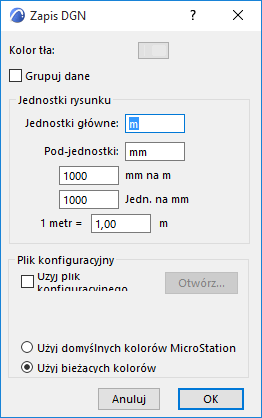
Wyświetlone zostanie okno dialogowe z następującymi opcjami:
Określ kolor tła i jednostki robocze eksportowanego pliku.
Wszystkie elementy są eksportowane jako elementy rysunkowe (punkty, linie, łuki, teksty, polilinie i wieloboki).
Plik konfiguracyjny
W czasie eksportu użytkownik zostanie poproszony o wskazanie opcjonalnego pliku konfiguracyjnego (.txt), który kontroluje konwersję warstw, rodzaj linii, czcionek i kolorów.
•Format DGN v7 jest ograniczony do 64 warstw. Jeżeli plik Archicada zawiera więcej warstw, wówczas potrzebny jest plik konfiguracyjny. Może on kontrolować zachowanie się warstw. W przypadku braku pliku konfiguracyjnego, domyślna jest kolejność alfabetyczna.
•Konwersja koloru pióra: Określona w pliku konfiguracyjnym. W przeciwnym wypadku zostanie przypisana domyślna kolejność.
•Konwersja czcionek. Jeżeli brak jest pliku konfiguracyjnego, Dodatek ustawi jako domyślną międzynarodową czcionkę wektorową (zawsze obecną w MicroStation).
–Jeśli konfigurujesz translację Chicago-Chicago, pamiętaj, aby wczytać do MicroStation czcionkę Chicago TrueType (poprzez polecenie Element > Tekst > Widok > Plik >Importuj). Jeżeli nie została ona załadowana, czcionki zostaną przywrócone do ustawień domyślnych.
Jeżeli chcesz być pewien, że rysunki będą wyglądały tak samo, użyj czcionek jednoodstępowych (np. Courier).
Wypełnienia i linie typu symbol nie są eksportowane w tej wersji dodatku.
Po otworzeniu pliku DGN w programie MicroStation, musisz użyć polecenia Pełny Widok aby zobaczyć cały rysunek; stopień powiększenia nie zostanie dopasowany automatycznie.
Zobacz także Otwórz Plik projektowy MicroStation (.dgn) - Wersja 7 lub 8.