
Os valores das coordenadas são apresentadas no Orientador que segue os movimentos do rato, e que está disponível em qualquer Janela editável.
O Orientador fornece feedback dinâmico sobre valores como distâncias, ângulos, e coordenadas de pontos para edição de Objectos GDL.
Utilize também o Orientador para introduzir elementos por valores definidos.
Ver Entrada de Elementos através do Orientador.
Mostrar Orientador
Por defeito, o Orientador aparece sempre que se está a editar ou a introduzir coordenadas.
Altere esta preferência em Opções > Ambiente de Trabalho > Orientador e Input de Coordenadas
Aqui, também pode definir as cores, o conteúdo e o comportamento do Orientador.
Para mostrar o Orientador em tempo real: utilize o atalho N.
Entrada de Elementos através do Orientador
Ao colocar um elemento novo, pode definir as suas coordenadas no Orientador.
Com o Orientador visualizado, dispõe das seguintes opções:
•Começar a digitar um valor para o parâmetro por defeito (aquele que está a negrito).
Nota: este método de input resulta se a caixa “Activar input directo em campos do Orientador” estiver assinalada em Opções > Ambiente de Trabalho > Orientador e Input de Coordenadas. Esta é a definição de origem.
•premir Tab as vezes que forem necessárias para activar o campo Orientador necessário, depois digitar o número pretendido.
•clicar num Orientador para activá-lo, depois digitar o número desejado.
•digitar um atalho (X, Y, Z ou D/R ou A) para activar o campo Orientador correspondente, imediatamente seguido do valor. Por exemplo: X3 ou Y-4.
Notas:
–Este método de input resulta se a caixa “Atalhos de coordenadas preferem Orientador” estiver assinalada em Opções > Ambiente de Trabalho > Orientador e Input de Coordenadas.... Esta é a definição de origem.
–O prefixo + é opcional para valores positivos.
–Pode indicar valores de coordenadas de qualquer ordem.
–Se o Orientador estiver na forma Compacta, digitar o atalho de um parâmetro não visível (ou clicar em Tab) irá apresentá-lo.
Para outro método de introdução de coordenadas, ver Janela de Coordenadas.
Terminar a introdução do valor do Orientador
•Marca de verificação para aplicar o valor
•Clicar em Tab para aplicar o valor e, em seguida, saltar para o campo de Orientador seguinte
•Enter para aplicar o valor e sair do Orientador
•Esc para cancelar e sair do Orientador
Terminar a introdução de elementos
Prima Enter ou clique no ícone da marca de verificação no Orientador.
Visualização das Guias de Vínculo na Coordenada
Clique no ícone tracejado no Orientador. O elemento editado saltará, então, para esse valor de coordenada e, se as Guias de Vínculo estiverem activas, as Guias de Vínculo aplicáveis surgirão.
Para mais informações, veja Fixar ou Colocar uma Guia de Vínculo Manualmente.
Utilizar Expressões Matemáticas para Colocar Elementos
|
Operador |
|
|
20+ |
Adic.20 |
|
20- |
Subtrair20 |
|
3* |
multiplicar por 3 |
|
3/ |
dividir por 3 |
Digite o operador após o valor. Por exemplo, digitar x3+ adiciona 3 ao valor x mostrado no Orientador.
Exemplo: coloque uma cópia de uma cadeira ao dobro da distância
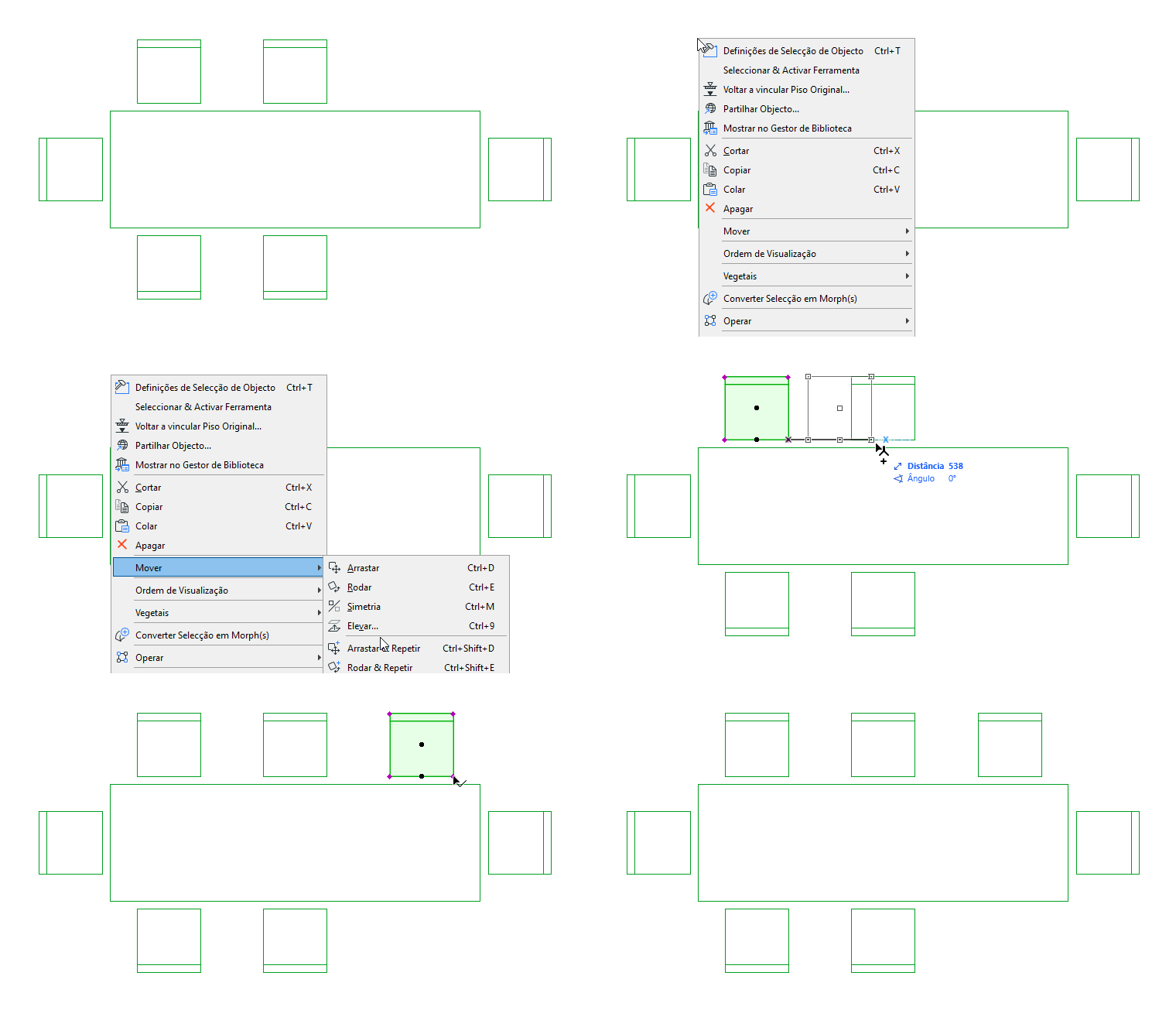
O utilizador escreve 2* no campo Distância do Orientador
1.Seleccione a primeira cadeira
2.Active Mover > Arrastar uma Cópia
3.Arraste a cópia para sobrepor a segunda cadeira. O Orientador indica esta distância: 800.
4.No Orientador, digite 2* no campo da distância
5.Prima Enter. A cópia da cadeira é deslocada para uma distância que é o dobro da distância entre as duas primeiras cadeiras.
Notas para utilizadores de dimensões do sistema americano:
•Quando digita 3, o Archicad assume que se refere a três Pés. Digitar 3’6, 3’6’’, ou 3-6 equivale a três Pés e seis Polegadas.
•Para dividir ou subtrair no Orientador, prima a tecla barra ou menos duas vezes, respectivamente (porque, se premir apenas uma vez, muda a entrada de pés para polegadas)
Parâmetros Visíveis no Orientador
Os parâmetros apresentados no Orientador variam, em função do tipo de operação de edição que está a ser realizada. Por exemplo, se seleccionar um segmento recto e utilizar o comando Curvar Face, da palete de contexto, o Orientador mostrará o parâmetro “Raio do Arco”.
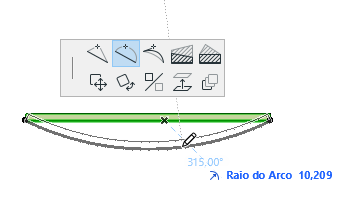
O Orientador mostra sempre um dos parâmetros a carregado; este é o parâmetro por defeito.
Mostre ou oculte os nomes das coordenadas utilizando a opção "Mostrar/Esconder Etiquetas de Parâmetros" do menu pop-up do Orientador.
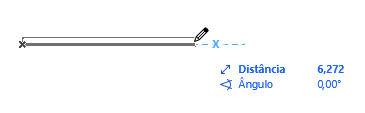
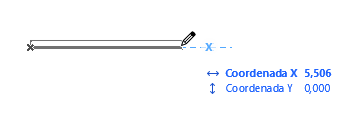
Apresentar Coordenadas XY ou coordenadas de Distância/Ângulo (Polares)
Durante a introdução, o Orientador apresenta o par de coordenadas XY ou DA (distância/ângulo). (Defina esta preferência em Opções > Ambiente de Trabalho > Orientador e Input de Coordenadas)
Mudar de um para o outro durante a introdução:
•Utilizar o atalho / (carácter de barra)
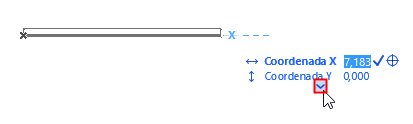
Expandir o Orientador Automaticamente
Esta opção significa que todos os parâmetros serão mostrados assim que introduzir o Orientador (introduzindo um valor ou premindo Tab).
Caso contrário, tem de continuar a premir o Tab para ver parâmetros adicionais.
Lógica de Introdução de Coordenadas: Opções Especiais
Algumas opções especiais permitem personalizar o Orientador, utilizando a Lógica de Input de Coordenadas em Opções > Ambiente de Trabalho > Orientador e Input de Coordenadas.
Ver Orientador e Input de Coordenadas.
Origens dos Valores das Coordenadas no Orientador
Por defeito, o Orientador apresenta as coordenadas Relativas.
•As coordenadas Relativas são medidas a partir da Origem da Edição.
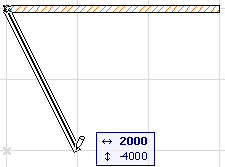
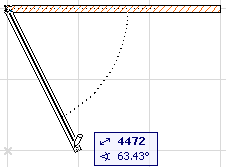
Utilize o menu Orientador, na barra de ferramentas Standard para activar ou desactivar a preferência Coordenadas Relativas no Orientador.
Quando vincula para uma Referência de Vínculo durante a introdução, a Origem do Utilizador é automaticamente relocalizada para o ponto de Referência de Vínculo mais próximo. Aparece um X azul temporário, a indicar a Origem do Utilizador para a introdução actual.
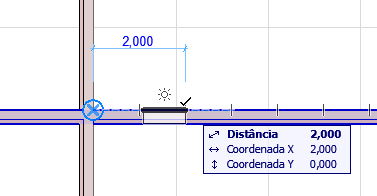
•As coordenadas Absolutas são medidas a partir da Origem do Utilizador. (Se não tiver redefinido a Origem do Utilizador, esta é a mesma que a Origem do Projecto). O Orientador apresenta coordenadas Absolutas se não tiver desactivado a opção "Coordenadas Relativas no Orientador".
Ver Origens.
É desenhada uma linha tracejada temporária, entre a origem e o cursor, para indicar que está a utilizar coordenadas absolutas.