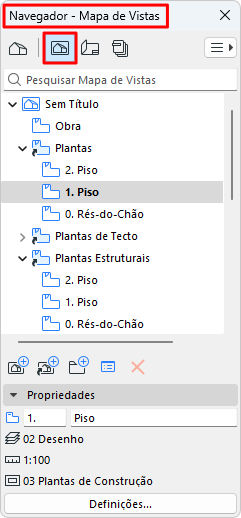
Lista das vistas guardadas do projecto.
Os ícones de visualização (No Navegador e na barra de tabs) são azuis.
Utilize o campo de pesquisa para localizar itens pelo nome.
O que é uma Vista?
Uma visão é uma versão guardada de um ponto de vista. Cada vista é definida pelos seus Tipos de Projecções, que se configuram para um determinado fim.
Os Tipos de Projecções são os seguintes:
•Visualização da Estrutura Parcial
•Conjunto Canetas
•Combinação de Opções de Visualização do Modelo
•Sobreposição Gráfico
•Filtro de Renovação
•Combinações de Opções de Projecto
•Definições de Modelo Analítico Estrutural
•Plano de Corte em Planta
•Cotas
•Zoom e Rotação
•Definições de Imagem (para vistas Janela 3D): inclui tipos de projecção 3D (incluindo zoom), elementos filtrados em 3D, Estilos 3D, planos de corte 3D, Secções 3D e definições de Rendering.
•Selecção existente (apenas 3D)
Ver Caixa de Diálogo Tipo de Projecções.
Para configurar uma nova vista, abra uma janela do projecto (Planta, Secção/Alçado, Pormenor, Documento 3D, Pormenor, Folha de Trabalho, 3D, Mapa Interactivo ou Listagem) e ajuste as definições, conforme necessário.
É útil utilizar os controlos de Opções Rápidas no fundo da barra de scroll.
Mesmo que o Projecto sofra alterações, as definições das Vistas guardadas mantêm-se inalteradas, a não ser que as modifique expressamente.
Nota: pode criar uma ligação dinâmica entre Pontos de Vista e Vistas se clonar uma pasta.
Para mais informações, veja Clonar uma Pasta no Mapa de Vistas.
Para guardar uma Vista, tem as seguintes opções:
•Clique em Guardar como Vista no menu de contexto do separador
•Clique em Guardar Vista Actual no menu de contexto do ponto de vista no Navegador Pop-up
A caixa de diálogo Tipo de Projecções aparece, permitindo-lhe modificar as definições antes de gravar a vista. Clique em Criar para guardar a vista.
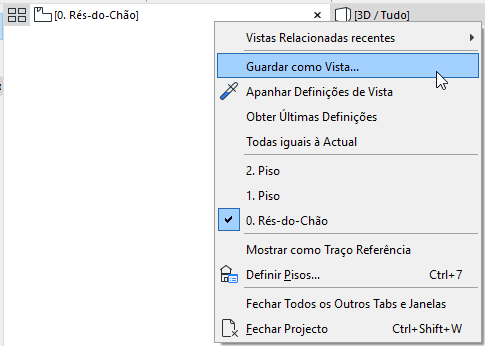
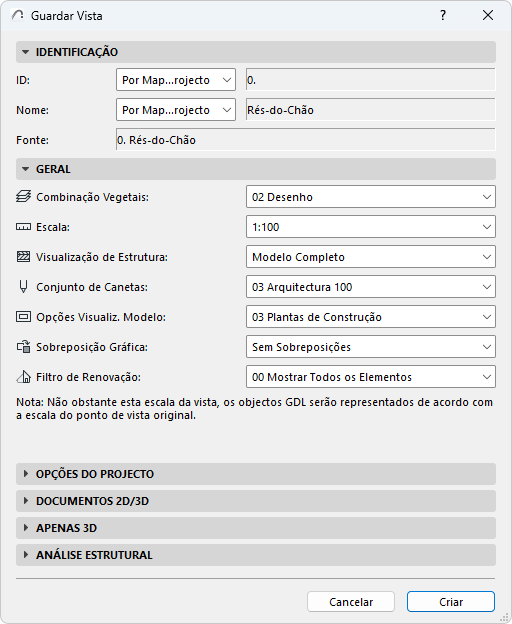
Tenha em atenção que o ícone da barra de tab (azul) indica agora que o separador é uma vista guardada.

•Utilize o comando Guardar vista e Colocar no Layout
Ver Gravar Vista e Colocar no Layout (comando).
Redefinir com Definições Actuais
Utilize esta opção se as definições da vista actualmente aberta tiverem sido alteradas em comparação com as definições guardadas e pretender substituir as definições guardadas.
Dispõe das seguintes opções:
•Utilize o comando Redefinir no menu de contexto do separador de vista

•Na caixa de diálogo Tipo de Projecções, clique em Obter Definições da Janela Actual.
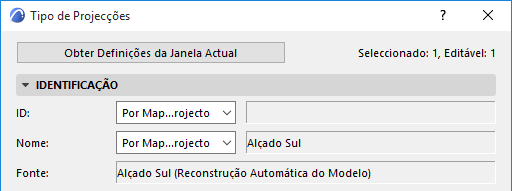
Ver também Obter as definições actuais de Câmara e Visibilidade.
Restaurar Vista no Navegador
Se a vista actual que está a editar já não corresponder aos seus Tipos de Projecções guardados, aparece um ícone de "aviso" amarelo no fundo do Navegador, junto às definições alteradas, avisando-o de que as definições da vista actualmente activa já não correspondem aos tipos de projecções originais.
Por exemplo, a imagem em baixo indica que a escala e as definições de vegetais da janela ou do separador actual são diferentes das da vista guardada.
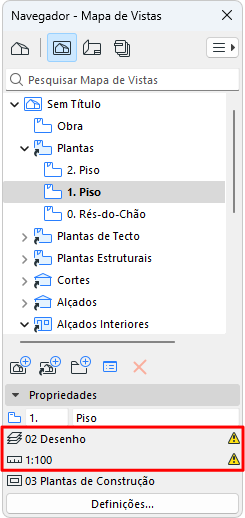
Para restaurar as definições guardadas da vista, faça duplo clique na vista no Navegador.
Tópicos relacionados