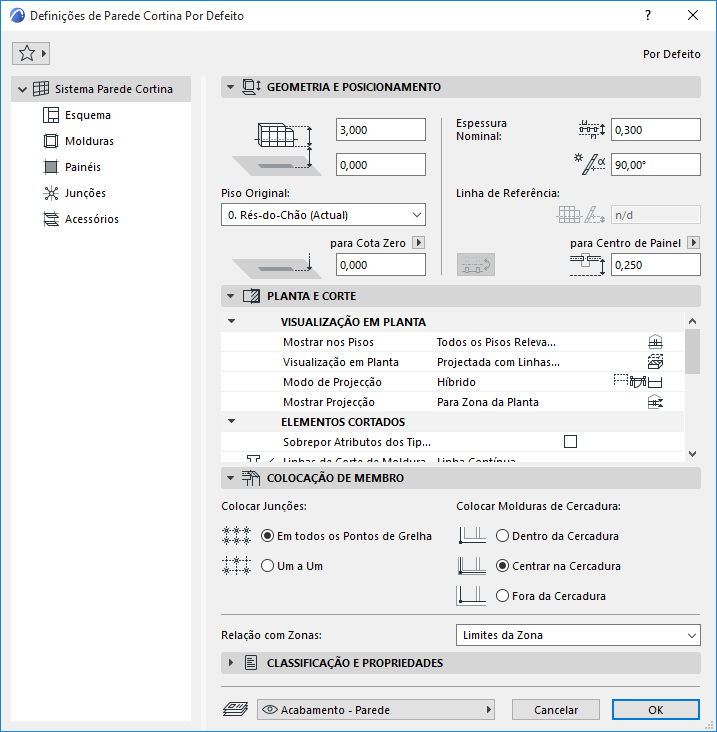
Definições do Sistema Parede Cortina
Utilize a edição de nível do Sistema para definir ou editar o elemento da Parede Cortina como um todo, utilizando uma única caixa de diálogo.
Abra as Definições de Parede Cortina Por Defeito ao efectuar um duplo-clique na Ferramenta Parede Cortina.
Painel Geometria e Posicionamento
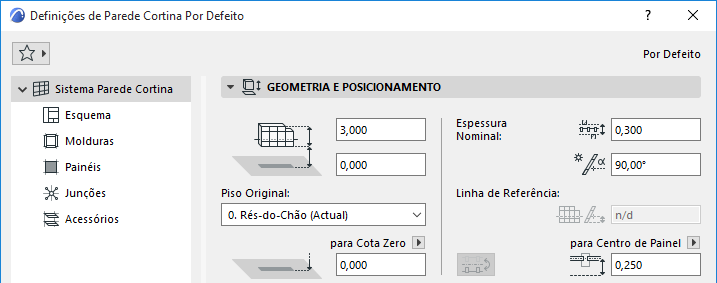
•Afastamento da base ao Piso Original
•Altimetria da Base [ao Nível de Referência]
Para uma Parede Cortina com uma Linha de Referência não horizontal: elevação no ponto mais baixo da Parede Cortina.
•Piso original: A linha de referência da Parede Cortina é fisicamente vinculada ao respectivo Piso Original. Se, posteriormente, modificar a posição do Piso Original (p.ex. redefinir o nível do pavimento), a Parede Cortina vai mudar a sua posição.
Se alterar a elevação de um elemento de forma a que a sua linha de referência seja deslocada para um piso diferente, pode optar por efectuar a alteração do Piso Original para corresponder à nova localização do elemento:
Ver Alterar o Piso Original Por Altimetria.
A distância da Superfície de Referência ao lado oposto da Parede Cortina.
Este valor de Espessura Nominal é utilizado por elementos ligados à Parede Cortina: Zonas Adjacentes e Paredes de ligação vão, por defeito, estender-se à Espessura Nominal.
Ver também Ligar Parede a Parede Cortina.
Não disponível para Paredes Cortina de múltiplos segmentos.
Afastamento Linha de Referência Vertical
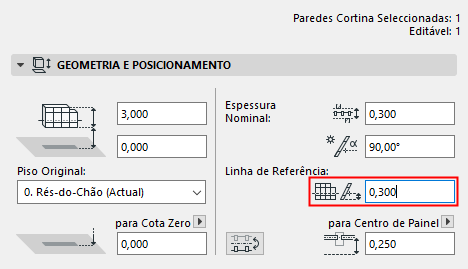
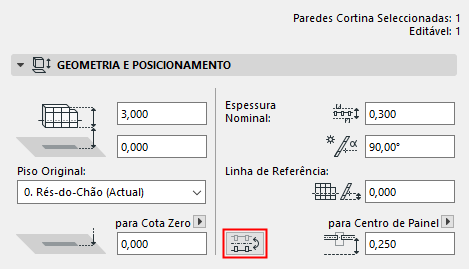
Rodar Parede Cortina na Linha de Referência
Disponível para uma Parede Cortina seleccionada ou durante a introdução na Caixa de Informações.
Clique no botão Rodar para rodar (ou espelhar) uma Parede Cortina seleccionada ao longo da sua Linha de Referência: o corpo da Parede Cortina roda para o outro lado. A Linha de Referência permanece no lugar e o padrão não é afectado.
Distância do Painel (ou Moldura) à linha de Referência da PC
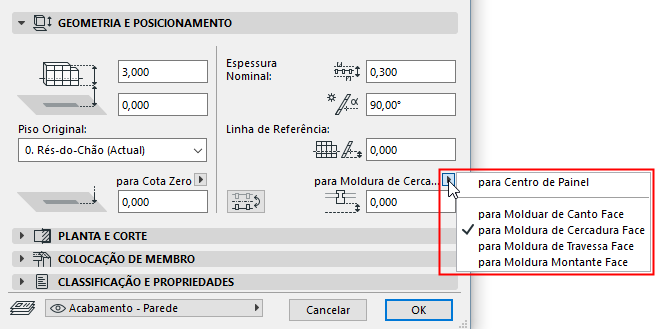
Utilize o pop-up e consulte a imagem para definir os afastamentos entre a Superfície de Referência e cada classe de Molduras (p. ex., Molduras de Cercadura, Montante e Travessa); ou o centro do Painel.
Os valores de afastamento editáveis aqui estão interligados; alterado um irá alterar todos os outros.
Nota: a geometria de moldura é definida, para cada classe de Moldura, na página Moldura das Definições de Parede Cortina.
Ver Definições de Moldura de Parede Cortina.
Definições de Parede Cortina: Página do Sistema: Planta e Painel de Secção
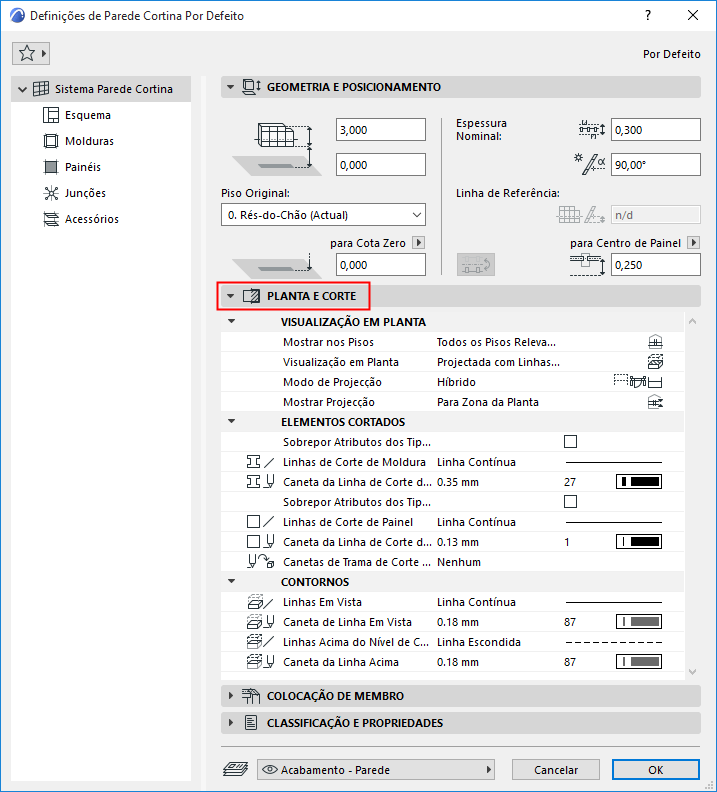
Utilize estes controlos para definir a aparência da Parede Cortina: a sua Visualização em Planta; os seus Elementos Cortados (apresentação das molduras cortadas e painéis de corte); e seus Contornos.
Mostrar nos Pisos
•Todos os Pisos Relevantes: visualize e edite em todos os pisos que o elemento intersecta.
•Apenas no Piso de Origem: visualize Apenas no Piso de Origem.
Visualização em Planta
Utilize este pop-up para definir que partes da Parede Cortina são visualizados em Planta.
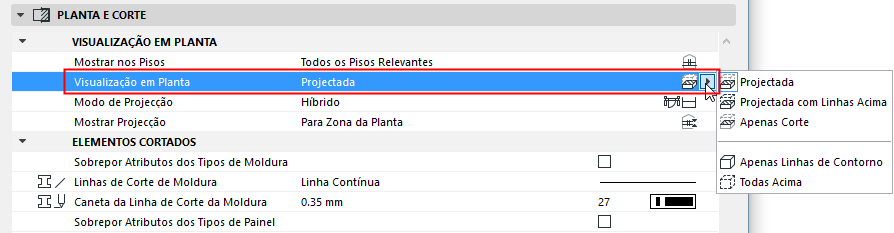
•Projectada
–Corte parte do modelo 3D (ou seja, como corte no nível do Plano de Corte da Planta)
–Parte em vista (para baixo)
•Projectada com Linhas Acima:
–Igual a Projectada, mais parte com Linhas Acima (acima do Plano de Corte da Planta)
•Apenas Corte: só é visualizada a área em corte, ao nível do Plano de Corte em Planta.
•Apenas Linhas de Contorno: todo o contorno do elemento é visualizado, com os atributos de contorno.
•Todas Acima: todo o contorno do elemento é visualizado, com os atributos da projecção superior.
Modo de Projecção
Quando tiver definido a Visualização em Planta, utilize o Modo de Projecção para um ajuste preciso dos componentes visualizados (Linhas Acima, Corte, Em Vista) da Parede Cortina:
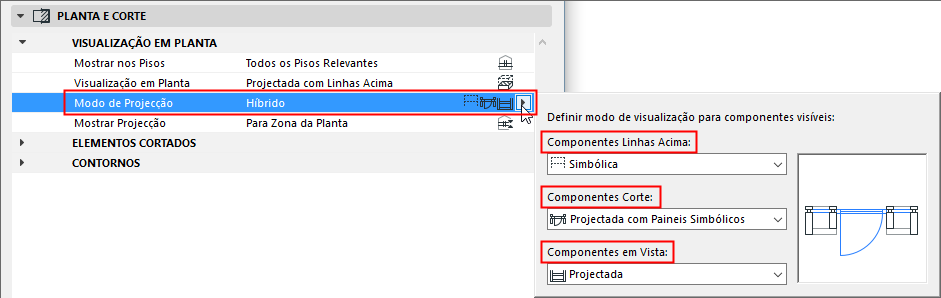
•Projectada
•Simbólica
•Projectada com Painéis Simbólicos (apenas para componentes de corte). Aqui, Painéis de Corte são Simbólicos, enquanto as Molduras de Corte são Projectadas.
Consulte a pré-visualização para visualizar o resultado para cada opção. O Modo de Projecção é "Híbrido" por defeito - ou seja, utiliza várias definições para os três tipos de componentes.
•As opções disponíveis dependem da Visualização em Planta que escolheu acima; alguns componentes podem estar invisíveis e não pode definir um modo de visualização para estes.
•Se a Visualização em Planta for definida para Apenas Linhas de Contorno ou Todas Acima, o Modo de Projecção passa a Tudo Simbólico e não existem mais opções.
•A visualização da Parede Cortina é também determinada pelas Opções de Visualização do Modelo.
Ver Opções Visualização do Modelo para Paredes Cortina.
Mostrar Projecção
Para as partes projectadas da Parede Cortina: o intervalo da projecção. Este controlos só estão disponíveis se a Visualização em Planta do elemento estiver definida (no pop-up Visualização em Planta) como “Projectada” ou “Projectada com Linhas Acima.”
•Elemento Completo: o elemento é visualizado em todos os pisos relevantes.
•para Zona da Planta: visualizar a Parede Cortina num conjunto de pisos (o piso actual, e um determinado número de pisos acima e abaixo do mesmo).
Defina o intervalo pretendido em Definições do Plano de Corte da Planta.
•para Limite de Visualização Absoluto: defina um limite inferior fixo (por defeito, a Origem do Projecto), e visualize toda a Parede acima deste limite.
Defina o Limite de Visualização Absoluto em Definições do Plano de Corte da Planta.
Ver Caixa de Diálogo Definições de Plano de Corte em Planta.
Elementos Cortados
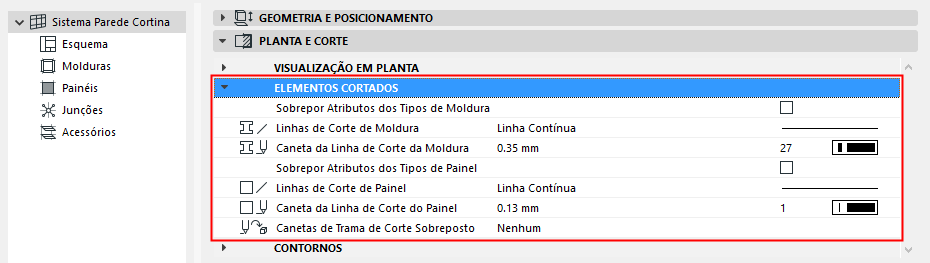
Sobre Atributos do Tipo de Moldura: assinale esta caixa para sobrepor os atributos definidos no objecto GDL, utilizando os dois controlos abaixo.
•Linhas de Corte de Moldura
•Canetas de Linha de Corte da Moldura
Sobre Atributos do Tipo de Painel: assinale esta caixa para sobrepor os atributos definidos no objecto GDL, utilizando os controlos abaixo.
•Linhas de Corte de Painel
•Caneta da Linha de Corte do Painel
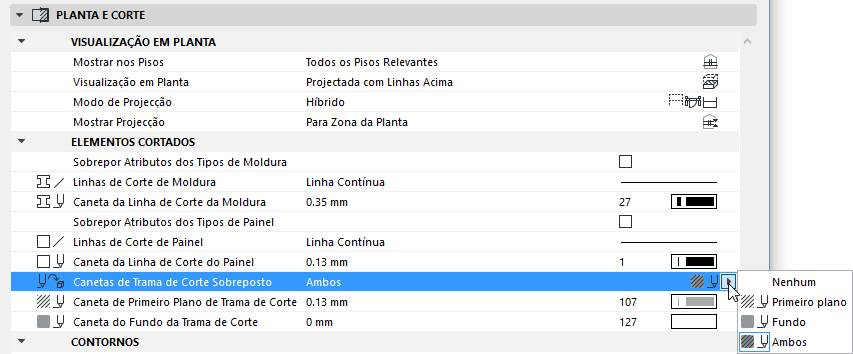
Sobrepor Canetas de Trama de Corte: se necessário, sobreponha as canetas de primeiro plano/de fundo da trama deste elemento (definido por defeito no Material de Construção). Para o efeito, escolha Primeiro plano, Fundo ou Ambos no pop-up Sobrepor Canetas de Trama de Corte para aceder aos respectivos controlos.
Contornos
Seleccione as Linhas e Canetas para as Linhas Em Vista e Acima do Nível de Corte da Parede Cortina, conforme visualizado em Planta e Corte.
Definições Parede Cortina: Página do Sistema: Painel Colocação de Membro
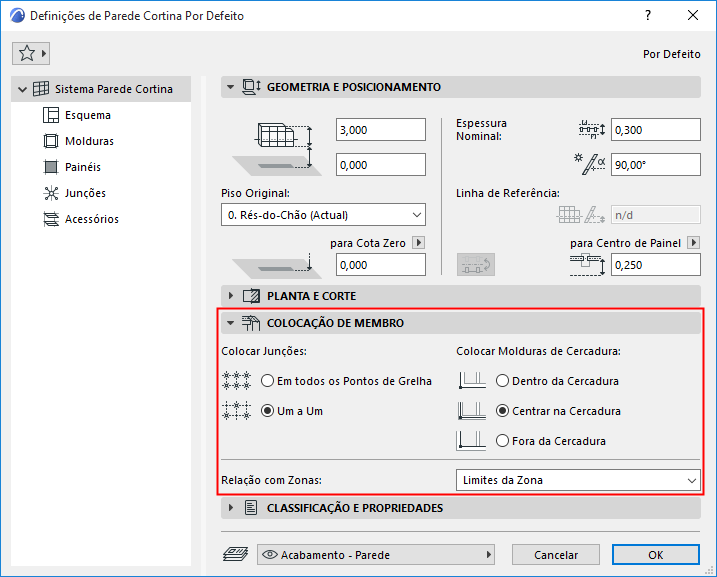
Utilize os controlos neste painel para definir:
•como colocar Junções na sua Parede Cortina e
•onde a Moldura de Cercadura deve ser posicionada relativamente à grelha.
Colocar Junções
• Em todos os Pontos de Grelha: coloque as Junções automaticamente em todos os pontos da grelha.
Isto funciona se for definido um Tipo de Junção válido na página Junção das Definições de Parede Cortina.
• Um a Um: coloque Junções manualmente, utilizando a ferramenta Junção. (Isto é apenas feito no Modo de Edição, após ter colocado e seleccionado uma Parede Cortina.)
Tópico relacionado:
•Centrar na Cercadura: esta é a definição original. A linha central Moldura de Cercadura coincide com a linha de grelha.
Nota: o Padrão de Grelha da Parede Cortina é definido na página Esquema desta caixa de diálogo.
•Dentro da Cercadura: afasta a Moldura de Cercadura para dentro da linha de grelha da Cercadura.
•Fora da Cercadura: afasta a Moldura de Cercadura para fora da linha de grelha da Cercadura.
Relação com Zonas
Veja estes tópicos: