Criar um Pilar de Múltiplos Segmentos
Configure um Pilar composto por múltiplos segmentos, com um componente de "Junção" configurável entre eles.
Para criar segmentos de Pilar, utilize a caixa de diálogo Definições ou interacções gráficas. Ambos os métodos são descritos abaixo.
Notas:
–cada segmento tem as suas próprias definições de Classificações e Propriedades e o seu próprio ID de Elemento. Contudo, definições de Categoria (p. ex., estado de renovação) são herdadas do nível dos elementos.
–Os campos Pesquisar & Seleccionar, Rótulos, Caixa de Informações e Mapa de Elementos Interactivo podem utilizar dados específicos dos segmentos
Utilizar Definições de Pilar
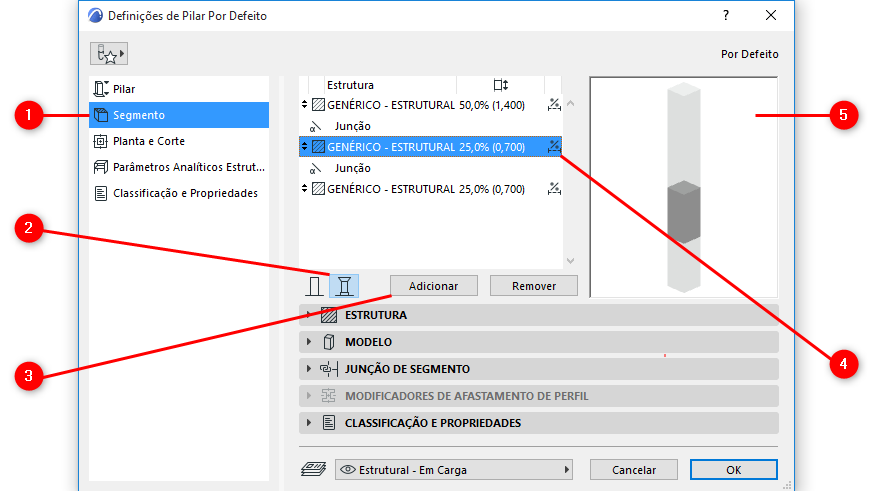
1.Abra as Definições de Pilar e vá para a página Segmento.
2.Clique no ícone de Pilar de Múltiplos Segmentos.
3.Clique em Adicionar para adicionar tantos segmentos quantos forem necessários.
–Um componente de "Junção" é adicionado automaticamente entre cada segmento.
4.Veja a lista de Estruturas para ver segmentos e Junções. Seleccione um ou seleccione múltiplos para editar.
5.Veja a pré-visualização. Está realçado o segmento actualmente seleccionado na lista.
Pilar de Múltiplos Segmentos
Criar Graficamente
1.Seleccione um Pilar na janela 3D.
2.Na palete de contexto do eixo do Pilar, escolha Dividir Segmento.
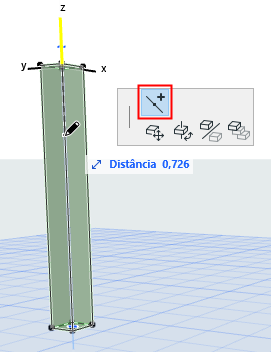
3.Clique em qualquer lugar do eixo do Pilar: nesse ponto, o Pilar é dividido em segmentos. Repita para criar mais segmentos, se necessário.
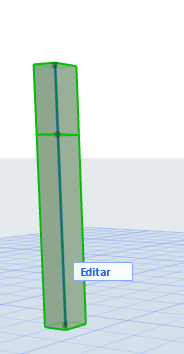
•Para editar os segmentos individual e graficamente, pode utilizar o modo Edição.
Ver Modo de Edição para Pilares de Múltiplos Segmentos.
•Para definir atributos para cada segmento, utilize a caixa de diálogo Definições.