Normalmente, deve seguir os seguintes passos, para colocar um Objecto:
1.Seleccione a ferramenta apropriada na Caixa de Ferramentas, e abra a caixa de diálogo de definições, fazendo duplo clique no ícone da ferramenta.
2.Procure o elemento desejado nas pastas disponíveis da Biblioteca.
3.Ajuste as definições para que correspondam às suas intenções específicas. O ficheiro externo não é afectado de forma nenhuma pelas alterações que faz na caixa de diálogo.
4.Clique no local desejado e coloque o Objecto com as definições pessoais.
Nota: os objectos podem ser colocados numa janela Secção/Alçado, mas são considerados apenas como símbolos gráficos. (Não é criado qualquer elemento do modelo 3D correspondente.)
Ver também Representação 2D e 3D de Objectos.
Ponto de Inserção
O ponto quente principal (ponto de inserção do objecto) pode ser definido no Painel Previsualização e Posicionamento das Definições do Objecto. Antes de colocar o Objecto, verifique que seleccionou o ponto quente apropriado como ponto de inserção.
Ver Painel Previsualização e Posicionamento de Objectos.
Apoios de Colocação
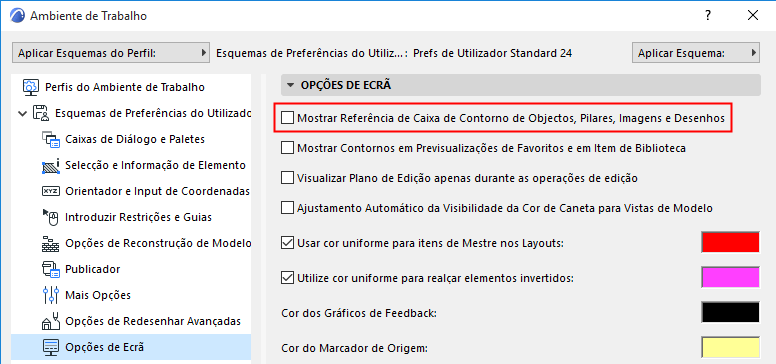
Quando a ferramenta Objecto está activa e coloca o cursor dentro de uma janela de construção, é visualizado o contorno de referência do elemento, que segue o cursor. Isto também permite verificar qual é o ponto quente activo, utilizado para posicionar o Objecto. Pode desactivar este contorno de referência em Opções > Ambiente de Trabalho > Opções de Ecrã.
Para posicionar um Objecto, pode utilizar a edição numérica, a Gravidade, os Ângulos do Rato ou as Grelhas. Isto permite colocar elementos em cantos e posições específicas com grande rigor.
Métodos Geométricos
Existem quatro métodos geométricos na Caixa de Informações para colocar Objectos.

•O método Ortogonal coloca automaticamente Itens de Biblioteca, alinhados com a Grelha normal, a não ser que especifique um ângulo de rotação na caixa de diálogo de Definições, antes da colocação.
•Para colocar um Item de Biblioteca Rodado, clique em qualquer ponto para definir um ponto de referência, e utilize a linha de apoio para definir o vector de rotação. Esta linha de apoio pode ser vinculada a certos ângulos, utilizando qualquer um dos modificadores de desenho ou os Ângulos de Desenho.
•O método Diagonal é idêntico ao método Rectangular utilizado para elementos poligonais.
•O método Diagonal Rodado funciona como o método Rectangular Rodado, utilizado para paredes, lajes, etc.
Os últimos dois métodos permitem definir graficamente os parâmetros A e B do Objecto. (Para a maioria dos objectos, estes parâmetros representam o Comprimento e a Largura do objecto na Planta.) Note que só estão disponíveis se o Objecto GDL puder ser alongado/encurtado livremente; alguns Objectos podem ter dimensões proporcionalmente fixas.
O resultado desta técnica também depende do ponto quente principal. Regra geral, se o ponto quente principal estiver num vértice do objecto, poderá definir graficamente os parâmetros A e B. Se o ponto quente estiver sobre uma aresta do objecto, só pode definir graficamente um dos parâmetros, e o outro será definido na caixa de diálogo. Se seleccionar um ponto quente no interior da linha delimitadora do símbolo, nenhum dos parâmetros poderá ser definido graficamente, e o elemento será colocado tal como nos métodos Ortogonal ou Rodado.
Seleccionar um Objecto Colocado
Utilize as técnicas de selecção normais, incluindo a função Pesquisar & Seleccionar, para seleccionar objectos ou grupos de objectos.
Ao contrário do que se passa com as Paredes e outros elementos, o cursor só se pode vincular aos pontos quentes predefinidos do Objecto. Os Objectos são colocados, seleccionados e editados a partir destes pontos quentes.