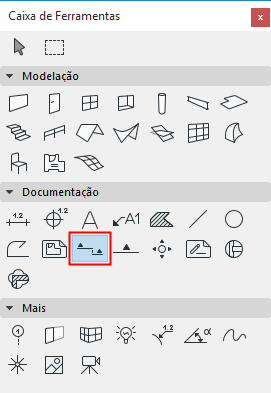
Criar um Ponto de Vista de Secção
Nota: O processo de criação é idêntico nos Alçados.
1.Active a ferramenta Corte.
2.Na Caixa de Informações ou nas Definições de Secção por Defeito, verifique que “Criar novo Ponto de Vista de Secção” está seleccionado.

3.Escolha um método de "input" (seja Simples ou Em zigzag) na Caixa de Informações e desenhe uma Linha de Corte na Planta.

•Simples: clique duas vezes para definir cada extremidade da linha.
•Em zigzag: Clique quantas vezes forem necessárias para definir cada segmento da Linha de Secção. Faça duplo clique para terminar o desenho da linha.
Aparece o cursor Olho.
4.Com este cursor, clique num dos lados da linha para definir a orientação da Secção. O local onde clicar também define o limite do alcance da Secção, se tiver seleccionado o Limite Horizontal “Limitado” nas Definições de Secção.
5.O Marcador de origem do novo Corte é automaticamente colocado depois de a linha de corte estar concluída. (Se se tratar de uma Secção de alcance horizontal limitado, a linha limite também é colocada automaticamente.)
6.Um novo Ponto de Vista de Secção é criado e listado no Mapa de Projecto do Navegador.
Limite de Elementos Distantes
Marque a caixa Dissipar Elemento Distante nas Definições de Corte (painel de Aspecto de Modelo) para criar uma área opcional "distante" do ponto de vista do seu Corte, com cores/efeitos independentes. A linha limite de Elementos Distantes será representada juntamente com a Secção, e é editável.
Ver Aspecto de Modelo (Vistas do tipo Secção).
Tópicos relacionados
Abrir um Ponto de Vista de Secção
Alcance Vertical/Horizontal do Ponto de Vista de Secção
Editar Linhas de Corte/Alçado/AI em Planta