Criar símbolo MEP Personalizado
Disponível com o Archicad Collaborate
São fornecidos os símbolos de planta de piso integrados para vários elementos MEP.
Nota: Utilize as Opções de Visualização do Modelo para apresentar os elementos MEP na Planta Baixa como Simbólicos ou Projectados: ver Representação Simbólica de elementos MEP)
Se preferir um símbolo personalizado, pode editar o símbolo incorporado ou desenhar o seu próprio símbolo.
Nota: Os símbolos MEP personalizados podem ser utilizados com Terminais de Tubagem, Acessórios de Tubagem e Equipamento.
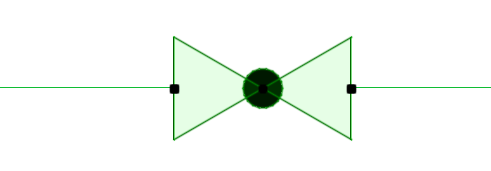
Por exemplo, aqui está o símbolo incorporado para uma válvula de tubagem.
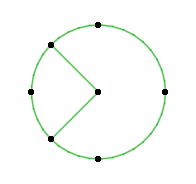
Para criar um símbolo de válvula com um manípulo:
1.Dispõe das seguintes opções:
•Copiar e colar o símbolo 2D existente numa folha de cálculo (ou planta baixa)
•Desenhar um novo símbolo utilizando elementos de desenho 2D (por exemplo, linhas, tramas)
2.Seleccione o seu novo desenho de símbolo.
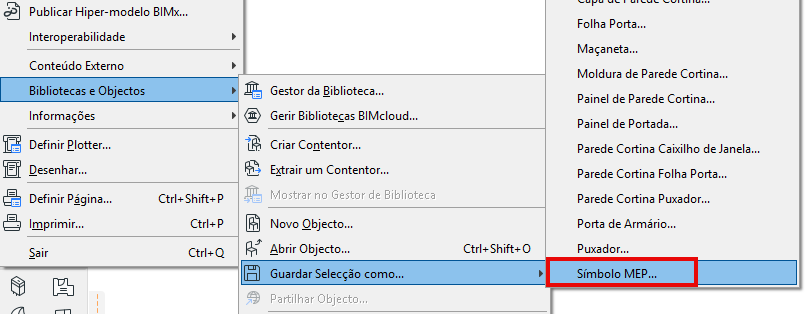
3.Utilize Ficheiro > Bibliotecas e Objectos > Guardar Selecção como > Símbolo MEP.
4.Introduza um nome de ficheiro e uma localização e, em seguida, clique em Guardar.
•A localização predefinida é a Biblioteca incorporada, mas se tiver um grande número de símbolos MEP, é útil organizá-los em subpastas nomeadas.
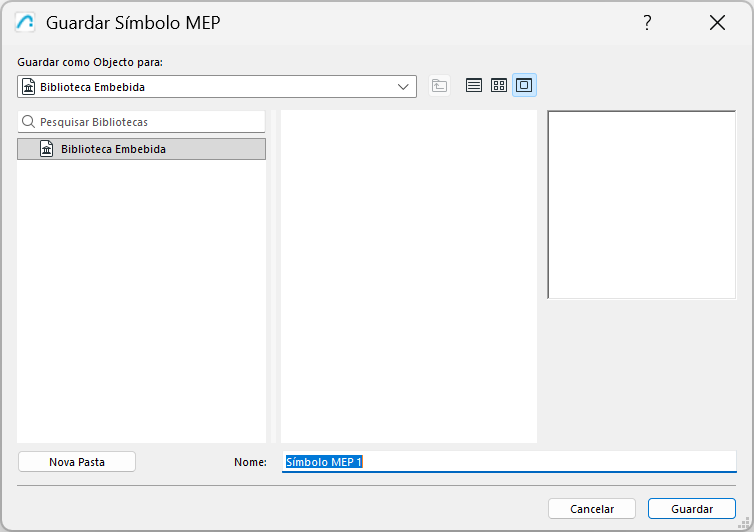
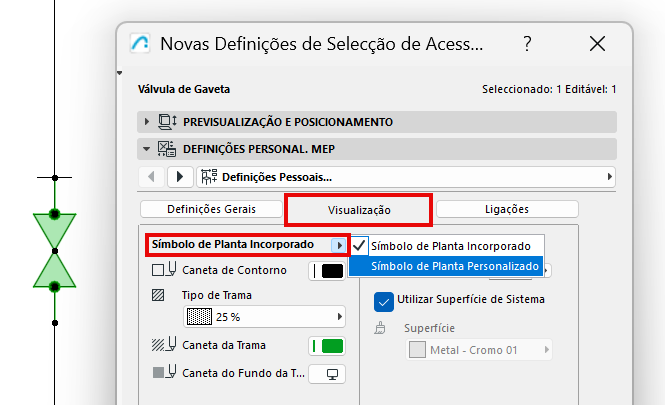
5.No modelo, selecionar o símbolo do objeto MEP a substituir (por exemplo, esta válvula) e abrir as Definições do objeto.
6.Na página Configurações personalizadas do MEP, vá para ao separador Visualização.
Em vez do Símbolo de Plano Incorporado, seleccione Símbolo de Plano Personalizado.
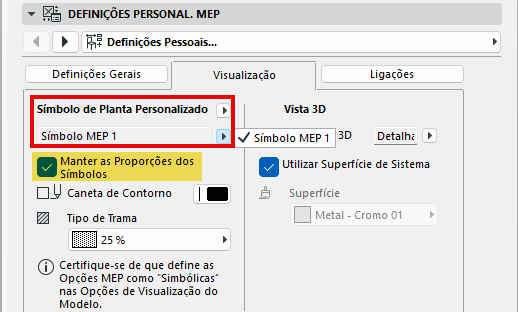
7.Na janela de contexto, seleccione o Símbolo MEP Personalizado guardado.
–A caixa Manter proporções do símbolo está seleccionada por predefinição, para evitar distorções na apresentação do objeto
8.A válvula é agora apresentada com o seu símbolo MEP personalizado.
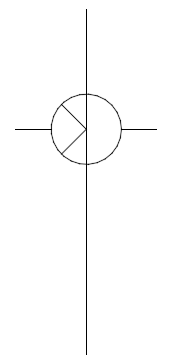
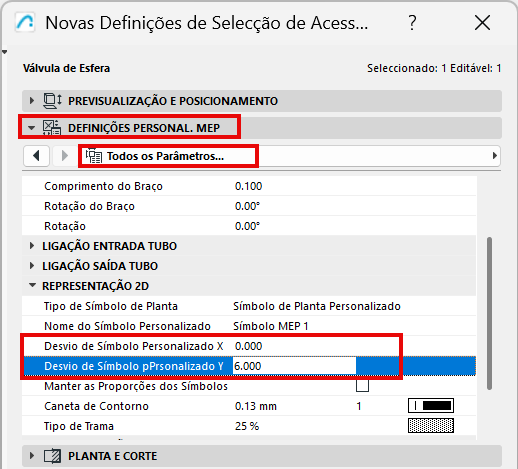
Ajustar o alinhamento do símbolo personalizado - utilizar os parâmetros Offset
Se o novo símbolo não estiver corretamente posicionado no plano:
1.Seleccione o símbolo.
2.Abra as Definições de Selecção de Objecto.
3.Aceda a Definições personalizadas MEP e abra a lista Todos os parâmetros.
4.Utilize os parâmetros X e Y do Offset do Símbolo Personalizado para ajustar a posição do Objecto.