Alfa (Canal de Superfície Cineware)
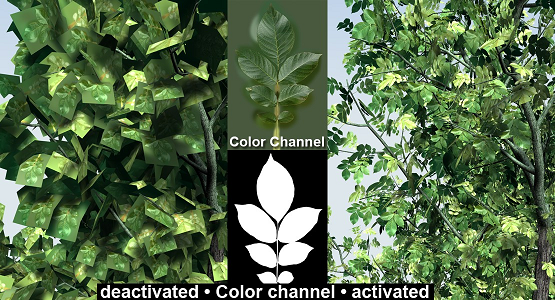
Uma canal alfa permite-lhe alcançar invisibilidade de textura localizada. O canal alfa utiliza uma imagem para mascarar áreas da superfície, não permitindo que qualquer fundo transpareça. Isto é útil para falsos detalhes em 3D. A ideia é definir áreas da superfície que se tornam efectivamente não existentes, de modo a que quaisquer superfícies ou objectos subjacentes transpareçam.
Nota: ao realizar o rendering de imagens bitmap, assegure-se de que utiliza o Renderizador Físico.
Se identificar áreas pretas quando objectos de rendering, com múltiplas superfícies alfa, aumente o valor de Profundidade do Raio na página Opções das definições de rendering.
Ver Profundidade de Raio.
Se aplicar uma superfície tendo um canal Alfa aplicado a um objecto que não possuir nenhuma superfície subjacente, o objecto tornar-se-á inexistente nos pontos em que o alfa permitiria que a superfície subjacente transpareça.
Canal Alfa e Filtro Antialiasing
Em função das definições do Filtro Antialias, o canal Alfa pode acabar por ser também suavizado.
Ver Filtrar.
Uma textura Alfa podem também conter um gradiente de cinzentos que pode ser utilizado para misturar.
Cor
Pode utilizar o mapeamento por recorte para mascarar áreas específicas com um valor de Cor. Através da utilização deste método, escolhe a cor da imagem seleccionada que pretende que fique transparente. O inconveniente é que muitas vezes as áreas que pretende que fiquem transparentes contêm diversas cores e o alfa resultante pode deixar uma emenda em redor do objecto. Contudo, através da definição da cor Delta (ver abaixo), pode definir em quanto a cor pode desviar; isto poderá ajudar a reduzir a emenda.
Delta
O recorte é muitas vezes tentado com imagens de textura que são sujeitas a anti-aliasing; isto produz uma borda clara em volta de um objecto causada por um anti-aliasing de cores entre a textura principal e a cor alfa; pode remover esta borda ajustando o desvio da cor (delta).
Utilize canais alfa integrados na textura para mascarar áreas suavemente e com maior precisão.
Ver Imagem Alfa, em baixo.
Inverter
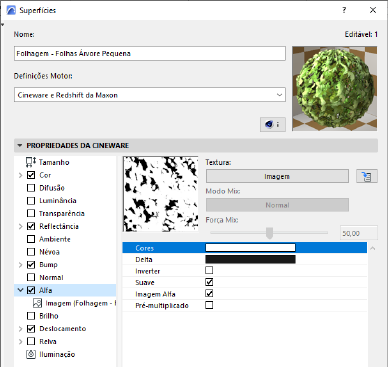
A activação da opção Inverter irá inverter o efeito do canal Alfa. Todas as áreas pretas da imagem alfa permanecerão visíveis e as áreas brancas serão mascaradas.
Suave
Isto permite-lhe suavizar texturas e superfícies de uma para a outra, oferecendo-lhe ainda mais formas de criar objectos com aspecto realista. Com a opção Suave activada (a definição original), as definições Cor e Delta perdem o respectivo significado. O mapa de textura é agora utilizado para decidir quais áreas que devem ser desvanecidas. Um píxel de textura branco na imagem significa que aqui a superfície deve ser 100% opaca. Se o píxel da textura for preto, a superfície subjacente transparece 100%.
Com a opção Imagem Alfa activada, pode utilizar um canal alfa existente da imagem carregada. Canais Alfa de TIF, TGA, PICT, PNG, e Photoshop PSD. Se não existir nenhum canal alfa na imagem, a opção Imagem Alfa será ignorada. Utilize a função Inverter para inverter o canal alfa sem ter que trabalhar novamente a textura no seu editor de imagem.
Pré-multiplicado
Active esta opção se estiver a utilizar uma textura com um canal alfa pré-multiplicado. Determinadas aplicações de gráficos produzem apenas este tipo de canal alfa.