Efeitos Shader (Superfícies Cineware)
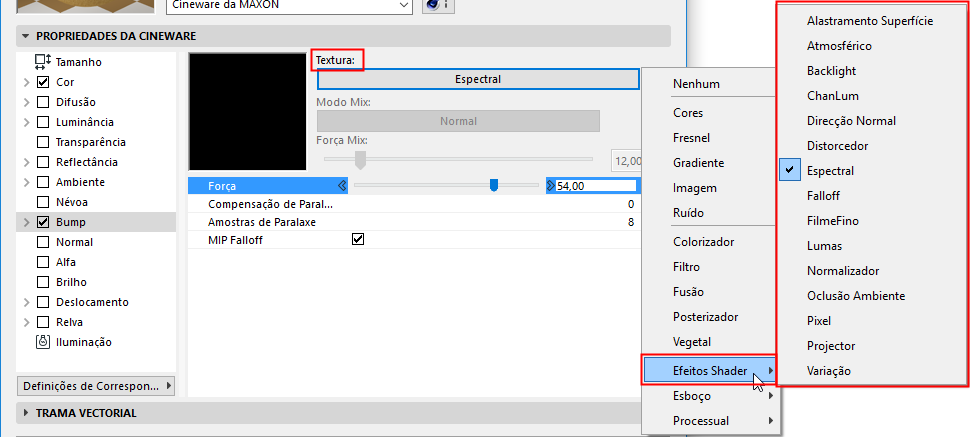
Este grupo de shaders é encontrado no submenu Efeitos Shader do pop-up Textura do canal Superfície:
Estes shaders são listados abaixo com uma breve explicação dos respectivos parâmetros.
Oclusão Ambiente (Canal de Superfície Cineware)
ChanLum, Alastramento Superfície, Backlight
Oclusão Ambiente (Canal de Superfície Cineware)
Oclusão Ambiente para Cineware pode ser encontrado em dois locais da interface:
•Em Superfícies, como um shader de canal (ver screenshot acima).
•Em Definições FotoRender (vista Detalhada), como um efeito global e calculado através da cena inteira em Definir Rendering.
Ver Oclusão de Ambiente (Efeitos Cineware).
Opções AO são idênticas em ambos locais.
ChanLum, Alastramento Superfície, Backlight
Estes shaders estão todos relacionados com a recolha de luz. Algumas superfícies têm a capacidade de direccionar luz para dentro, onde é dispersada (p.ex. uma vela de cera ou vidro congelado).
Por norma, a luz consegue apenas brilhar directamente na superfície de um objecto e não consegue, por exemplo ser transmitida mais além a partir do verso iluminado de um objecto para a sua frente que se encontre numa região sombreada. Diversos shaders encontram-se disponíveis para ajudar a corrigir isto da sua própria forma.
Estes shaders devem ser carregados no canal Luminância. Neste canal, o brilho que estes efeitos geram pode ser utilizado como um efeito de iluminação ou adicionado ao brilho da superfície.
ChanLum
A partir de uma distância definida da superfície exterior de um objecto, o shader ChanLum observa o ambiente envolvente do objecto e recolhe raios de luz. Esta luz é então utilizada para aclarar a superfície do objecto. Isto poderá não ser realista, de acordo com o mundo da física, porém, é com frequência suficientemente preciso para simular a luz que não penetra com muita profundidade numa determinada superfície.
Dispersão de Subsuperfície
Este shader origina que a luz penetre uma superfície onde a luz é dispersada. Se a distância percorrida pela luz dentro do objecto for inferior ao valo definido, a luz pode emergir novamente num local diferente. Este shader adequa-se bem à utilização em objectos com iluminação de fundo.
Aqui, uma vela que seja simplesmente iluminada a partir de cima por uma luz, utilizada para simular a chama. Esta fonte de luz consegue apenas iluminar as superfícies na extremidade superior da vela.
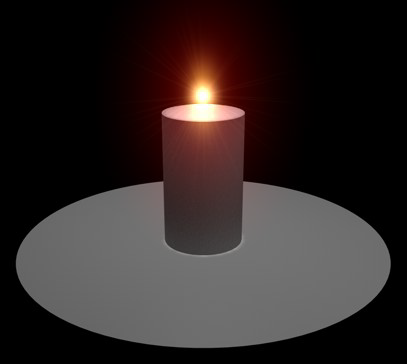
Aqui temos a mesma cena com o shader ChanLum adicionado ao canal Luminância da superfície de cera. Pode ver como a luz agora continua em redor da aresta superior da vela para afectar também as laterais. Parece também que a luz da vela penetra ligeiramente para além da aresta.
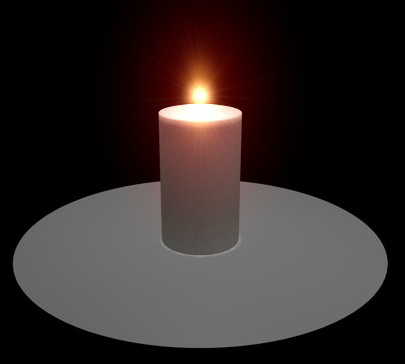
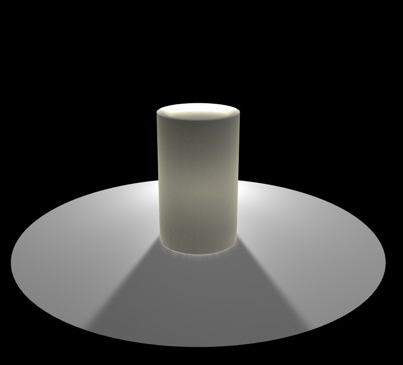
Aqui, o shader Alastramento Superfície foi também adicionado ao canal Luminância. A luz afecta agora uma grande parte da metade superior da vela mas não acentua muito bem a margem. Este tipo de cenário de iluminação é menos adequado para Alastramento Superfície, devido ao pequeno ângulo que se encontra entre o ângulo de visão e os raios de luz.
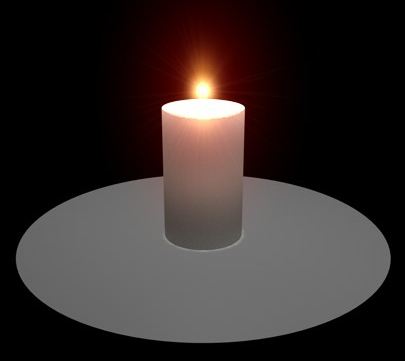
Aqui, o ângulo de visão é aumentado através do posicionamento da fonte de luz por trás da vela: agora o shader Alastramento Superfície está bem adaptado: a luz brilha na realidade através da vela e a aresta superior é afectada, conforme pretendíamos, graças à luz mais intensa.
Backlight
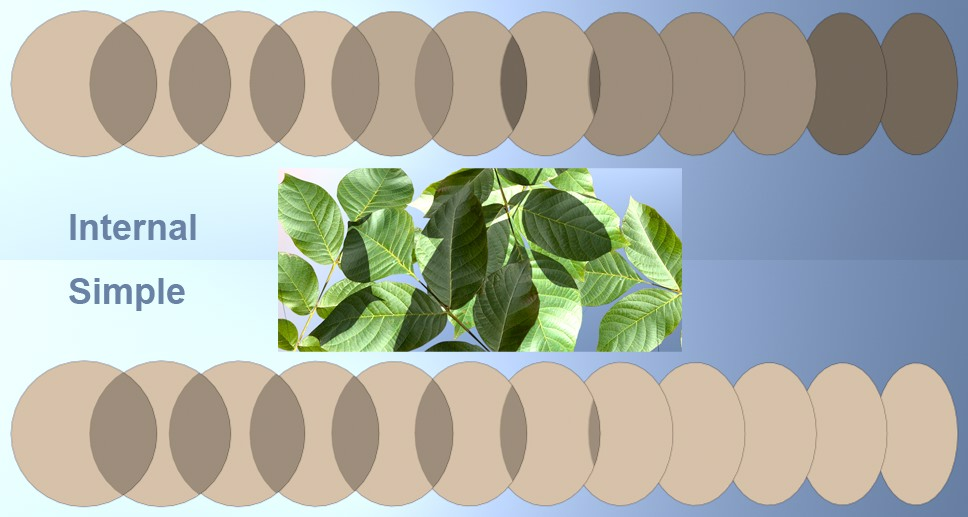
Permite-lhe reunir a iluminação da face de verso de um objecto. Isto permite criar efeito de translucência com luz de fundo, como papel de arroz ou uma folha fina iluminada a partir do lado oposto completado com o sombreamento.
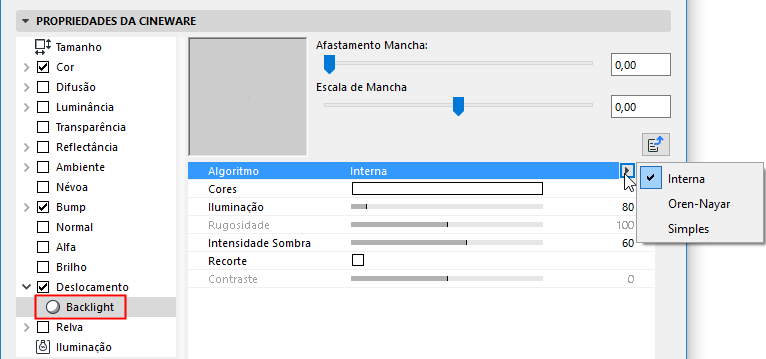
Algoritmo: utilize esta definição para definir o algoritmo de sombreamento para a luz de fundo.
•Interno é equivalente ao sombreamento Phong comum.
•Para Oren Nayar, verModelo.
•Simples não gera nenhum sombreamento, pelo que os objectos retroiluminados são renderizados com brilho uniforme. Isto adequa-se especialmente bem para superfícies muito finas, como folhas, lâminas de relva, etc.
Distorcedor pega no valor de um canal de input e distorce-o utilizando o valor de outro canal de textura.
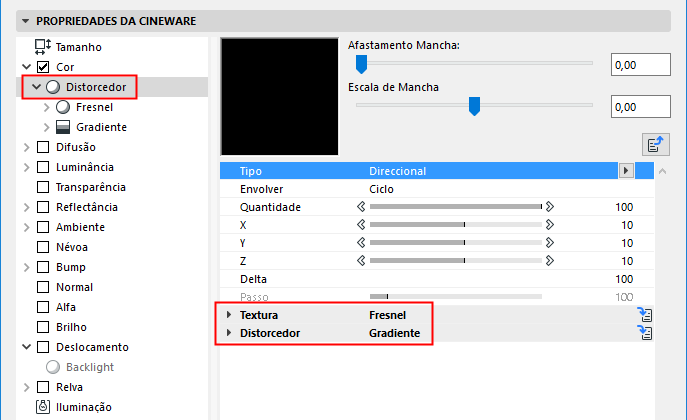
Tipo: o algoritmo de distorção a ser utilizado.
–Direccional: o valor do canal de distorção é adicionado à coordenada de amostra da textura.
–Bidireccional: o valor do canal de distorção é adicionado à coordenada de amostra da textura se o valor se encontrar entre 50%-100% e é subtraído se o valor se encontrar entre 0-50%.
–Campo de Fluxo: o valor de distorção é determinado através da avaliação da direcção de fluxo da textura da distorção e depois o vector de direcção de distorção é utilizado para afastar a coordenada de amostra da textura.
Envolver: a função Envolver controla o que acontece a partes da textura que tenham sido distorcidas e agora se encontram fora do mapa UV. Estas podem ser ignoradas (Nenhum), repetidas, (Ciclo), recortadas (Apertar) ou espelhadas (Perfeito).
Quantidade: quantidade da distorção global. 100% corresponde a valores de distorção de 0 a 1 em UV e de 0 a 10 em 3D.
X/Y/Z: X é o valor de distorção em U para 2D e X para 3D. Y é o valor de distorção em V para 2D e Y pra 3D. Z é o valor de distorção em Z para 3D.
Delta: Delta é um factor de escala a utilizar na amostragem da textura para a avaliação da inclinação a ser utilizada no canal Bump. Este permite-lhe obter uma rugosidade muito nítida, com detalhes muito precisos, o que não seria possível com o delta de rugosidade standard.
Passo: tamanho de passo relativo a ser utilizado na avaliação da direcção de fluxo no tipo de distorção Campo de Fluxo.
Textura: esta é a imagem ou o shader de origem a distorcer com a textura do Distorcedor. Pode integrar e afectar qualquer imagem ou shader de canal disponível para Cineware.
Distorcedor: a textura do distorcedor é utilizada para distorcer a textura definida por Textura (ver acima). O valor da imagem ou do shader do distorcedor é utilizado no algoritmo de distorção para afastar a amostragem da textura.
Falloff calcula o falloff entre um vector personalizado e o vector normal à superfície. Quando o vector é o mesmo do vector normal à superfície, o valor é 1, e quando é completamente diferente o valor é 0. Falloff volta então a mapear o valor através da utilização de um gradiente.
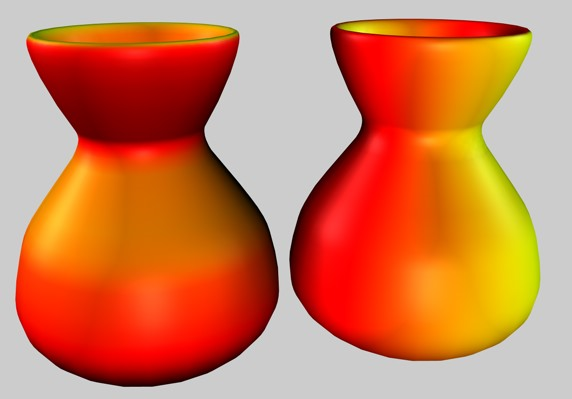
As mesmas definições do shader, apenas com diferentes vectores
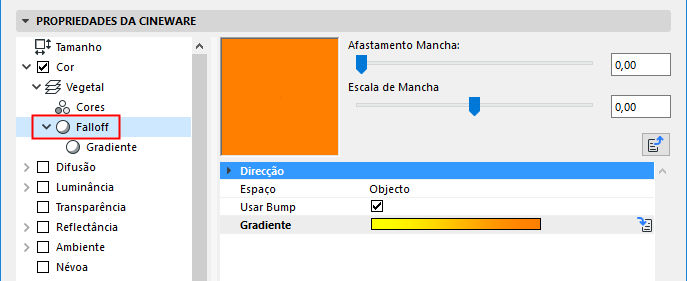
Direcção [XYZ]: o vector a partir do qual realizar o falloff em espaço 3D.
Espaço: o espaço para calcular o falloff integrado.
•Objecto: o vector é especificado nas coordenadas do objecto e o falloff é afectado pela orientação do objecto (e pela orientação do eixo da textura). Deste modo, o falloff mantém-se junto do objecto à medida que este muda as rotações.
•Mundo: o vector é especificado nas coordenadas de mundo e não é afectado pela orientação do objecto. Esta é a definição mais comum, porque permite que o objecto se mova e que o falloff se mantenha orientado numa direcção consistente.
•Câmara: o vector é especificado em coordenadas relativas à orientação da câmara. Deste modo, para cima é sempre para cima (na vista da câmara, por exemplo), independentemente da orientação da câmara ou do objecto.
Usar Bump: se activado, o vector normal ao bump é utilizado para calcular o falloff. Se estiver desactivado, o vector normal ao bump é ignorado.
Gradiente: o gradiente utilizado pelo Falloff para voltar a mapear o valor.
Lumas é um shader de iluminação que inclui três pontos de brilho especulares e a capacidade de simular riscos anisotrópicos que tendem a produzir realces alongados em particular.
Um efeito anisotrópico é o efeito de espelho de uma superfície, causado por riscos pequenos, inconspícuos. Provavelmente, tem visto este efeito com frequência em superfícies de metal, que são um tanto mais antigas, na forma de riscos concêntricos na superfície
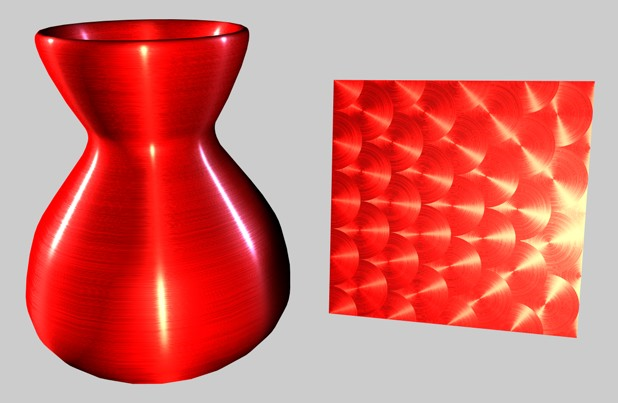
Lumas é útil em conjunto com Fusão e outros shaders de canal ou imagens.
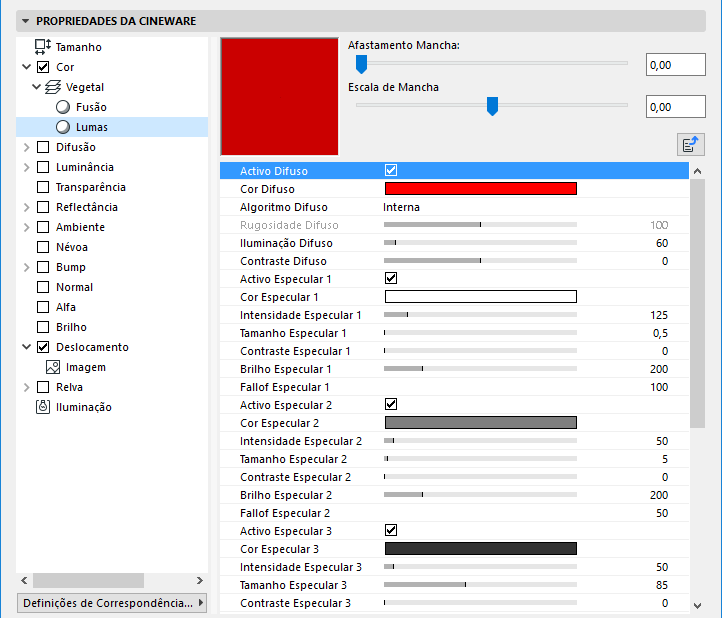
•Activo Difuso
•Cor Difuso: define a cor difusa base da superfície.
•Algoritmo Difuso: especifica que modelo de iluminação a função Lumas usará.
–Interna é o modelo Lambertiano standard
–Oren-Nayar, que garante uma variável de rugosidade permitindo que o utilizador passe de superfícies simples (0 Rugosidade, idêntico ao modelo Lambertiano), a superfícies rugosas complexas (1+ Rugosidade, que oferece uma superfície mate, como linho ou sujidade).
•Rugosidade Difuso: indica o quão rugoso será o modelo de iluminação Oren-Nayar. Zero corresponde a nenhuma rugosidade, enquanto 100% ou mais é muito rugoso. É necessária experimentação para compreender totalmente este parâmetro. Esta opção encontra-se apenas disponível se estiver seleccionado Oren-Nayar na lista pendente Algoritmo.
•Iluminação Difuso: escala a Cor para produzir atenuação na iluminação da superfície (isto significa simplesmente que torna a cor mais escura quando o valor está próximo de zero e mais clara quando o valor está mais próximo de 100% ou acima).
Se estiver a utilizar o algoritmo de iluminação Oren-Nayar, poderá querer aumentar a iluminação em aproximadamente 10% a 20%, porque o rendering tem um efeito escurecedor. Valores adequados são entre 0% e 200%.
•Contraste Difuso: oferece contraste para o resultado da Cor. Zero não causa nenhum efeito, 0% - 100% causa um contraste standard, acima de 100% causa um contraste de revestimento (os valores que vão acima de 100% voltam de novo para 0%), valores negativos proporcionam um contraste inverso para simular superfícies com aspecto luminescente, como prata. Valores adequados são entre -500% e 500%.
Definições de Realces Especulares (Shader Lumas)
Os realces especulares controlados no canal Reflectância são adicionados à cor de superfície. Todos os três pontos de brilho especulares partilham o mesmo conjunto de parâmetros, descrito abaixo.
•Activo Especular: utilize esta caixa de selecção para activar ou desactivar individualmente cada luz especular.
•Cor Especular: define a cor especular base para o componente especular.
•Intensidade Especular: escala a Cor para criar atenuação da reflexão especular (isto significa simplesmente que torna a cor mais escura quando o valor está próximo de 0% e mais clara quando o valor está mais próximo de 100% ou acima). O intervalo adequado vai de 0% - 1,000%.
•Tamanho Especular: define o tamanho da reflexão especular. O intervalo adequado para Tamanho vai de 0,001% - 200%.
•Contraste Especular: oferece contraste para o resultado da cor de amostra especular. Implementa uma função de contraste standard. Valores adequados são entre 0% - 100%.
•Brilho Especular: funciona com Intensidade através da utilização do falloff (queda) de aresta (multiplicado pelo escalar Falloff) para alterar a intensidade da reflexão especular. Este pode ser utilizado para adicionar um brilho à superfície quando uma luz está a reflectir mais numa aresta ou efeitos especulares para reduzir a reflexão especular quando uma luz causa uma reflexão mais próxima da aresta. Valores adequados são entre 0% - 200%.
•Falloff Especular: utilizado para variar o falloff do centro do objecto à aresta, de forma a afectar a intensidade do Brilho. Valores mais pequenos originam que a reflexão especular reflicta mais o valor Intensidade, enquanto os valores superiores fazem com que a superfície utilize mais o escalar Brilho. É necessária experimentação para compreender totalmente este parâmetro.
Anisotropia: anisotropia é a propriedade de ser direccionalmente dependente (em oposição a isotropia, que implica propriedades idênticas em todas as direcções.)
Projecção: o tipo de projecção é utilizado para definir a escalada anamórfica (desproporcional) dos realces especulares. Pode também definir a direcção dos riscos a serem utilizados com os grupos de convolução de reflexão e ambiente.
–Planar: uma projecção planar XY lisa.
–Auto Planar: projecta automaticamente num plano paralelo ao actual vector normal.
–Encolher Urdidora: uma projecção esférica para a direcção de escala, porém utiliza um algoritmo separado para a projecção de riscos.
–Auto Planar Radial: projecta automaticamente num plano paralelo ao actual vector normal.
–Auto Planar Padrão Radial: cria um padrão de riscos radial com múltiplas origens, paralelo ao actual vector normal.
–Planar Radial: cria um padrão de riscos radial com origem no centro de um plano paralelo ao actual vector normal.
–Planar Padrão Radial: cria um padrão de riscos radial com múltiplas origens paralelo ao actual vector normal.
Escala de Projecção: escala os algoritmos de riscos com um padrão real (Padrão Radial é o único algoritmo actual deste tipo ao qual a escala se aplica).
Rugosidade X/Rugosidade Y: escala os realces nas direcções X e Y definidas pelo algoritmo Projecção de Riscos. O intervalo adequado vai de 0,1% a 10.000%. Se a rugosidade X & Y for igual, é utilizado o algoritmo especular interno standard.
Especular 1/Especular 2/ Especular 3: estas caixas de selecção especificam que canais especulares serão afectados pelos riscos anisotrópicos.
Amplitude: escala o efeito do risco dos realces especulares. Quanto mais elevado o valor, mais riscados parecerão os especulares. O intervalo adequado vai de 0% - 100%.
Escala: escala o próprio padrão de riscos. Esta aplica-se a todos os algoritmos de riscos.
Comprimento: define o comprimento dos riscos no espaço do padrão de riscos. Superfícies fresadas mais suaves usariam o comprimento de riscos mais elevado e superfícies rugosas usariam os valores inferiores. O intervalo adequado vai de 1% - 1.000%.
Atenuância: escala a quantidade de detalhes dos riscos com base nas amostras, o ângulo em relação à câmara e a distância da câmara. Quanto mais elevados os valores, maior a atenuação, causando menos riscos (melhor para a animação); quanto menor o valor, maior o detalhe (melhor para imagens estáticas). O intervalo adequado vai de 0% - 1000%.
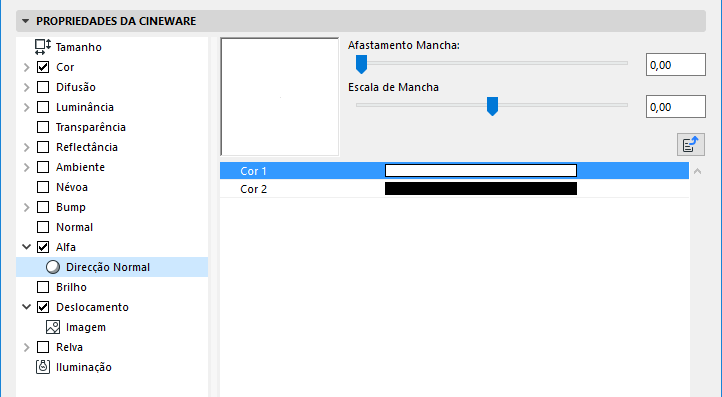
Este shader colora um objecto com base na direcção dos seus vectores normais à superfície. Superfícies cujos vectores normais apontam para o raio de rendering, assumem Cor 1, as outras superfícies assumem Cor 2.
A utilização do shader Normalizador (posicionado no canal Normal) permite utilizar texturas comuns que seriam, normalmente, utilizadas em mapas de rugosidade (Bump) no canal Normal. O Normalizador avalia os contrastes para determinar a localização das arestas e utiliza esta informação para calcular o mapa Normal.
Como lembrete: mapas Normal e de rugosidade (Bump) funcionam basicamente da mesma forma. A informação codificada em imagens RGB afecta os Vectores Normais à superfície (geometria) de um objecto quando renderizada e finge uma estrutura detalhada. Contrariamente a mapas de rugosidade (Bump), em mapas Normais é também possível "alterar " a direcção dos Vectores Normais, o possibilita a criação de efeitos realistas (repare na luz especular nas rugosidades na imagem abaixo).
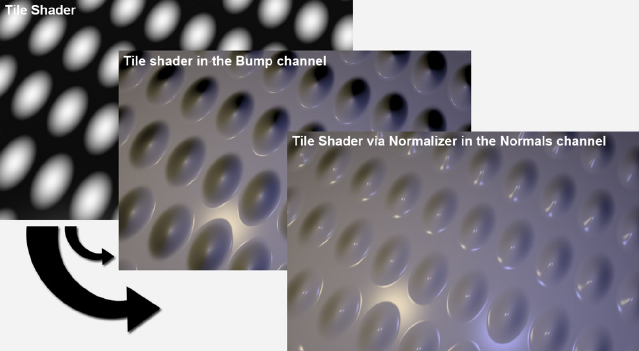
A textura mostrada à esquerda foi colocada no canal Bump e no canal Normal, respectivamente
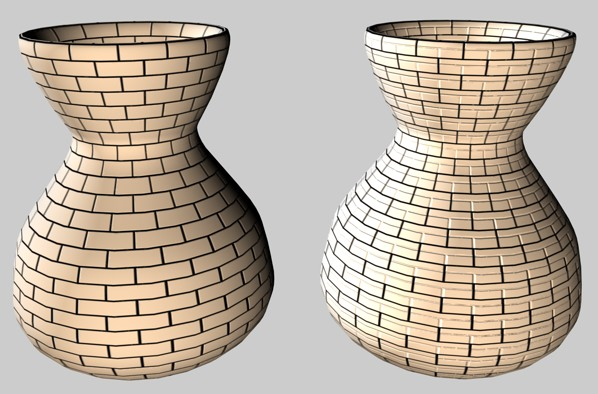
O Shader Pixel cria uma distribuição da textura tipo píxel.
Digamos que pretende projectar uma textura composta por pequenas áreas da mesma cor numa superfície (p.ex. um display TFT). Iria querer que os píxeis individuais tivessem também em grande plano um bom aspecto. É aqui que o Shader Pixel faz magia - cria uma "resolução de píxeis" adequada sem ter de efectuar alterações na textura original.
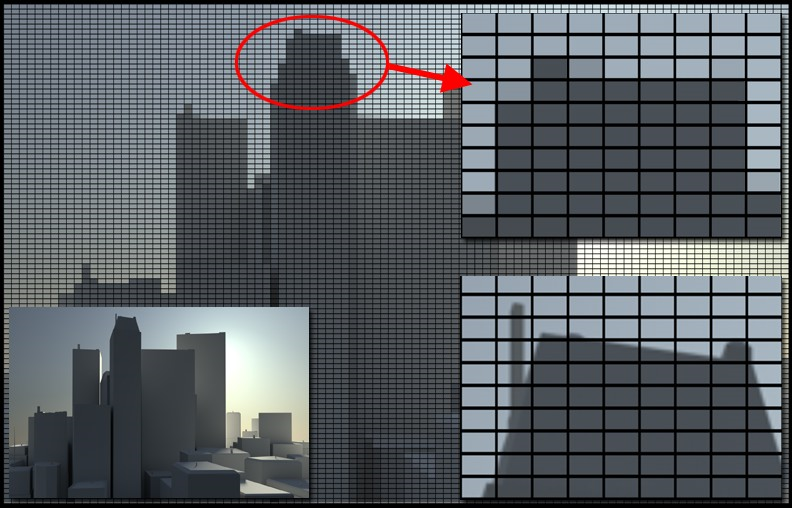
Em cima, à direita: com o Shader Pixel aplicado; em baixo, à direita: sem o Shader Pixel aplicado
Nota: o Shader Pixel funciona apenas com Shaders e texturas 2D. Durante a utilização do Shader Ruído, por exemplo, a opção de espaço deverá ser definida para UV (2D)
Projector permite-lhe alterar a projecção de um shader ou de uma imagem. Isto é útil para ter diferentes mapeamentos em canais separados de uma superfície, especialmente quando utilizado em conjunto com outros shaders como Fusão. Tenha em atenção que shaders 3D não funcionam com Projector.
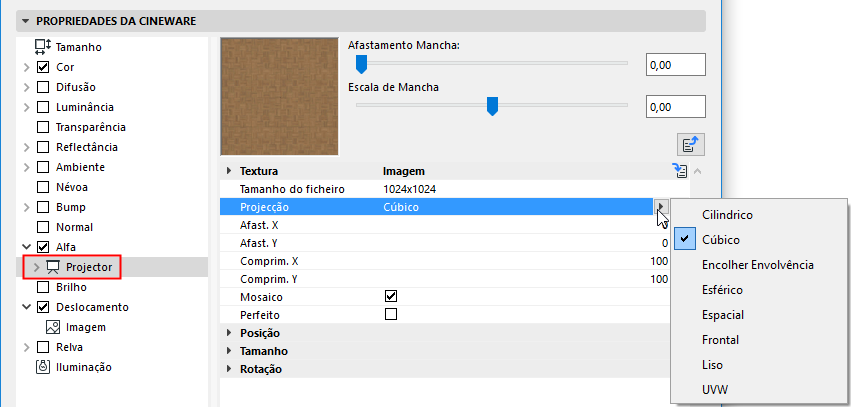
Textura: esta é a imagem de origem ou o shader a ser projectado. Pode integrar e projectar qualquer imagem ou shader de canal 2D disponível para Cineware.
Tipos de Projecção:
•Esférico
•Cilíndrico
•Liso, Cúbico
•Frontal
•Encolher Envolvência
•Espacial
•UVW
Afast X/Afast Y: afastamento da textura 2D em UV.
Comprim. X/Comprim. Y: escala da textura 2D em UV.
Mosaico X/Mosaico Y: ladrilhagem da textura 2D em UV.
Mosaico: se activado, a textura 2D será ladrilhada em UV, pelo número de vezes especificado nos parâmetros Mosaico X e Mosaico Y.
Perfeito: se Mosaico estiver activado, a activação de Perfeito origina que os mosaicos sejam espelhados, para que se ladrilhem sem emendas.
Posição (X/Y/X): afastamento do espaço da textura 3D.
Tamanho: escala do espaço de textura 3D.
Rotação (Cabeçalho/Passo/Orientação): orientação do espaço de textura 3D.
O shader Espectral é ideal para efeitos prismáticos ou iridescentes, como pérolas brilhantes.
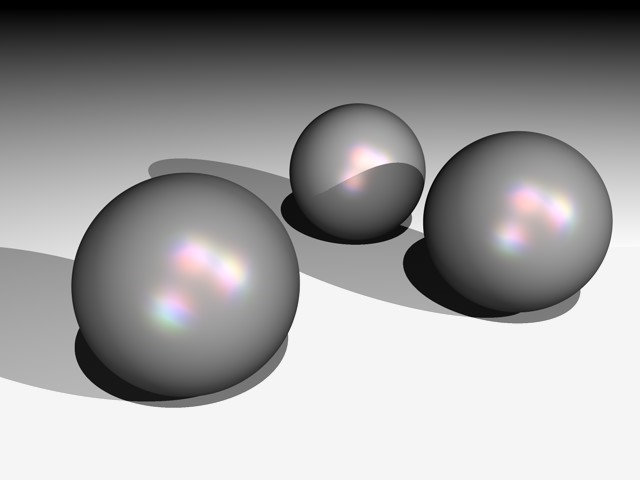
O cálculo deste efeito integra a perspectiva da câmara e o ângulo entre a fonte de luz e a superfície. No geral, o shader Espectral deve ser sobretudo usado num vegetal Espectral (em Vegetal: Cor) no canal Reflectância.
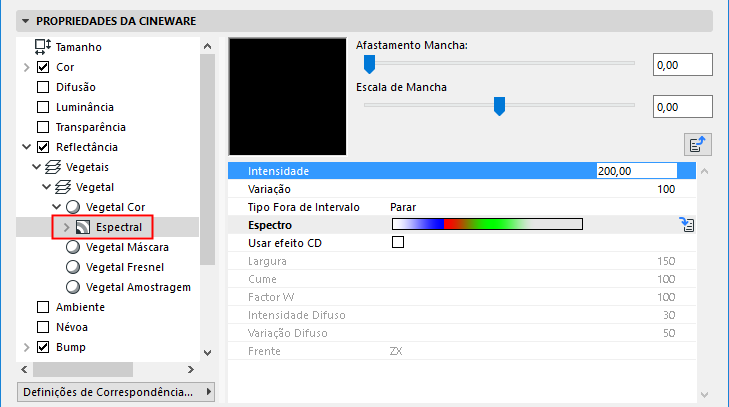
Intensidade: controla o brilho geral dos reflexos de cor. Um valor de 0 significa nenhum efeito, enquanto valores maiores resultam em reflexos de cor mais claros.
Variação define quantas vezes o gradiente é repetido dentro de um intervalo definido.
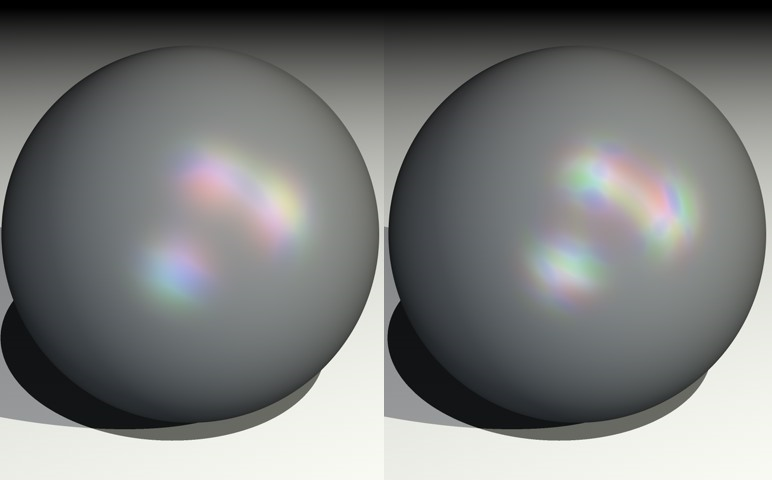
Variação definida para 1 (esquerda) e 2 (direita)
Tipo Fora de Intervalo: em conjunto com o parâmetro Variação, Tipo Fora de Intervalo controla se e como um gradiente é repetido. Faça uma experiência com os modos Parar, Simetria e Ladrilhar para ver o efeito.
•Com Parar, o gradiente é aplicado uma vez apenas e a última cor é utilizada para as áreas exteriores que se encontram fora de intervalo.
•Com Simetria, o gradiente é espelhado quando é repetido para evitar emendas.
•Com Ladrilhar, o gradiente é repetido de acordo com o valor Variação.
Espectro: o gradiente de Espectro define as cores para os reflexos espectrais.
Usar efeito CD: se activar esta opção, o shader é optimizado para superfícies cilíndricas e pode renderizar efeitos em forma de cunha, prismáticos de cor, como aqueles vistos em superfícies de CD.
Largura: Largura define quanto o gradiente se expande.
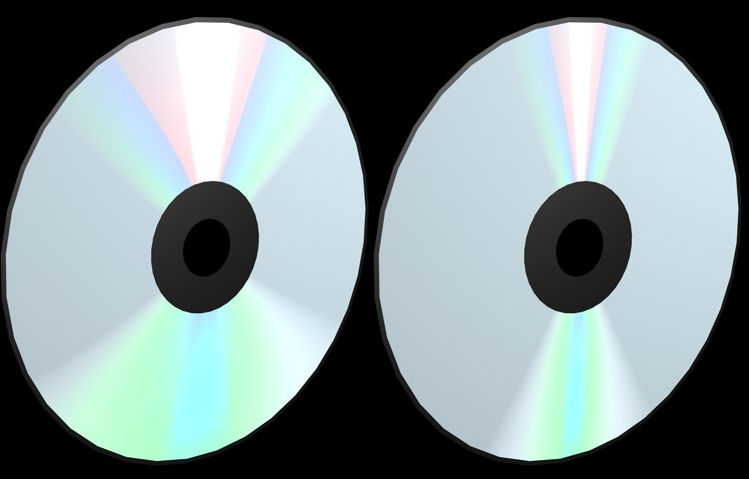
Esquerda: largura maior; direita: largura menor
Cume: por norma, todo o espectro com as cores do arco-íris é apenas visível se o ângulo entre a fonte de luz e a câmara formar uma linha recta. O aumento do valor Cume permite-lhe gerar um espectro de cor maior.
Factor W: define o ponte de início do efeito prismático, com base no centro da superfície. Um valor de 1 faz o gradiente começar exactamente no centro da superfície. Valores acima de 1 afastam o gradiente do centro e valores abaixo de 1 deslocam-no mais para o centro.
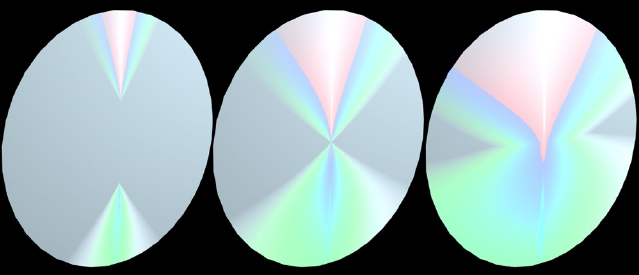
Factor W 1,5; 1 e 0,7
Intensidade Difuso: Intensidade Difuso controla a intensidade do efeito espectral. O aumento do valor resulta em cores exageradas.
Variação Difuso: dispersa o efeito espectral através da integração de cores aleatórias do gradiente.
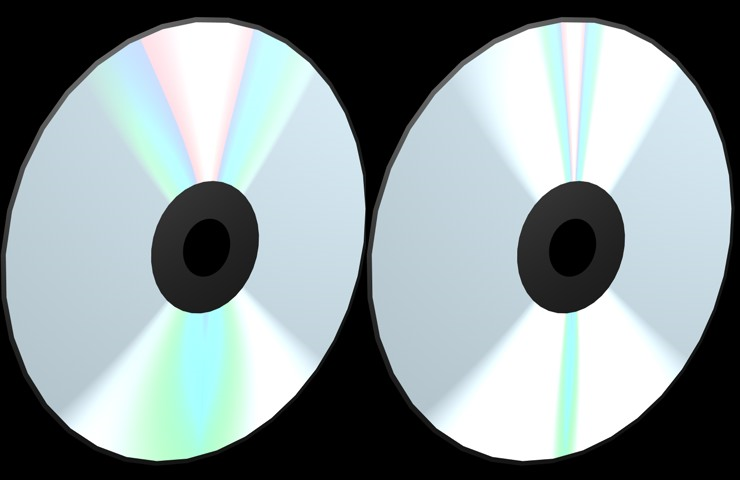
Valores de Variação Difuso menores e superiores
Frente: define como o gradiente espectral é projectado para a superfície, com referência ao sistema de coordenadas do objecto. Se não conseguir visualizar imediatamente o efeito CD, terá provavelmente de ajustar este parâmetro.
Use este shader para simular um efeito físico especial, referido como efeito de "filme fino" ou "interferência". Este efeito ocorre em superfícies transparentes muito finas - por exemplo, como quando todas as cores do espectro se reflectem nas superfícies de bolas de sabão, película de óleo sobre a água, madrepérola.
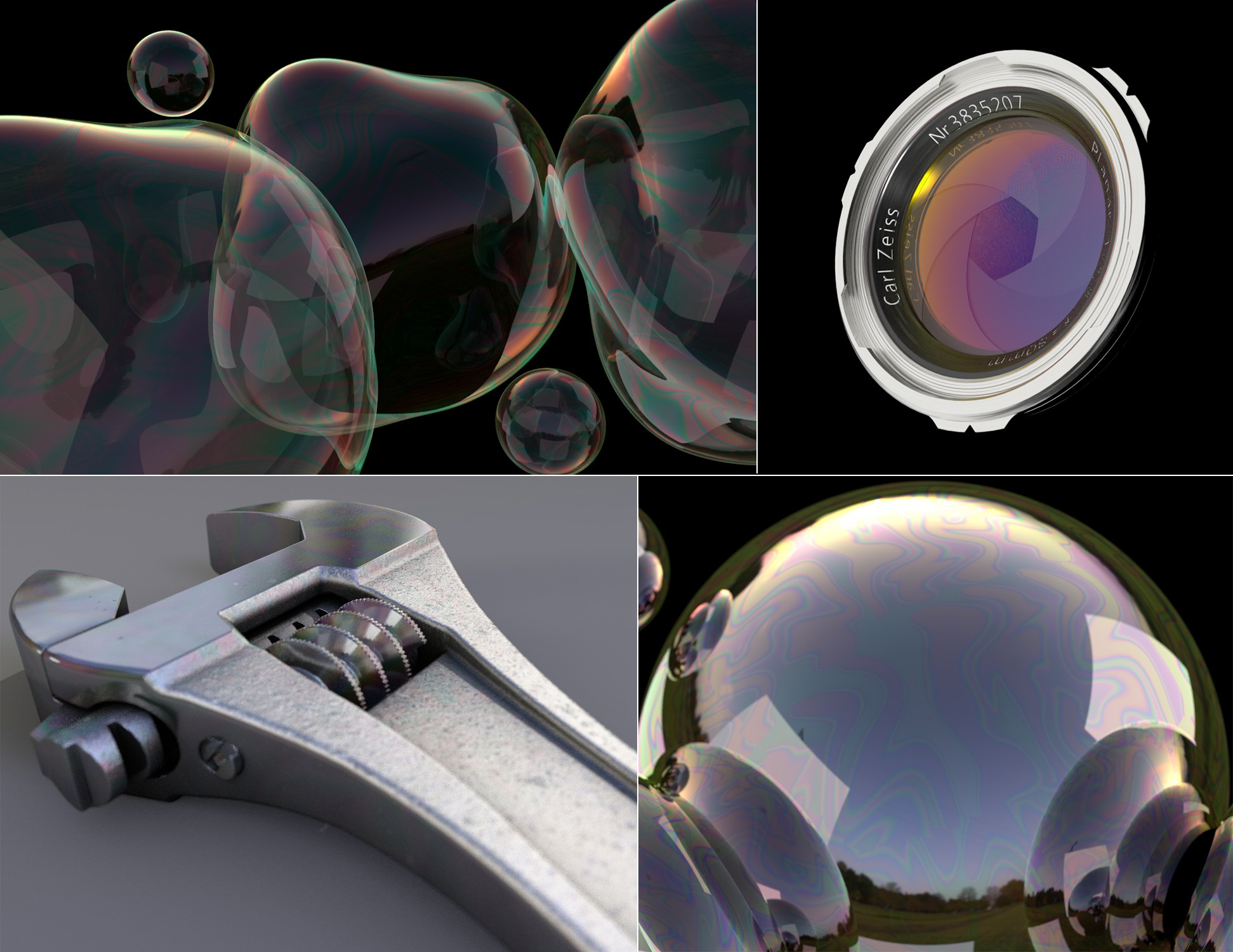
Para renderizar resultados realistas, tem de criar configurações de iluminação realistas (p. ex., utilizando um Céu Físico, reflectores luminosos).
O shader FilmeFino só funciona correctamente se for carregado no campo Textura de um canal de Reflectância (de preferência, num vegetal Beckmann ou GGX) no menu Vegetal Cor do canal. Os vegetais especulares devem estar desactivados.
Dicas:
–Para bolas de sabão, o canal Transparência e o seu Aditivo também devem estar activos.
–Certifique-se de que são utilizados objectos reflectivos adequados; as texturas HDRI podem ser aplicadas num Objecto Céu ou podem usar-se vegetais com materiais luminosos.
–Este efeito também pode ser usado em materiais como pele, borracha e metais, etc.
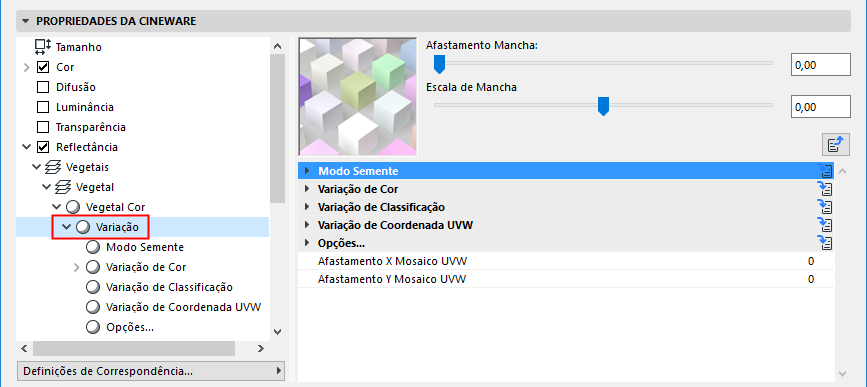
O Shader Variação permite uma geração fácil de "aleatoriedade" na sua cena.
O efeito pode ser aplicado numa grande variedade de situações:
•Leito de pedras: o Shader Variação garante que todas as suas pedras têm um aspecto único.
•A folhagem tem um ar mais natural quando todas as folhas apresentam variações subtis.
•Defina o shader Variação num só material de pintura automóvel e aplique a todos os carros num parque de estacionamento - o shader atribui automaticamente a cada carro um trabalho de pintura individual.
•Renderizar livros numa prateleira: aplique o shader Variação ao material de capa de livro, para que todos os livros tenham um aspecto diferente com o mínimo de esforço.
O Shader Variação foi concebido para trabalhar com objectos regulares e ferramentas hierárquicas (Parede Cortina, Escada, Guarda). Em termos gerais, o efeito funciona melhor com objectos em que se pretenda alguma variação, sem que valha a pena ter um grande esforço para criar manualmente texturas individuais.
O Shader Variação funciona através da geração de números aleatórios com base num valor Semente que é gerado automaticamente no tempo de rendering. As propriedades da textura de input são, então, moduladas com base nos números aleatórios com intensidade definida pelo utilizador. Os efeitos podem ser subtis, mas, também, verdadeiramente garridos.
O shader não está limitado à utilização no espaço de cor; também podem obter-se efeitos interessantes com a utilização do Shader Variação em mapas Bump.
Isto permite um "seeding" com base na ID de face de polígono, que o torna ideal para trabalhar com malhas densas, como folhagens, sem que seja necessário dividir as folhas em objectos separados.
Modo Semente
O Modo Semente controla o tipo de dados em que se baseiam os números aleatórios. Consoante a sua escolha de Modo Semente, pode obter diferentes tipos de efeitos.
Limitação: tenha em atenção que adicionar ou remover objectos da cena pode alterar os valores Semente. Isto pode ser um problema ao renderizar sequências, pois a variação vai parecer variar aleatoriamente entre molduras.
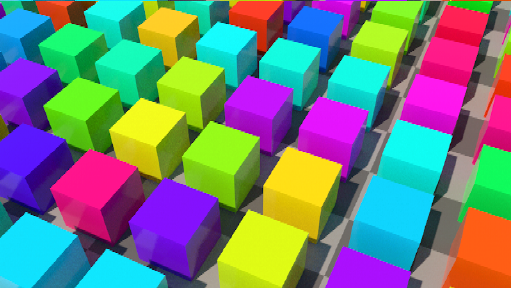
•Semente: o valor de Semente controla o modo como os números aleatórios são gerados. Use este valor para influenciar a geração de números aleatórios, se não estiver satisfeito com a variação que está a ser produzida.
•Variação de Objecto
–Desactivado: não ocorre nenhuma variação para diferentes objectos com o mesmo shader Variação aplicado.
–Hierarquia de Objecto: se o shader Variação for aplicado a um objecto que seja parte de uma hierarquia: neste modo, a mesma cor será aplicada a todos os objectos afiliados, ou seja, não haverá variação. A variação apenas ocorre por hierarquia.
–Objectos: cada objecto ao qual é atribuído um shader (incl. objectos em hierarquias subordinadas) terá variação (desde que tal não seja impedido por uma das definições seguintes).
–Ascendente: não será aplicada nenhuma variação a objectos com o mesmo nível hierárquico e com o mesmo shader Variação, se partilharem um objecto Ascendente. Os objectos afiliados também não terão variação.
•Variação Polígono
–Polígonos: a Textura varia para cada polígono.
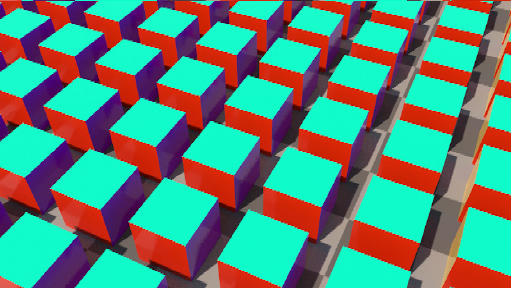
–Passo Polígono: pode acontecer, por exemplo, que as folhas de uma árvore sejam criadas com um grande número de grupos de polígonos coerentes. Por exemplo, uma folha pode consistir de 6 polígonos (para permitir dobrar) e, por sua vez, é multiplicada centenas de vezes para uma só árvore. Se a variação tiver de ser constante dentro de um grupo de 6 polígonos, mas variar para outros grupos de 6 polígonos, defina o número de polígonos para a folha (neste caso, 6) e a variação ocorre em passos de 6 polígonos. No entanto, se apenas uma só folha tiver um número de polígonos diferente, esta função não funciona correctamente! Defina este valor para 1, para criar variações para cada polígono.
–Desactivado: os Polígonos não terão variações diferentes.
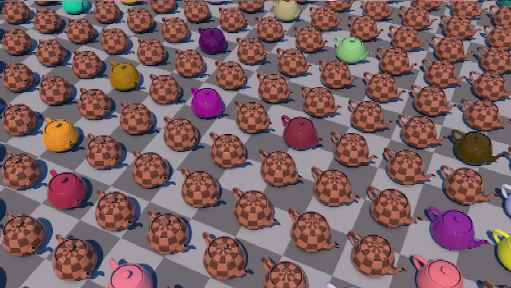
•Probabilidade: controla a probabilidade de o shader aplicar variação a um determinado objecto. A 100%, todos os objectos recebem variação. A 50%, a variação será aplicada apenas (aproximadamente) a metade dos objectos. Quando o shader decide não aplicar variação, a textura de input é devolvida sem alterações.
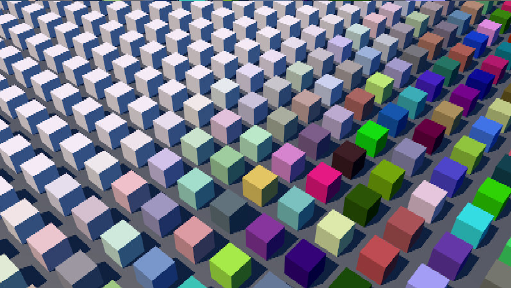
•Máscara Global: controla o efeito global da variação com base numa textura de input.
Variação de Cor
Estas definições estabelecem quais as texturas que devem ser usadas e quais as cores que devem ser aleatoriamente misturadas com elas.
•Shaders
–Activo
–Probabilidade
–Textura: este não é o input principal. Ligue aqui qualquer shader ou textura.
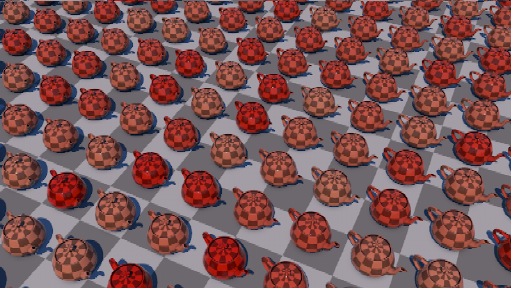
•Textura Secundária Como exemplo, poderia introduzir uma textura de folha morta para tornar mais interessante uma árvore que, de contrário, teria um aspecto enfadonho
–Mistura de Textura Secundária. Controla a intensidade máxima à qual a textura secundária será aplicada. Este valor é aleatorizado com base no valor Semente
–Modo Textura Secundária: escolha o modo de mistura com o qual a textura é aplicada.
•Gradiente: defina um gradiente no qual serão escolhidas cores aleatórias e aplicadas utilizando o modo de cor abaixo.
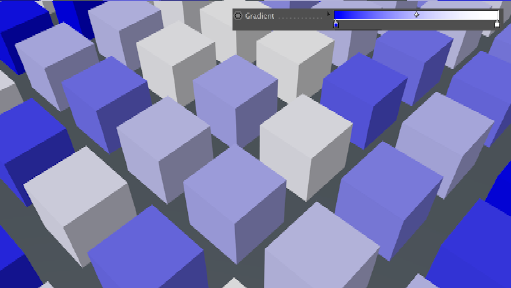
–Mistura Gradiente: controla a intensidade máxima à qual a cor de gradiente será aplicada. Este valor é aleatorizado com base no valor Semente.
–Modo Gradiente: escolha o modo de mistura com o qual o gradiente é aplicado.
Nota: no modo "Substituir", a definição Mistura de Textura não tem qualquer efeito; a textura é aplicada com 100% de opacidade. Isto pode ser útil em combinação com o parâmetro Probabilidade
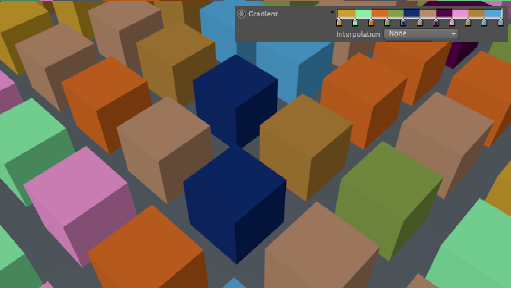
–Cor Aleatória: gera uma cor aleatória e mistura-a com a textura do input, até ao valor especificado.
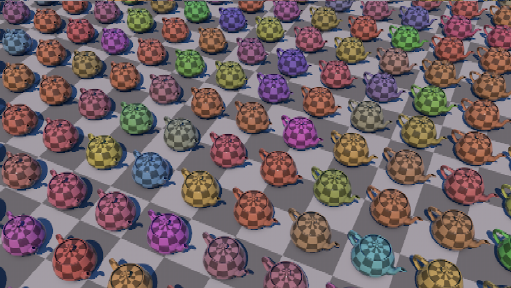
–Modo Cor Aleatória: escolha o modo de mistura com o qual a textura é aplicada.
Variação de Classificação
Todas as opções de classificação de cor funcionam de modo semelhante: os valores controlam os afastamentos máximos em relação aos parâmetros de classificação. P. ex., com um valor de 0,5 no slider Contraste, o shader vai ajustar aleatoriamente o contraste entre -0,5 e 0,5.
•Contraste: adiciona ou remove contraste aleatoriamente, até ao valor especificado.
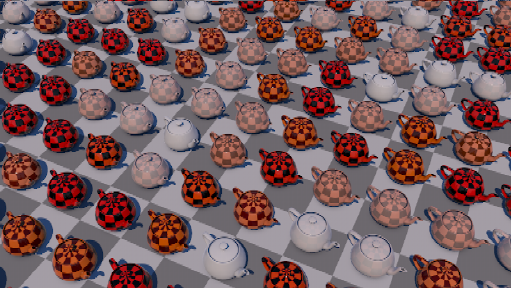
•Gamma: varia aleatoriamente o valor gamma, até ao valor especificado.
•Inverter: inverte aleatoriamente a textura de input, até ao valor especificado.

•Tom: muda aleatoriamente o tom da cor, até ao valor especificado. Use valores baixos para criar uma variação de cor de aspecto natural. Valores mais altos criam efeitos muito coloridos.
•Saturação: aumenta ou diminui aleatoriamente a saturação da cor, até ao valor especificado. Tal como no parâmetro Tom, use valores baixos para criar efeitos de aspecto mais natural.
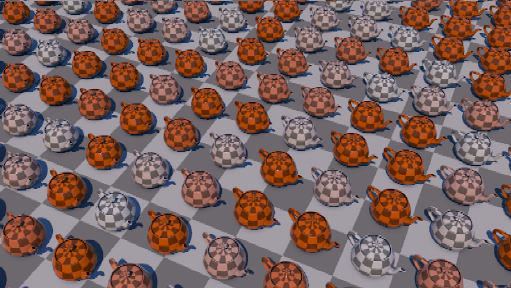
•Leveza: aumenta ou diminui aleatoriamente a leveza da cor, até ao valor especificado.
Variação de Coordenada UVW
O Shader Variação é capaz não só de misturar cores, como também de mover e rodar coordenadas UVW. Isto funciona melhor com texturas ladrilháveis.
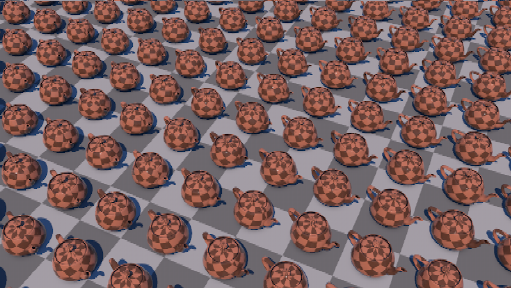
•Mudança UVW: estas definições estabelecem o movimento aleatório máximo de coordenadas UVW para a esquerda/direita ou para cima/baixo.
–Rodar X/Y UVW: estas opções podem ser usadas para espelhar aleatoriamente coordenadas UVW na vertical e/ou na horizontal. A simetria aleatória ocorre antes de qualquer rotação aleatória definida com as duas opções seguintes.
–Rodar UVW: este valor define a rotação aleatória máxima (por defeito: 100% = 360°) em cada direcção para as coordenadas UV (centro de rotação U, V: 0,5, 0,5, ou seja, centro do mosaico UV. Em função da definição seguinte, a rotação calculada aqui será, então, definida para um valor fixo, quantizado.
–Quantizar Rotação UVW: defina aqui se as coordenadas UVW devem rodar continuamente (0 Graus) ou em passos de 45, 90 ou 180 graus. Isto depende do valor Rodar UVW: uma distribuição uniforme de passos só é conseguida com um valor de 100%.
•Escala UVW: use estes valores para escalar aleatoriamente as coordenadas UVW. Os valores aqui introduzidos definem os limites nas direcções positiva e negativa: p. ex., se a coordenada U estiver definida para 0,5, os polígonos UV terão uma variação entre 0,5 e 1,5 vezes a escala U horizontal.
Opções...
•Grampo Um: garante que não são devolvidos valores superiores a 1,0. Ao variar cores, pode acontecer que elas resultem "demasiado claras" (valores RGB superiores a 255, 255, 255). Muitas vezes, isto não é pretendido e pode ser evitado com a activação desta opção. No entanto, se usar imagens HDRI, esta opção deve permanecer desactivada.
Este Shader ajuda-o conferir um aspecto atmosférico aos seus objectos. Pode conferir um aspecto atmosférico a uma textura numa direcção específica, fazendo parecer que chuva, vento ou outros factores afectaram a superfície.
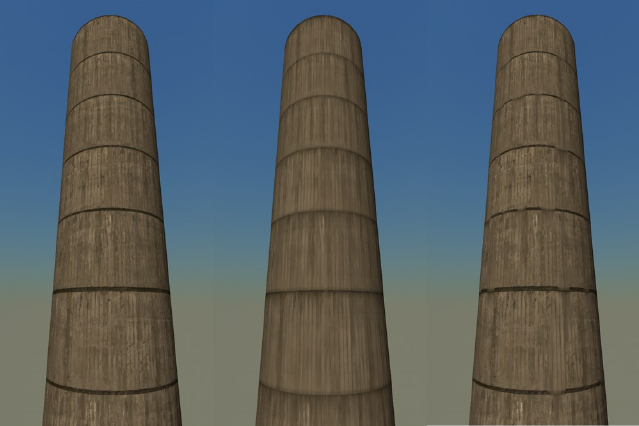
Da esquerda para a direita: inalterada, completamente atmosférica, parcialmente atmosférica
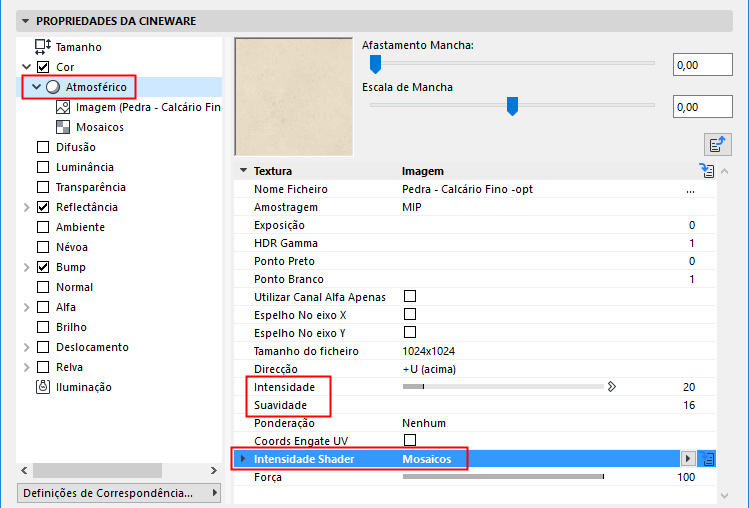
A Intensidade do shader controla a força com a qual a textura é manchada, como pode ver na imagem abaixo em que o valor aumenta da esquerda para a direita, de 20% (valor por defeito) para 50% e 100% respectivamente.
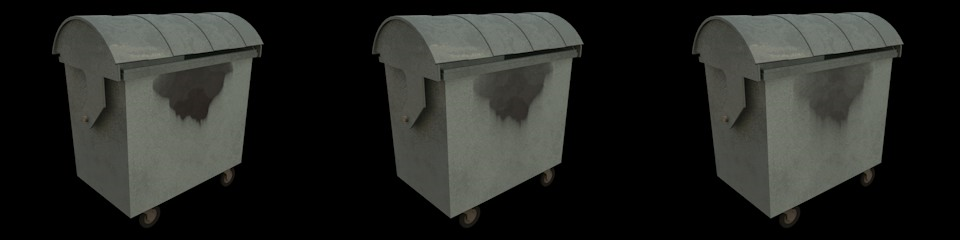
Adicionalmente, a Intensidade pode também definir o quão suave a textura manchada deverá ser. Quanto mais elevado o valor Suavidade, mais suave será o efeito e mais realista parecerá. Na imagem baixo, a Suavidade é aumentada da esquerda para a direita, de 4 a 16 (valor por defeito) para 32.
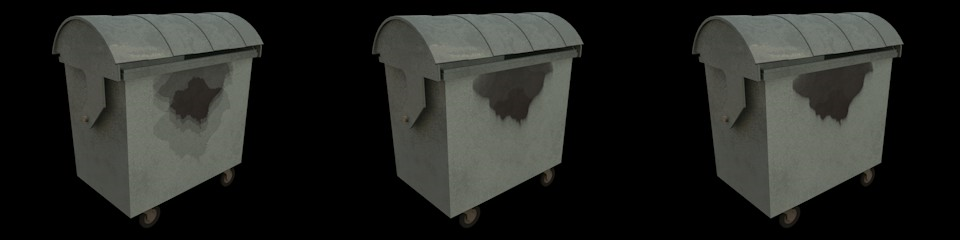
Finalmente, o valor de brilho do shader Intensidade pode ser utilizado para definir o grau de atribuição atmosférica. Pode ser utilizada uma imagem ou um Shader. Na imagem abaixo, um Shader Mosaico foi utilizado para criar uma estrutura com linha horizontal.