Cor (Canal de Superfície Cineware)
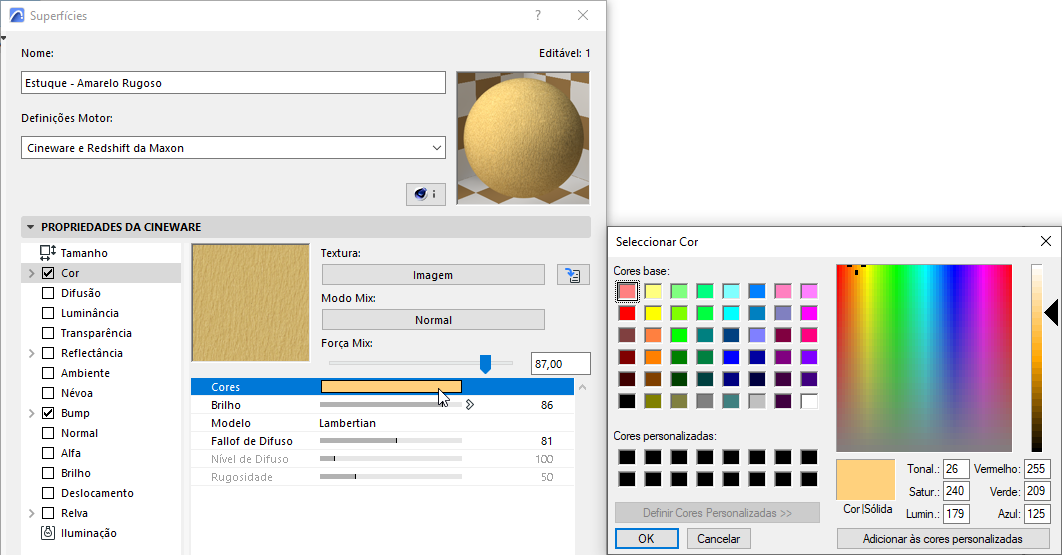
As definições nesta página definem a cor básica da superfície.
Definir Valores de Cores e Brilho
Muitos canais de superfície contêm opções de selecções de cores (aparentemente idênticas). Assim que uma cor tiver sido definida, pode ser aumentado ou reduzido o seu brilho utilizando o controlo de deslize de Brilho.
Clique na amostra de Cor para aceder ao seleccionador de Cor.
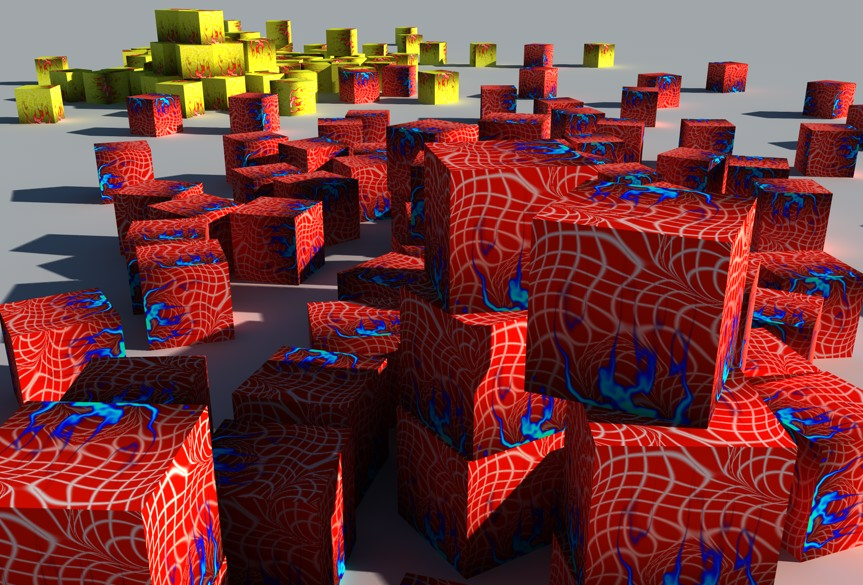
Se pretender criar uma superfície mais complicada, como um padrão axadrezado com diversas cores, pode carregar uma textura. A textura é colocada em cima da cor.
Ver Texturas (Superfícies Cineware).
Se quiser ver apenas a cor e não a textura, defina o valor Força Mix para 0%.
Ver Modo Mix e Força Mix (Superfícies Cineware).
Escolha o modelo de iluminação para a superfície: Lambertiano ou Oren-Nayar.
•Para uma superfície brilhante que necessita de realces precisos, escolha Lambertiano.
•Para superfícies ásperas — como fazenda, areia, betão ou gesso — escolha Oren-Nayar.
Nota: O modelo Blinn encontra-se agora no menu Tipo do canal Reflectância como Blinn - Especular (Legado).
Fallof de Difuso
Este valor define o falloff de brilho entre o realce especular (ponto de Vectores Normais da superfície na direcção da fonte de luz) e as regiões em que os Vectores Normais da superfície têm um ângulo de 90° em relação à fonte de luz, ou seja, não reflectem luz da superfície do objecto. O valor por defeito de 0% reflecte um comportamento falloff normal. Quanto maior o valor, mais uniforme será o brilho, ao ponto de criar um aspecto tipo banda desenhada (cores uniformes). Se forem utilizados valores negativos, o ângulo de 90° mencionado acima será reduzido de modo correspondente, o que criará regiões reflectoras de luz correspondentemente menores.
Nível de Difuso
Disponível apenas com sombreamento Oren-Nayar.
Utilize este parâmetro para alterar o brilho difuso geral reflectido para o modelo Oren-Nayar (efeito muito semelhante à definição de Brilho descrita acima).
A valor por defeito de 100% significa uma reflexão difusa normal. Introduza um valor mais baixo para reduzir a quantidade de reflexão.
Rugosidade
Disponível apenas com sombreamento Oren-Nayar.
Valores maiores vão produzir uma dispersão de luz correspondentemente mais difusa; a superfície vai ficar em proporção mais escura e com menos brilho.
Valores menores vão produzir uma dispersão de luz cada vez mais semelhante ao modelo Lambertiano.
Ajustar Parâmetros de Gradiente
Sempre que ajustar um gradiente de cor, pode jogar com os parâmetros de Nó, utilizados para definir a cor e a posição do gradiente.
•Adicione tantos Knots quanto necessários, clicando no ícone Mais (Adiciona Shader de Gradiente) no topo da lista.
•Pode definir a cor, intensidade, posição, interpolação e bias (a distância horizontal que a curva está deslocada entre dois knots) para cada knot.
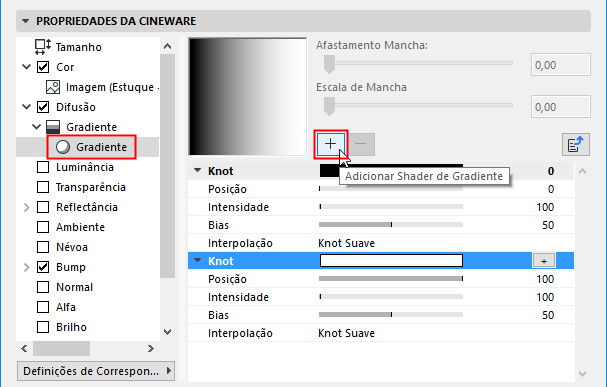
•Se seleccionar um knot existente e clicar em Adicionar Shader de Gradiente, o knot seleccionado será duplicado. Os knots são ordenados automaticamente de 0 a 100 com base no valor da respectiva Posição.
Brilho
Assim que uma cor tiver sido definida, pode ser aumentado ou reduzido o seu brilho utilizando o comando Brilho. Clique na seta à direita do controlo de deslize para aumentar o valor para além de 100%: tal aumenta significativamente o brilho. Isto pode ser útil se o brilho de um canal Luminância, por exemplo, for utilizado em conjunto com Iluminação Global para iluminar uma cena, ou se se pretender que as sombras geradas por uma fonte de luz fraca sejam reforçadas através do canal Cor da superfície.
Nota: em função do valor do parâmetro Optimização de Vidro/Espelho (Definições Detalhadas Cineware > Iluminação Global > Detalhes), GI ignorará todas as superfícies cujo valor de Brilho de transparência ou reflexão exceda este valor de optimização.
Ver Optimização Vidro/Espelho.
Textura
Aqui pode ser definida uma textura ou um Shader 2D. Se carregar uma textura ou um shader 2D, esta(e) é posicionada(o) numa camada acima da cor (ou seja a textura em cima da cor).