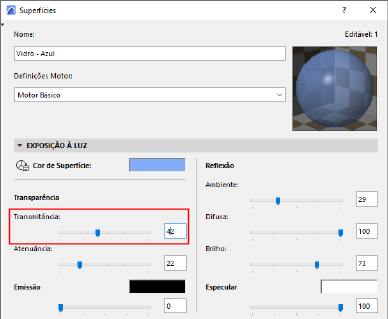
Transparência (Canal de Superfície Cineware)
Aqui pode definir a transparência, incluindo um índice de refracção.
Utilize os parâmetros Cor e/ou Brilho para definir uma transparência. A utilização de um cinzento a 50 % é semelhante a utilizar branco e 50 % de brilho.
Percentagem de Cor + percentagem de Transparência = 100%
|
Cor de Superfície |
Percentagem de Transparência |
Resultado |
|
Superfície branca |
Zero Transparência |
Totalmente Branco (100% branco) |
|
Superfície branca |
50% de transparência |
Cinza (50% Branco) |
|
Superfície branca |
100% de transparência |
Sem cor |
Se a superfície tiver uma cor (no canal Cor), a cor é automaticamente reduzida com o aumento da transparência.
Dica: podem ser alcançados resultados muito melhores se for utilizada a opção Absorção (ver Absorção, abaixo).
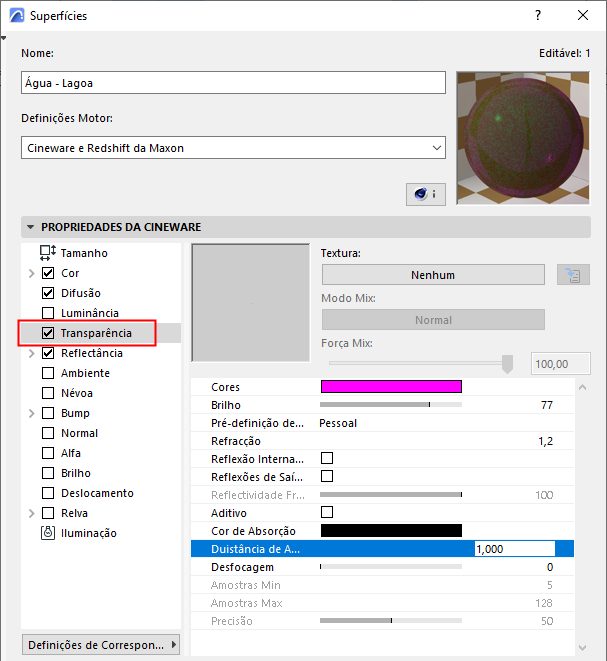
Pode carregar uma textura como mapa de transparência. Quanto mais claro for um píxel no mapa de transparência, mais transparente será a região correspondente da superfície. Uma textura de transparência é semelhante a um diapositivo fotográfico: as partes vermelhas do diapositivo só permitem a passagem da luz vermelha; as partes brancas permitem que toda a luz passe. Com preto, não passa luz nenhuma.
Ver Definir Valores de Cores e Brilho.
Pré-definição de Refracção de Transparência
Escolha uma predefinição de refracção que aplique automaticamente um valor de Refracção. Trata-se das mesmas predefinições que se encontram na função Fresnel do canal Reflectância.
Refracção
Se não usar uma Pré-definição, pode definir um valor de Refracção exacto.
Valores de refracção úteis
Vácuo 1,00
Ar 1,00
Obsidiana 1,480 - 1,510
Ónix 1,486 - 1,658
Vidro acrílico 1,491
Benzeno 1,501
Vidro coroa 1,510
Jaspe 1,540
Ágata 1,544 - 1,553
Ametista 1,544 - 1,553
Âmbar 1,550
Quartzo 1,550
Açúcar 1,560
Diamante 2,417 - 2,419
Fio de celofane 3,999
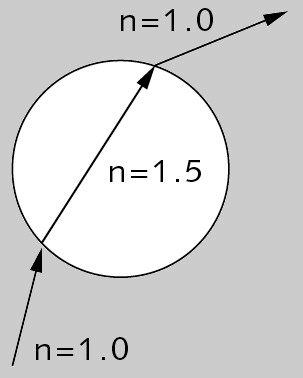
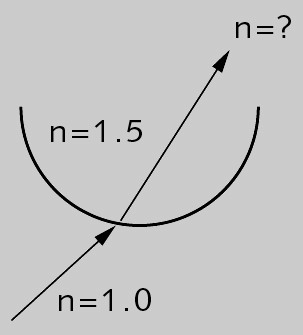
Quando um raio atinge um superfície fechada (imagem mais à esquerda, abaixo) com transparência e refracção, o raio é dobrado para simular a refracção. O raio dobrado é considerado como estando no interior do objecto. Quando o raio alcança outra superfície do objecto (o lado de saída), este é dobrado de volta para a forma de origem, como na vida real.
Contudo, se o objecto estiver aberto, o raio poderá não acertar numa segunda superfície do objecto (imagem central, abaixo). Assim, o raio poderá não ser dobrado de volta para forma de origem e o efeito de refracção poderá ser impreciso.
Por isso, garanta que todas as superfícies transparentes na cena estão fechadas (como na imagem em baixo, do lado direito).
Se estiver a utilizar a refracção com janelas - com o parâmetro de refracção diferente de 1 - o vidro tem de estar fechado (ou seja, tem de utilizar um número par de painéis). (No Archicad, para melhorar a velocidade de geração 3D, os painéis de vidro são modelados como superfícies sem espessura.)
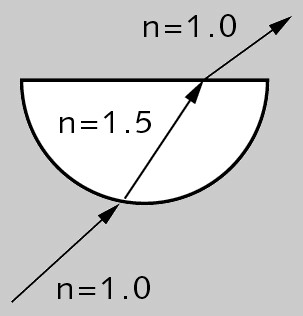
Active a opção Reflexão Interna Total para activar o efeito Reflectividade Fresnel (ver abaixo). Isto vai reduzir automaticamente a transparência e aumentar a reflectividade quando a superfície é vista a partir um ângulo. Esta é uma característica de vidro comum e fisicamente correcta, não devendo, por isso, ser desactivada para vidro.
Tenha em atenção que as propriedades reflectivas (p.ex. Rugosidade) podem ser alvo de um ajuste preciso através da definição *Transparência* do canal Reflectância.
Ver * Transparência *.
Reflexões de Saída
Assim que uma Reflexão entra em contacto com uma superfície após ter sido refractada através de vidro, pode ser calculada um de duas reflexões ligeiramente diferentes - as que resultam de quando penetram o vidro e as que saem do vidro. Uma reflexão única é frequentemente a mais apelativa em termos visuais (mesmo que seja na verdade falsa). Para alcançar este efeito, desactive a opção Reflexões de Saída.
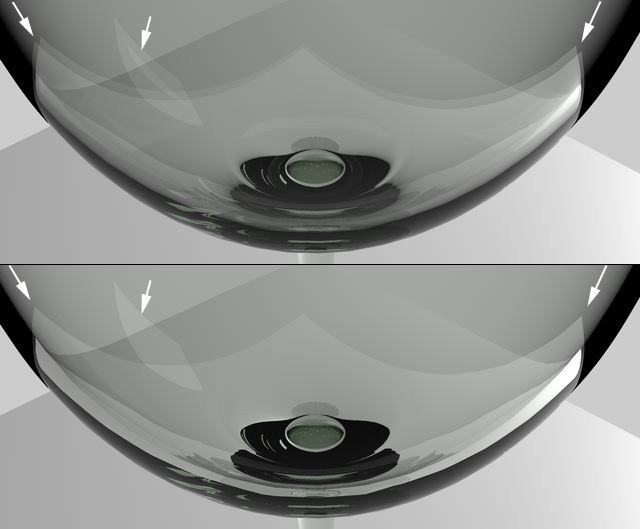
No topo, Reflexões de Saída activada; no fundo, desactivada
Reflectividade Fresnel
A Reflectividade Fresnel controla o grau em que os valores de transparência e reflexão dependem do ângulo de visão. Se o valor de Reflectividade Fresnel for superior a 0%, o ângulo de visão — o ângulo entre a câmara e a superfície — será considerado.
Se observar um painel real de vidro com os seus olhos paralelos ao painel (ou seja com um ângulo de visão de 90 graus), notará que o painel quase não reflecte, quase toda a luz trespassa. Contudo, olhe para o painel a partir de um ângulo de visão estreito e verá que este reflecte muito mais da sua envolvente. Os valores de transparência e reflexão dependem do ângulo de visão.
A opção Fresnel simula este fenómeno para si.
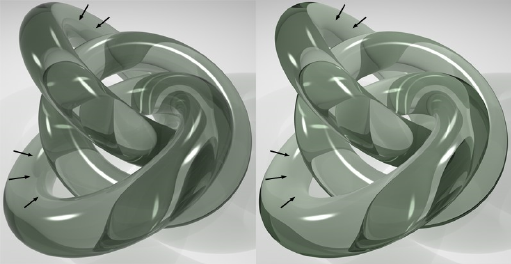
Reflectividade Fresnel definida para um valor elevado (esquerda) e para um valor baixo (direita)
Por exemplo, se a Reflectividade Fresnel estiver definida para 100%, se definir a transparência com valores RGB de 80%, 80%, 80%, a superfície é 80% transparente e 0% reflectiva, quando o ângulo de visão corresponde a 90 graus. Com um ângulo de visão muito reduzido, a superfície é aproximadamente 0% transparente e 80% reflectiva. Se tiver introduzido um valor de reflexão adicionalmente à transparência, o valor de reflexão é adicionado à reflexão dependente do ângulo.
Se o valor de Reflectividade Fresnel for superior a 0%, os valores de transparência e reflexão são utilizados, uma vez que são independentes do ângulo de visão.
Por norma, se a superfície tiver uma cor, a cor é automaticamente reduzida com o aumento da transparência. Isto pode ajudar a assegurar um efeito realista. Contudo, se pretender a ocorrência deste comportamento automático, active a opção Aditivo.
No geral, o rendering é mais realista se esta opção estiver desactivada.
Quando entra luz num meio transparente, este enfraquece e muda a cor para um grau ou outro (só muito raramente o vidro não possui cor). Quanto mais espessa a superfície, mais fraca se torna a luz à medida que a trespassa (vidro não é totalmente transparente). Estes efeitos podem ser emulados através da utilização dos seguintes dois parâmetros. Daqui em diante, Cor refere-se ao parâmetro Cor no topo do canal Transparência.
Dica: tenha em atenção que Absorção funciona melhor com volumes fechados. Caso contrário, podem ocorrer cálculos errados se existirem orifícios nos volumes.
Cor de Absorção
A Cor de Absorção que é multiplicada pela Cor após um "raio de luz" ter atravessado a distância definida no parâmetro Distância de Absorção.
Assim, o canal Transparência passa a ter duas cores:
•Cor: a cor que aparece num objecto muito fino (p.ex. um painel de janela ou um filme fino de água)
•Cor de Absorção: a cor que um objecto maciço assume.
Quando cria vidro, define a Cor quase sempre para branco.
Duistância de Absorção
Utilize esta definição para definir a distância que raios de luz têm de percorrer antes de Cor de Absorção substituir Cor. Quanto menor o valor, mais intensa a Cor de Absorção, até mesmo para vidro fino. Um valor de 0 desactivará totalmente a Absorção.
Pode desfocar a transparência utilizando a Desfocagem, Amostras Min, Amostras Máx e definições de Precisão. 0% significa sem desfocagem. Aumente o valor para aumentar a intensidade da desfocagem.
Nota: tem apenas efeito no modo de rendering Standard.
Estes parâmetros estarão apenas disponíveis se a opção Desfocagem estiver definida para um valor superior a 0%.
O programa utiliza amostras para criar o efeito de desfocagem e, em vez de recolher amostras em distâncias regulares, concentra as amostras onde são mais necessárias. Amostras Máx define o número de amostras utilizado para as áreas mais importantes. Amostras Min define o número de amostras utilizado para as áreas menos importantes.
O aumento de Amostras Min e/ou Amostras Máx resulta numa desfocagem de qualidade superior, porém num tempo de rendering superior.
Nota: tem apenas efeito no modo de rendering Standard.
Este parâmetro estará apenas disponível se a opção Desfocagem estiver definida para um valor superior a 0%.
O aumento do valor Precisão resulta numa desfocagem mais precisa, porém também num tempo de rendering superior.
Afecta a precisão do efeito de desfocagem, através do controlo do número de amostras por ponto de sombreamento. Com um valor de 100%, o número máximo de amostras definido em Amostras Máx será utilizado em áreas críticas. Diminua o valor para reduzir o número de amostras utilizadas.