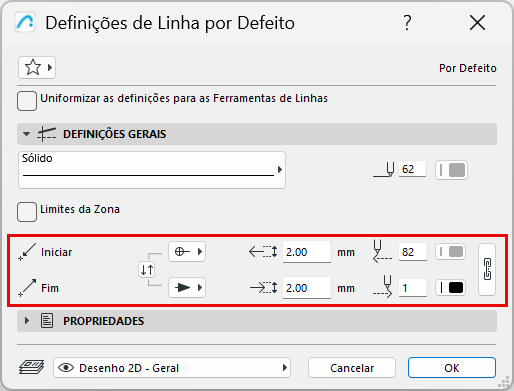
Definições da Ferramenta tipo Linha
Aplica-se a Linha, Arco, Polilinha e Spline.
Uniformizar Definições para as Ferramentas de Linhas: assinale esta opção para aplicar as definições desta caixa de diálogo a todas as ferramentas do tipo linha: Linha, Arco/Círculo, Spline, Polilinha.
Os Favoritos de qualquer uma das quatro ferramentas do tipo Linha (Linha, Arco, Polilinha, Spline) podem ser aplicados a qualquer um dos outros elementos tipo Linha.
•Seleccione um Tipo de Linha, a partir do menu pop-up de selecção.
•Digite um Número de caneta (1-255) para a Linha/Arco/Polilinha/Spline.
•Clique na cor para obter uma janela de selecção de Cor para a Linha/Arco/Polilinha/Spline.
•Apenas para polilinhas: escolha uma preferência para lidar com o padrão de um tipo de linha tracejada.
•Seleccione a caixa Limites da Zona para permitir que as linhas delimitem automaticamente as Zonas colocadas.
Seta
Utilize o selector de tipo de Ponta de Seta para adicionar pontas de seta no início e no fim de uma Linha/Arco/Polilinha/Spline.
•Introduza os valores de altura para o marcador de cabeça de seta Inicial e Final.
•Introduza um número (1-255) de Cor de Caneta para a Seta.
•Clique para ver a seleção de Cores de Canetas para o marcador de ponta de seta Inicial e Final.
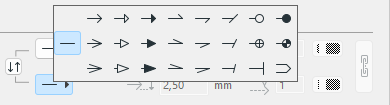
•Clique e escolha uma ponta de seta nos ícones pop-up Ponta de Seta para selecionar os tipos de marcadores.
Nota:
–Se selecionar a opção sem ponta de seta nos ícones pop-up Ponta de Seta, o tamanho e a cor da caneta ficam indisponíveis.
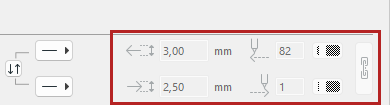
–Trocar ou associar tamanhos de pontas de seta e cores da caneta.


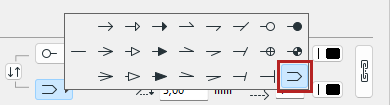
–Para a ferramenta Linha: o último tipo de ponta de seta duplica a linha. O cursor vincula-se à linha do eixo invisível entre as duas linhas visíveis.
Painel de Propriedades da Linha
O painel Propriedades da Linha é idêntico para as ferramentas Linha, Arco/Círculo, Polilinha e Spline .
Linhas, Círculos, Polilinhas, Splines
Criar um Limite de Zona Manual
Trabalhar nas Caixas de Diálogo de Definição de Ferramentas
Desenhar Arcos e Círculos Completos