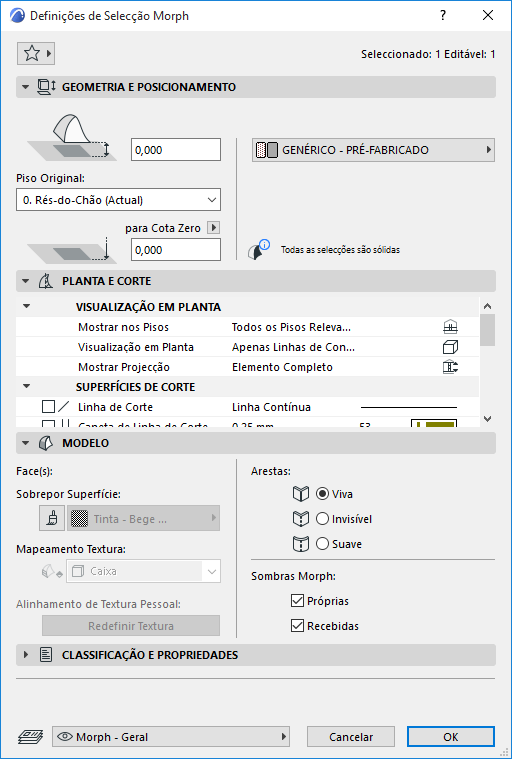
Definições de Ferramenta Morph
Para uma descrição das definições genéricas comuns a todas os itens da Caixa de Ferramentas, veja Trabalhar nas Caixas de Diálogo de Definição de Ferramentas.
Para informações gerais sobre como criar e editar Morphs, ver Morphs.
Definições por defeito do Morph permitem-lhe definir parâmetros para Morphs a serem criados.
Definições de Selecção Morph variam em função de ter seleccionado
•o Morph completo, ou
•um ou mais dos respectivos sub-elementos (faces e/ou arestas),
•ou uma combinação de ambos.
Ver também Selecção Morph.
Definições são mostradas para a face ou aresta seleccionada por último, porém quando modifica as opções, estas são aplicadas a todas as faces e/ou arestas seleccionadas.
Definições de Selecção Morph: Morphs completos
Se tiver seleccionado o Morph completo, todos os controlos de Definições por defeito do Morph ficam disponíveis:
Excepção: Mapeamento Textura (Caixa ou Plano) pode apenas ser modificado para faces individuais seleccionadas. Para um Morph como um todo, o mapeamento de textura é sempre "Caixa."
Definições de Selecção Morph: Faces e/ou Arestas
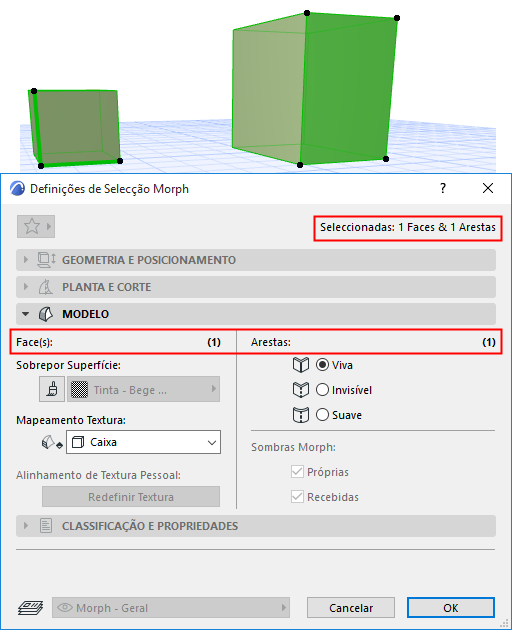
Utilize a selecção de sub-elementos para seleccionar qualquer combinação de determinadas arestas ou faces de qualquer número de Morph para as editar.
Neste caso, apenas o painel Modelo se encontra disponível e os únicos controlos disponíveis são Superfície de Sobreposição e Mapeamento Textura (se estiver seleccionada alguma face) e Tipo de Aresta (se estiver seleccionada alguma aresta).
Os restantes controlos (Sombras Morph) estão a cinzento (indisponíveis), uma vez que estas opções podem ser aplicadas aqui apenas ao Morph como um todo, não aos seus sub-elementos seleccionados.
Definições são mostradas para a face ou aresta seleccionada por último, porém quando modifica as opções, estas são aplicadas a todas as faces e/ou arestas seleccionadas.
Os números de faces editáveis e arestas editáveis, se existirem, são apresentados no Painel Modelo, bem como na Caixa de Informações.
Definições de Selecção Morph: Morph Completo mais Faces e/ou Arestas
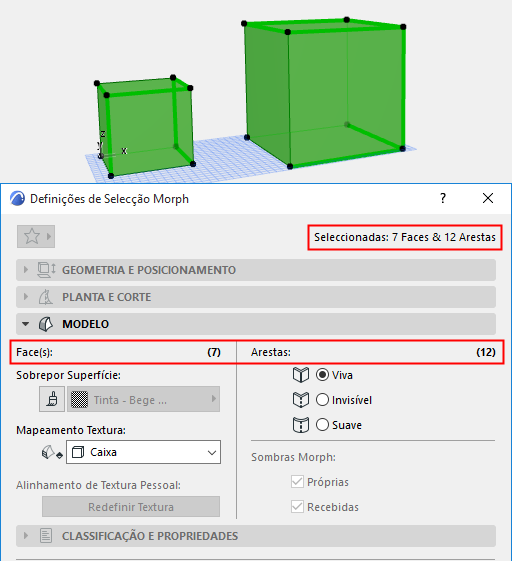
Se tiver seleccionado um Morph completo e, ainda, faces ou arestas adicionais, poderá editar apenas as opções de sub-elementos: todos os sub-elementos do Morph completo e os sub-elementos adicionais seleccionados.
Novamente, apenas o Painel Modelo das Definições de Selecção Morph se encontra disponível e apenas a Superfície Face, Mapeamento Textura e Tipo de Aresta podem ser editados. O número total de itens editáveis é mostrado no Painel Modelo, bem como na Caixa de Informações.
Painel Geometria e Posicionamento de Morph
Nota: Os controlos deste painel encontram-se disponíveis apenas em Definições por defeito do Morph ou se tiver seleccionado um ou mais elementos completos do Morph (nenhum sub-elemento).
Afastamento da Base ao Piso Original: introduza um valor aqui para a altura do Morph a partir do Piso Original.
Este ponto é distinguido por um ponto quente realçado no Morph seleccionado; este é o ponto mais baixo do Morph.
Piso Original
Ver Piso Original.
O ponto mais baixo do Morph é fisicamente vinculado ao respectivo Piso Original.
Altimetria da Base [ao Nível de Referência]
Altura do ponto mais baixo do Morph, conforme medida a partir do Nível de Referência (por defeito, este Nível de Referência é a Cota Zero). Clique na seta pop-up para alterar o Nível de Referência, se necessário.
Comentários:
–Os níveis de referência são definidos em Opções > Preferências do Projecto > Níveis de Referência.
–Este é um valor calculado, não um vínculo. Se alterar o Nível de Referência, a base do Morph não irá mudar a sua posição.
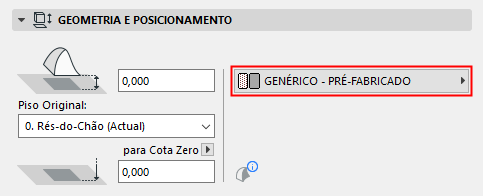
Material de Construção: use o pop-up para escolher um Material de Construção para o Morph.
Painel Planta e Corte do Morph
Ver Visualização de Elementos em Planta e Corte
Nota: Os controlos deste painel encontram-se disponíveis apenas em Definições por defeito do Morph ou se tiver seleccionado um ou mais elementos completos do Morph (nenhum sub-elemento).
Contornos:
•Visualização Linha de Contorno: adiciona uma linha de contorno à volta do elemento morph na Planta/Secção/3DD mesmo que os Contornos estejam invisíveis ou moles.
Tramas de Superfície
Ver Atribuir uma Trama de Superfície.
Este painel afecta a visualização 3D do Morph.
Nota: Se tiver seleccionado um ou mais sub-elementos do Morph (faces e/ou arestas), então os únicos controlos disponíveis são Superfície Face, Mapeamento Textura e Tipo de Arestas.
Pode aplicar definições à medida a uma ou mais faces ou arestas de Morph, utilizando os comandos Personalizar Definições Face ou Personalizar Definições Aresta da palete de contexto.
Ver Transformar Morphs: Personalizar Definições Face.
Se tiver personalizado qualquer uma das superfícies do Morph (nas caixas de diálogo Personalizar Definições Face ou Personalizar Definições Aresta), aparece um ícone amarelo “personalizar” juntamente com o controlo de superfície/aresta nas Definições de Morph, indicando que uma ou mais superfícies de aresta foram alteradas a partir da definição geral.
Ver Superfície de Morph Personalizada: Feedback sobre as Definições de Morph e Alterar Tipo de Aresta.
•Mapeamento Textura: Este controlo (Caixa ou Plano) pode apenas ser modificado para faces individuais seleccionadas. Para um Morph como um todo, o mapeamento de textura é sempre "Caixa" e não pode ser editado.
•Arestas: Escolha uma opção para visualizar todas as Arestas do Morph.
•Sombras Morph: Seleccione uma ou ambas as caixas para visualizar sombras próprias do Morph e/ou recebidas no Morph (sombras projectadas por outros elementos). Os efeitos são visíveis sempre que são utilizadas sombras (p.ex. Rendering, janela 3D).
Sobrepor Superfícies com o Pintor de Superfície.
Transformar Morphs: Personalizar Definições Face
Tipo de Aresta de Morph: Viva, Invisível, Suave
Mapeamento de Textura Morph e Alinhamento
Painel Classificação e Propriedades de Morph
Nota: Os controlos deste painel encontram-se disponíveis apenas em Definições por defeito do Morph ou se tiver seleccionado um ou mais elementos completos do Morph (nenhum sub-elemento).