
Графическое редактирование Трасс
Доступно с Archicad Collaborate
Выбрав любой элемент Трассы: щелкните на его ребре, узле или линии привязки, чтобы получить доступ к командам локальной панели.
Примечание: Включите показ Линий Привязки MEP в 2D-видах при помощи команды меню Вид > Параметры Вывода на Экран.
Изменение Высоты Трассы (План Этажа)
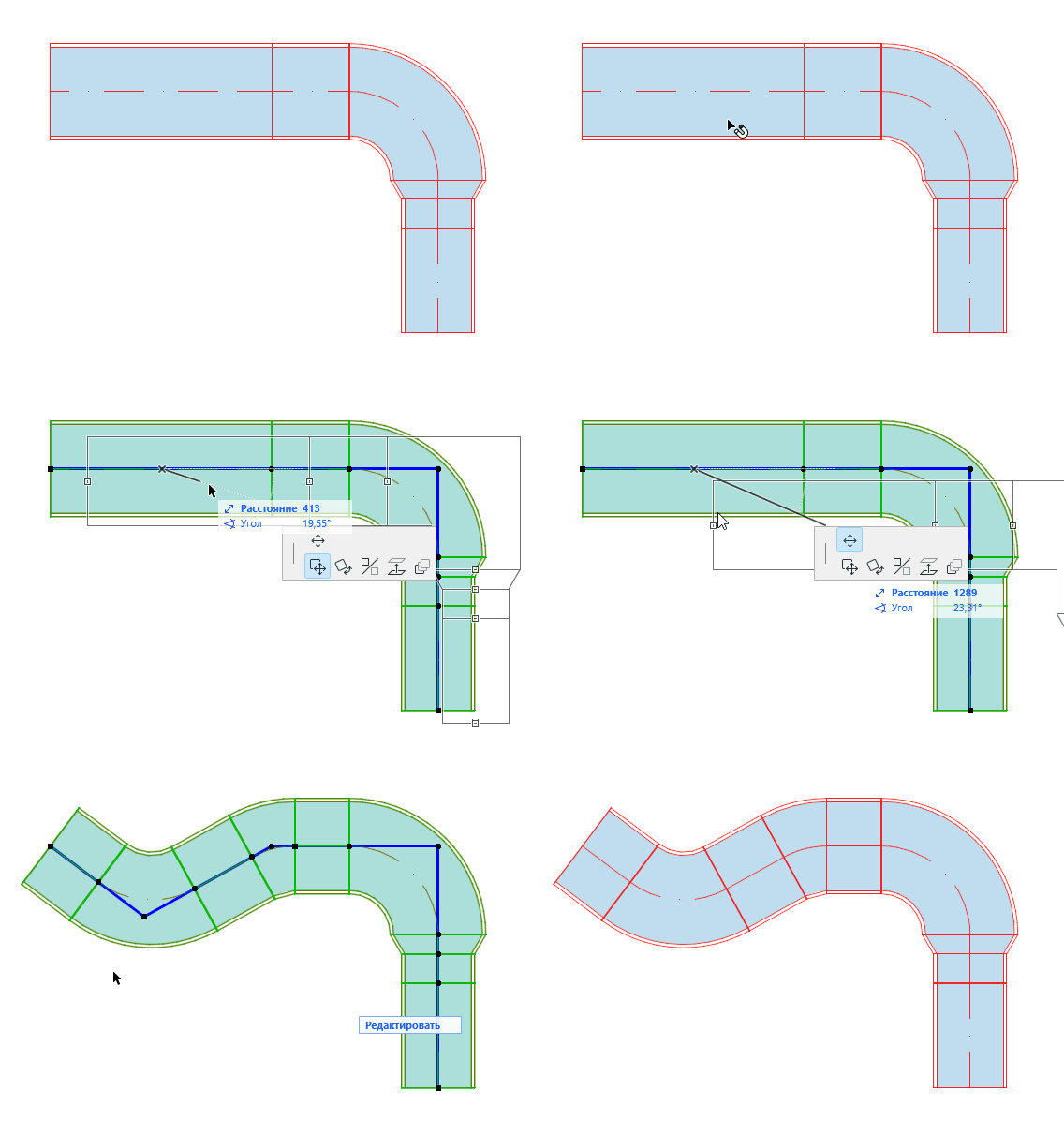
От линии привязки:
1.Выберите команду Вставки Нового Узла.
2.Переместите курсор, чтобы создать новый узел и изменить форму Трассы.
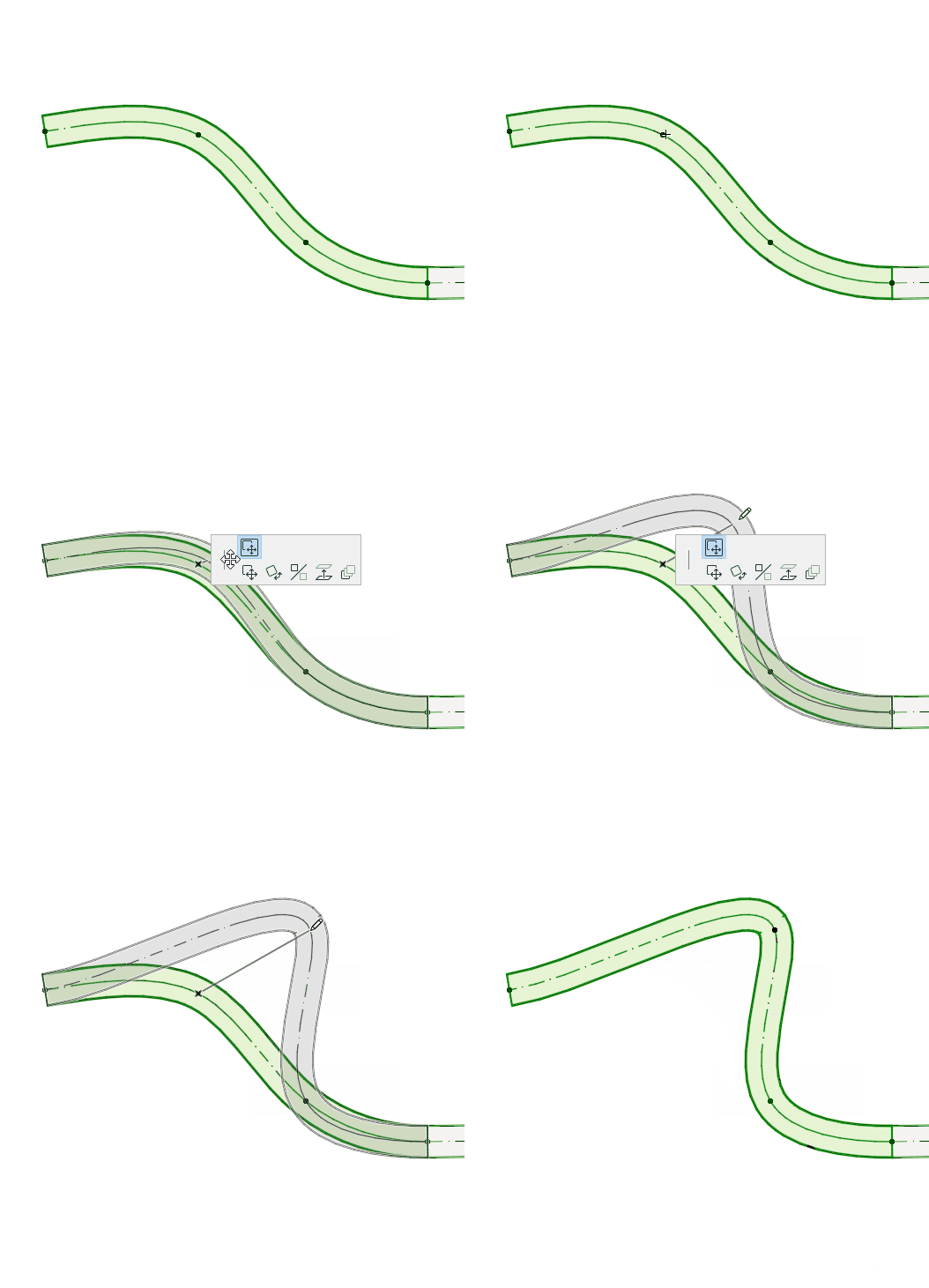
Переместите соединяющий узел при помощи курсора или введите нужное значение в Табло Слежения. Это приведет к изменению длины сегментов.
1.Выберите одну или несколько MEP-трасс.
2.В табло команд MEP, меню Конструирование или в контекстном меню: активируйте команду Убрать Неиспользуемые MEP-узлы.
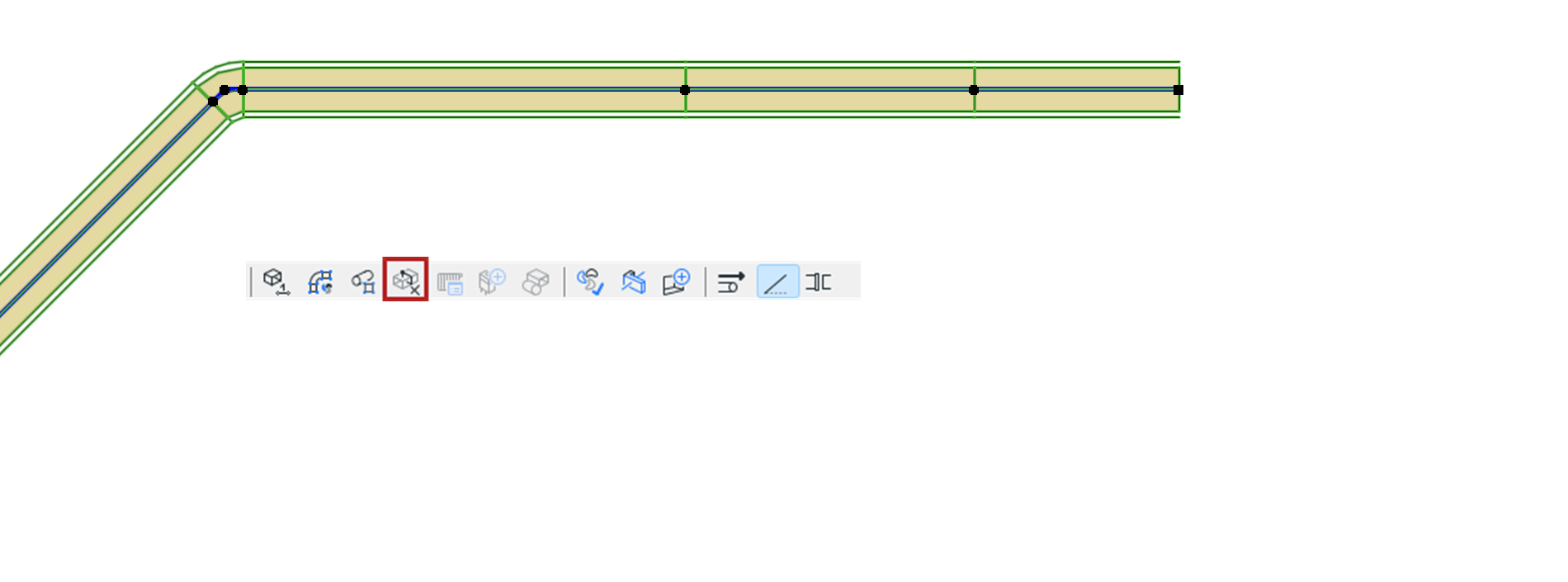
Эта команда удаляет все неиспользуемые узлы в выбранных трассах - то есть узлы, находящиеся между двумя сегментами с одинаковой геометрией и не использующиеся для соединения с другими элементами.
Изменение Высоты Трассы (План Этажа)
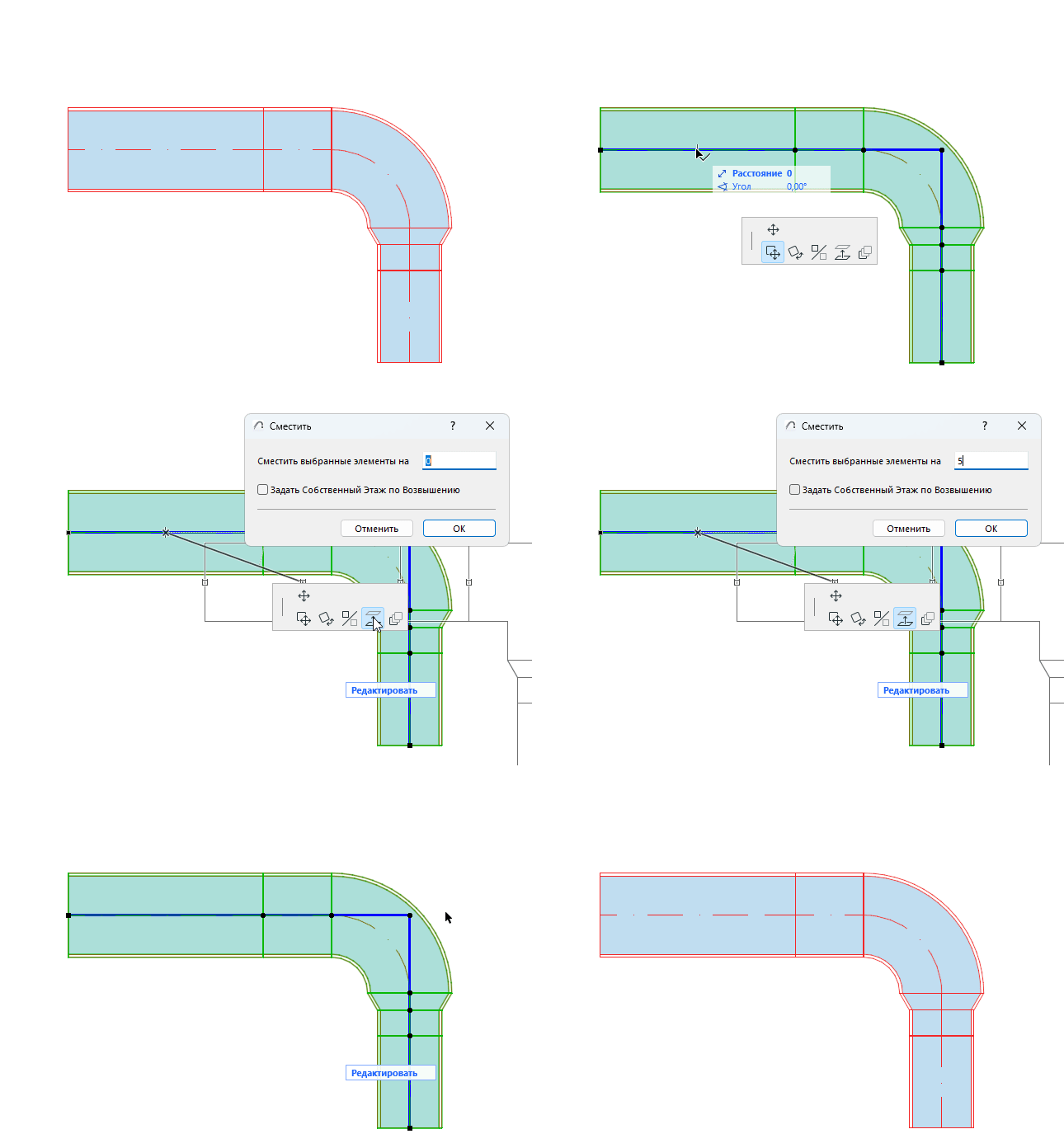
Задайте расстояние, на которое следует сместить Трассу по вертикали.
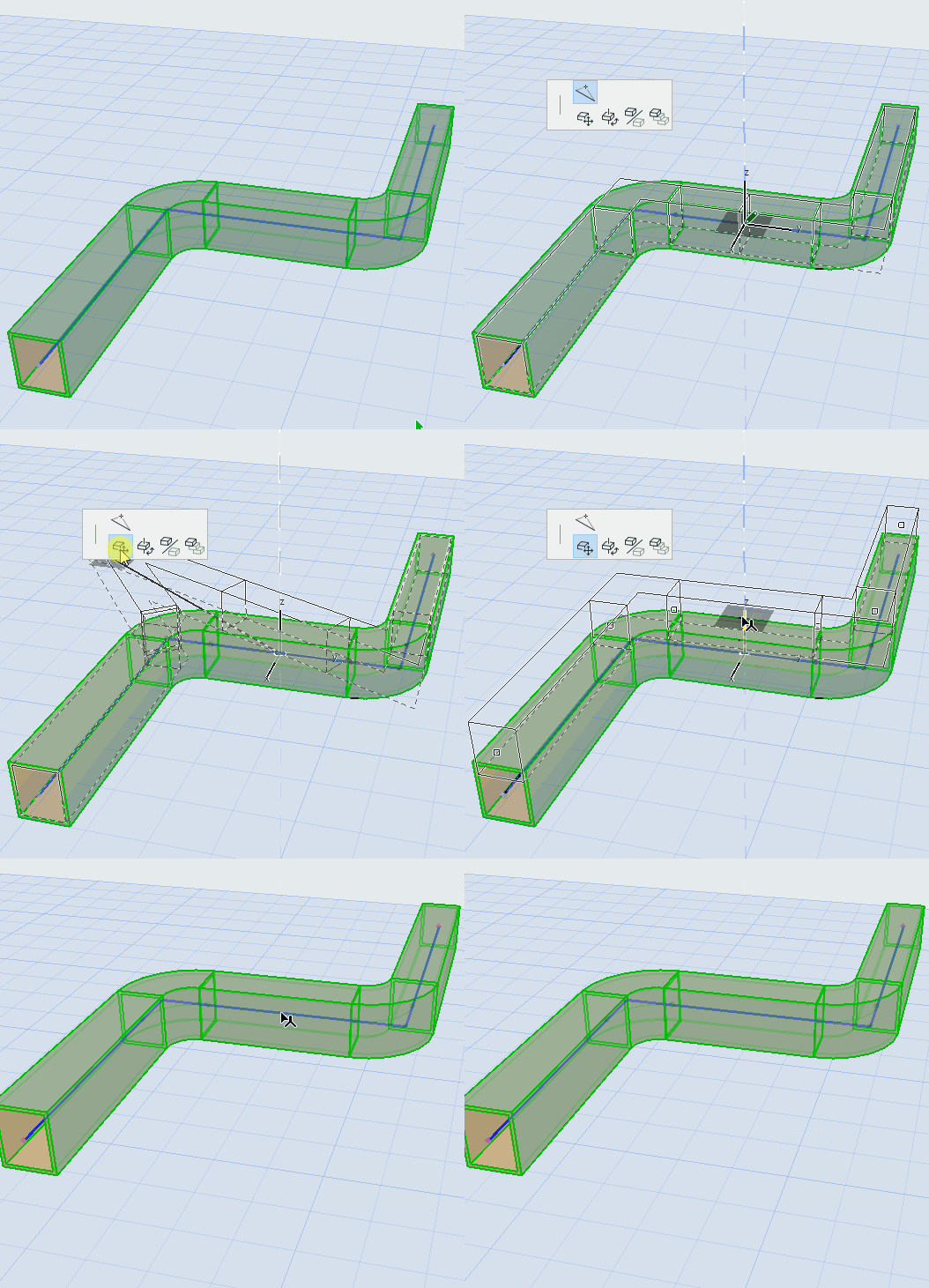
Воспользуйтесь командой Перемещения, чтобы изменить расположение Трассы по оси Z.
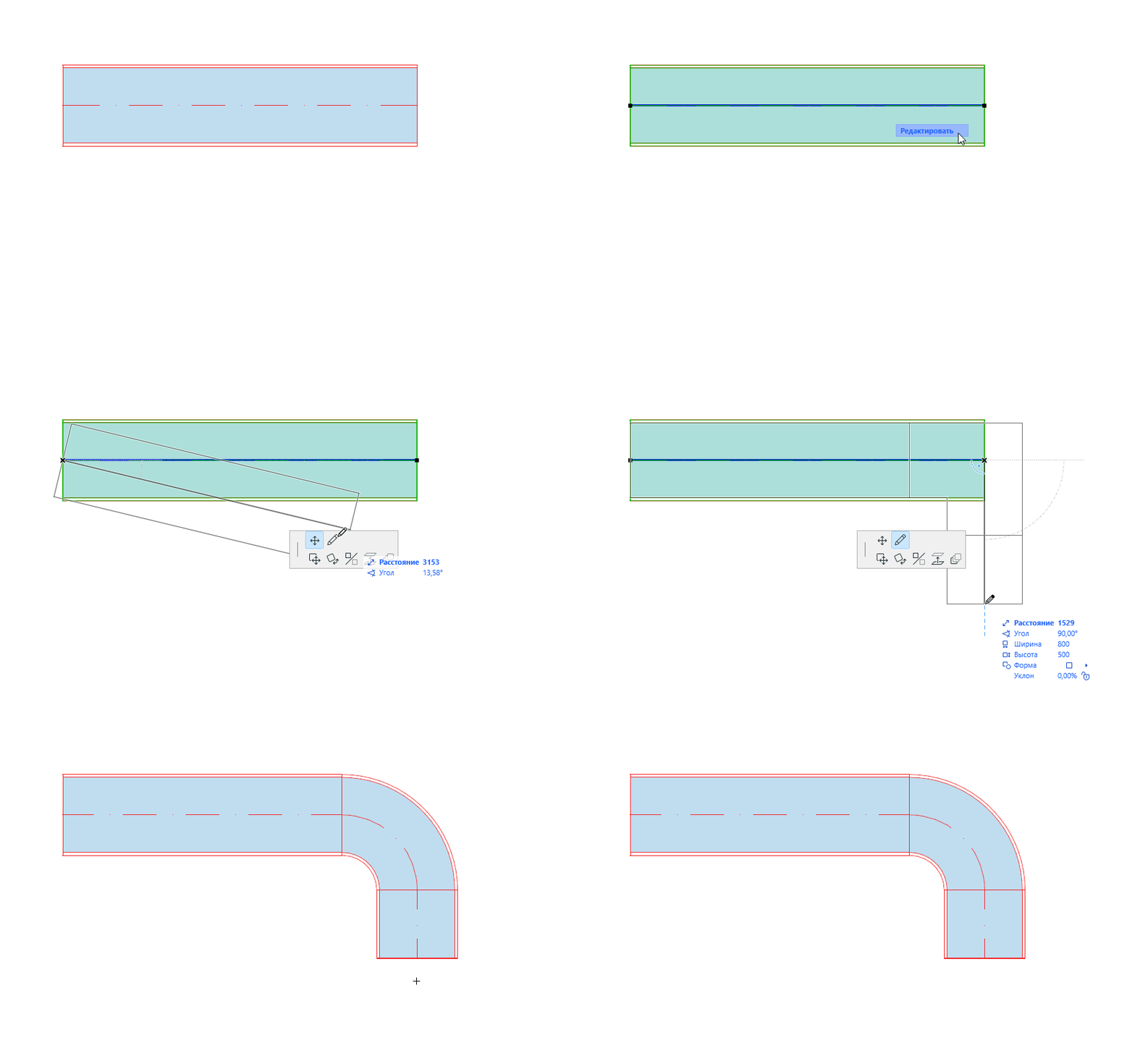
Доступно при щелчке на конечном несоединенном узле прямолинейного сегмента.
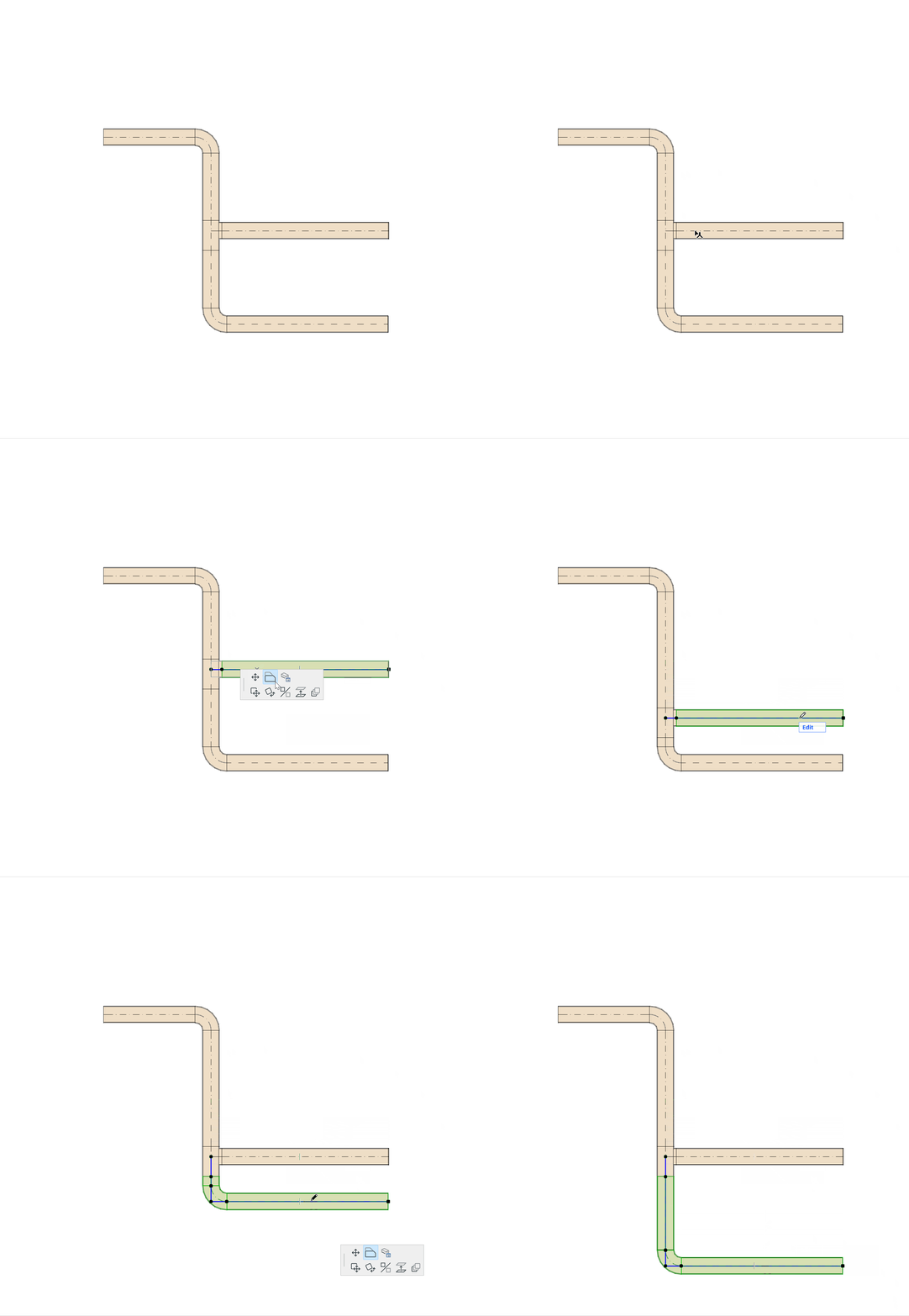
1.Выберите элемент.
2.Щелкните на линии привязки.
3.В локальной панели нажмите кнопку Смещения Сегмента.
Примечание: Смещение действует и для сегментов с ответвлениями (за исключением наклонных трасс и если к ветке присоединено несколько трасс)
См. также Редактирование диаметра сегмента при помощи локальной панели.
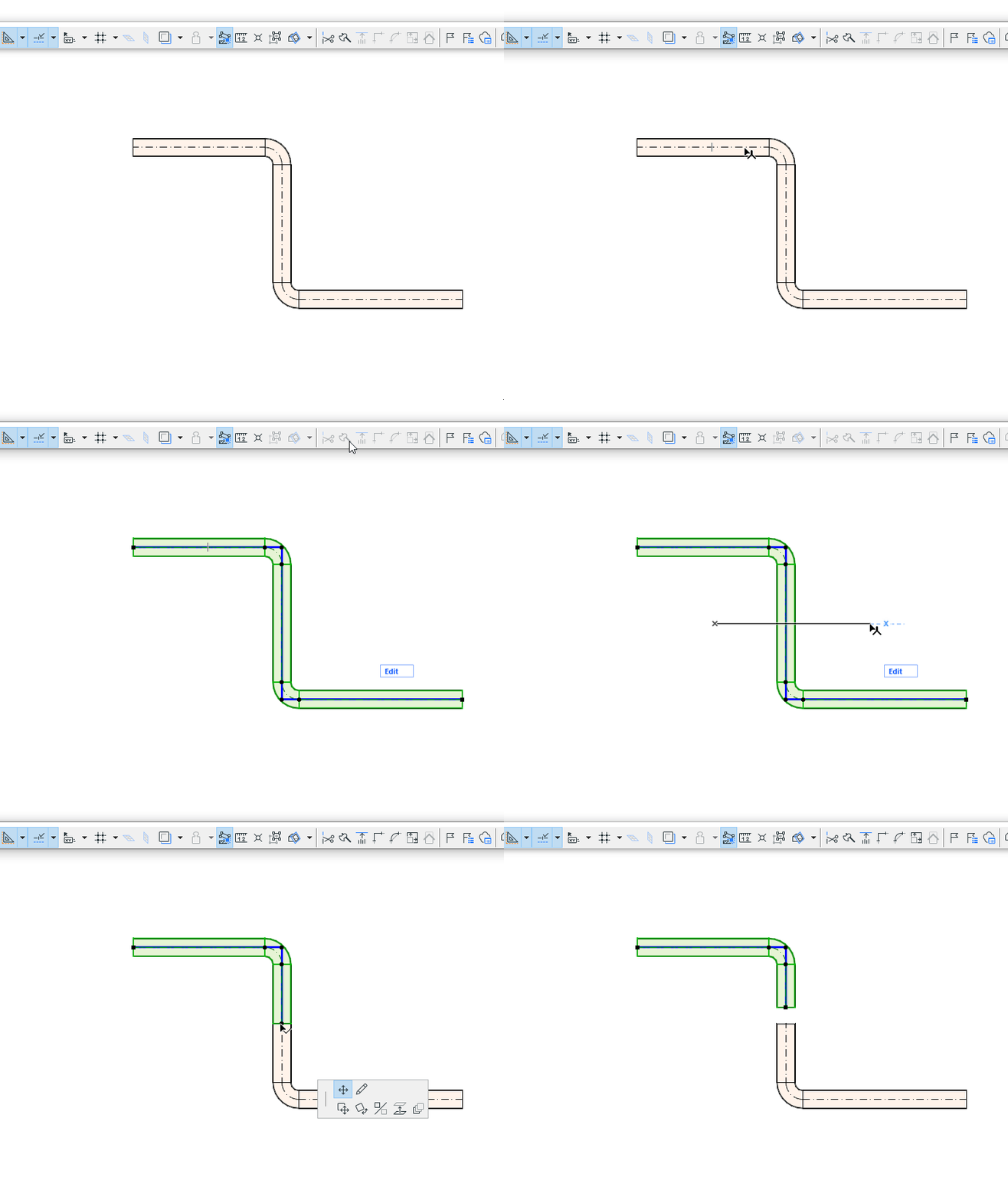
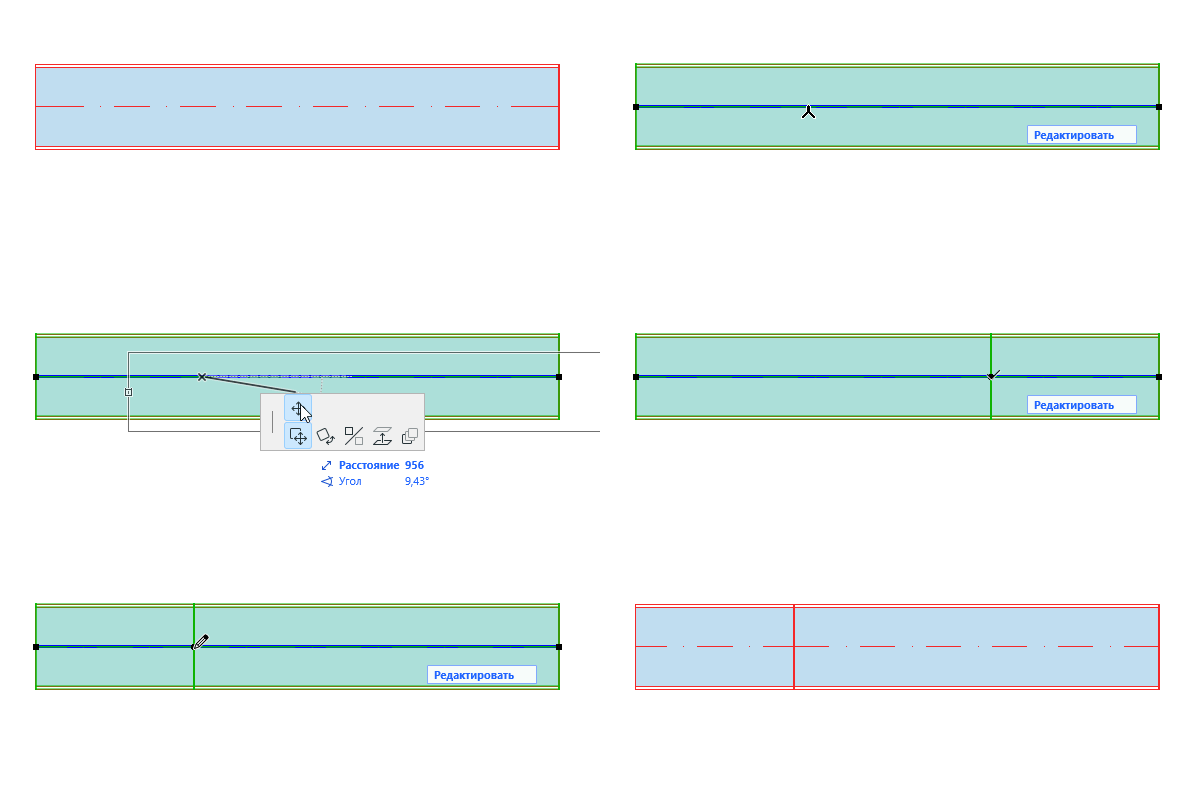
1.Выберите трассу, которую требуется разделить.
2.Активируйте команду Редактор > Изменить Форму > Разделить или нажмите соответствующую кнопку в табло команд.
3.Начертите временную линию разделения.
Примечание: в 3D-окне появится красная разделяющаяся плоскость для обеспечения визуальной обратной связи.
4.Переместите курсор, принявший форму глаза, и сделайте щелчок, чтобы указать ту часть трассы, которая должна остаться выбранной после завершения операции.
5.Элементы, находящиеся с указанной курсором-глазом стороны, останутся выбранными, элементы с противоположной стороны - нет.
Вы можете использовать команду меню Редактор > Изменить Форму > Базировать, чтобы удлиннить или укоротить элементы MEP-трасса относительно других элементов.
Команду Базирования можно использовать и для создания соединений трасс: если несколько элементов трассы соединяются с другим элементом того же типа, где можно образовать корректное соединение.
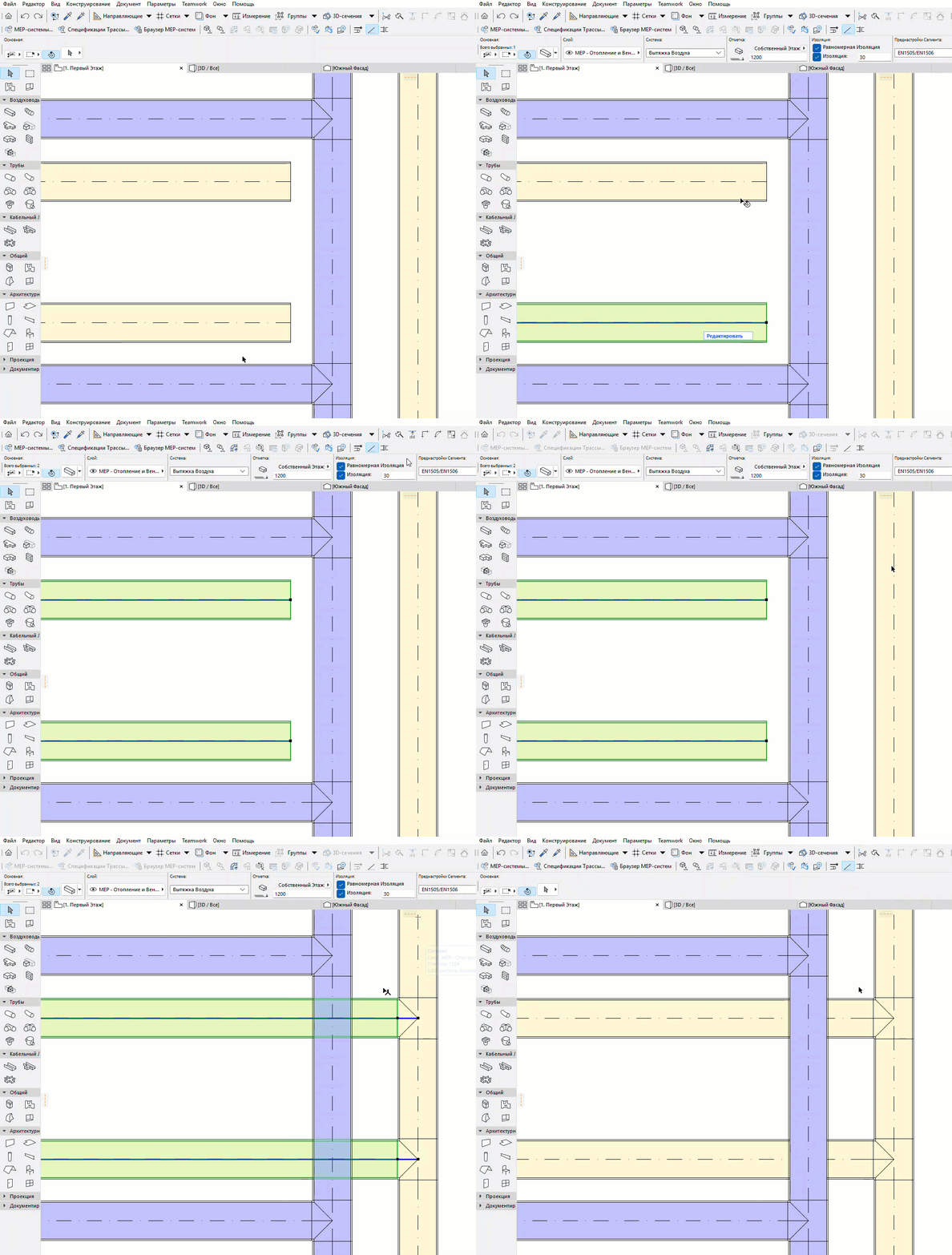
См. также Базирование Элементов.
Можно преобразовать отвод в два отдельных отвода:
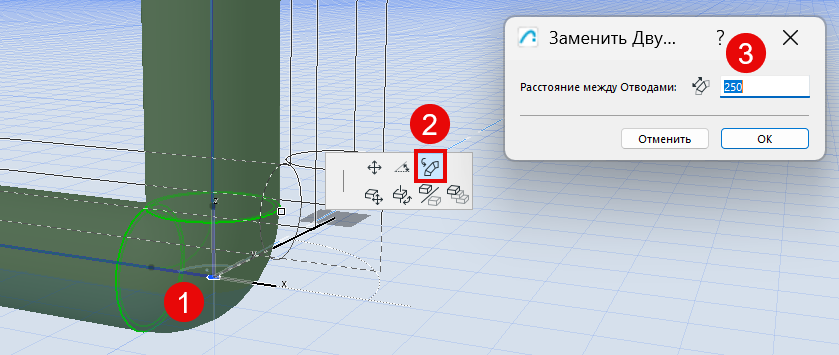
1.Выберите отвод
2.Щелкните на его центральном узле, чтобы открыть локальную панель и активировать команду Заменить Двумя Отводами
3.В открывшемся диалоге задайте расстояние и нажмите OK