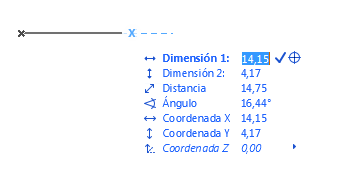
Los valores de coordenadas se muestran en el Informador, que sigue los movimientos de su ratón y está disponible en cualquier tipo de ventana.
El Informador le ofrece retroalimentación dinámica en valores como longitud editada, ángulos, valores de punto de selección para editar objetos GDL.
Use también el Informador para entrar elementos por valores definidos.
Ver Inserción de Elementos Mediante el Informador.
Mostrar Informador
Por Defecto, el Informador aparece siempre que esté editando o introduciendo coordenadas.
Cambie esta preferencia desde Opciones > Entorno de Trabajo > Entradas de Informador y Coordenadas
Aquí también puede configurar los colores, el contenido y el comportamiento del Informador.
Para mostrar el Informador sobre la marcha: Utilice el Atajo N.
Inserción de Elementos Mediante el Informador
Al colocar un nuevo elemento, puede definir sus coordenadas en el Informador.
Con el Informador activo, haga una de las siguientes acciones:
•Empiece escribiendo un valor para el parámetro por defecto (el que se muestra en negrita).
Nota: Este método funciona si la casilla “Activar entrada de datos numéricos en los campos del Informador” está seleccionada en Opciones > Entorno de Trabajo > Entradas de Informador y Coordenadas. Esta es la definición por defecto.
•Pulse la tecla Tab tantas veces como necesite para activar el campo deseado del Informador, luego escriba el valor deseado.
•Haga clic en un campo del Informador para activarlo, luego escriba el valor deseado.
•Pulse una tecla (X, Y, Z o D/R o A) para activar el campo correspondiente en el Informador, seguida por el valor. Por ejemplo: X3 o Y-4.
Notas:
–Este método funciona si la casilla “Atajos de Coordenadas preferidos en el Informador” está seleccionada en Opciones > Entorno de Trabajo > Entradas de Informador y Coordenadas. Esta es la definición por defecto.
–El prefijo + es opcional para valores positivos.
–Puede introducir los valores de las coordenadas en cualquier orden.
–Si se muestra el Informador de forma compacta, tecleando el atajo de un parámetro oculto (o haciendo clic en el Tabulador) lo visualizará.
Véase en otro método de introducción de coordenadas Paleta de Coordenadas.
Finalizar entrada de valores en el Informador
•Marcar para aplicar el valor
•Pulse Tabulador para aplicar el valor y saltar al siguiente campo del Informador
•Pulse Intro para aplicar el valor y salir del Informador
•Pulse Esc para cancelar y salir del Informador
Finalizar entrada de elemento
Pulse Enter o haga clic en el icono de verificación en el Informador.
Visualizar Guías en la Coordenada
Haga clic en el icono de Cruz en el Informador. El elemento editado saltará a ese valor de coordenada y, si las Guías están activas, las Guías aplicables aparecerán.
Para mayor información, ver Fijar o Colocar una Guía de Coacción Manualmente.
Utilizar Expresiones Matemáticas para Colocar Elementos
|
Operador |
|
|
20+ |
Añadir20 |
|
20- |
Sustraer20 |
|
3* |
multiplicar por 3 |
|
3/ |
dividir por 3 |
Escriba el operador después del valor. Por ejemplo, tecleando x3+ añadirá 3 al valor x mostrado en el Informador.
Ejemplo: Colocar una copia de una silla al doble de distancia
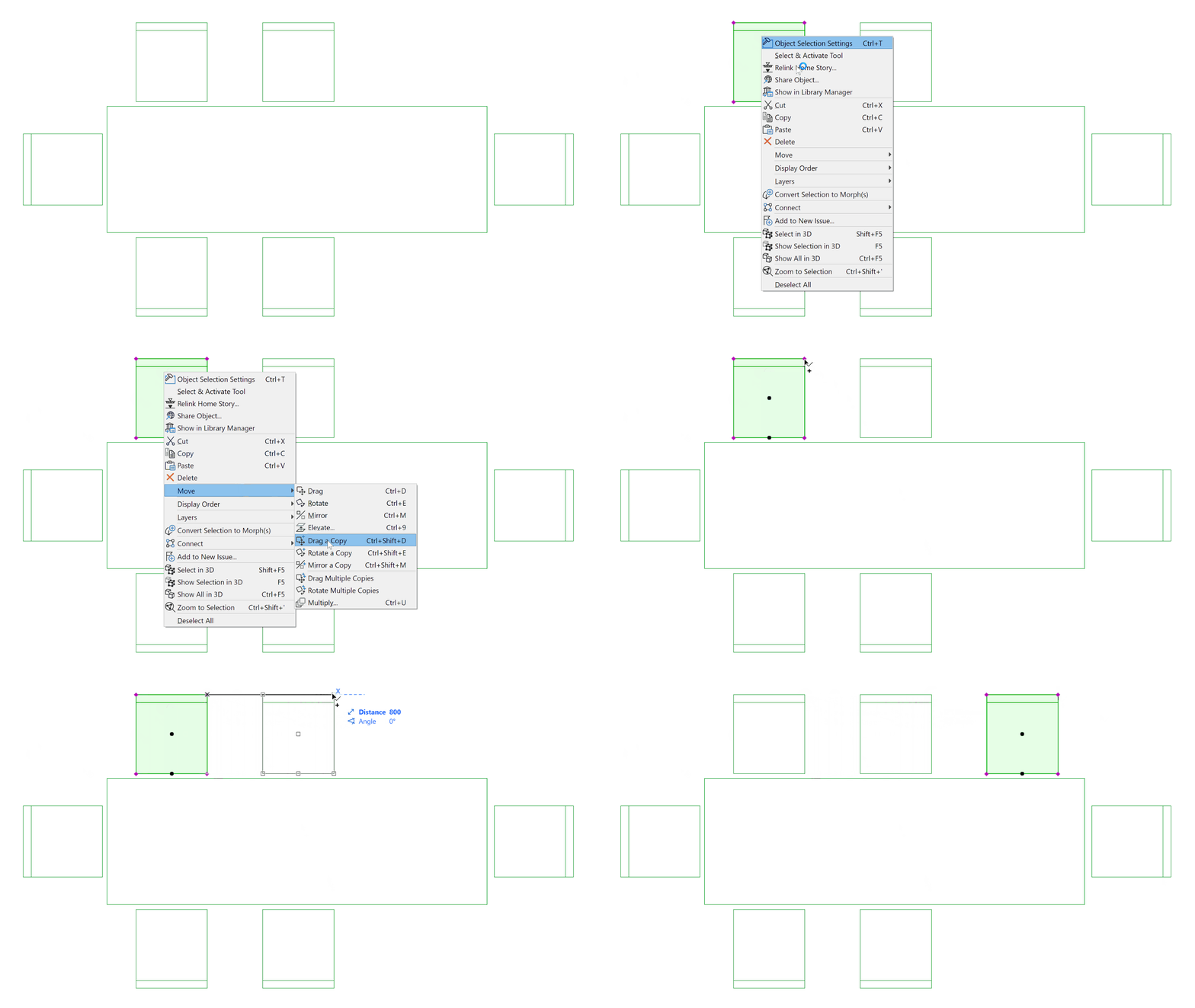
Escribimos 2* en el campo Distancia del Informador
1.Seleccionamos la primera silla
2.Activamos Mover > Arrastrar una Copia
3.Arrastramos la copia para superponerla a la segunda silla. El Informador muestra esta distancia: 800.
4.En el Informador, escribimos 2* en el campo de distancia
5.Pulsamos Intro. La copia de la silla se desplaza a una distancia que es el doble de la distancia entre las dos primeras sillas.
Notas para usuarios del sistema Imperial U.S.:
•cuando usted introduce 3 , Archicad lo asume como pies. Tecleando 3’6, 3’6" o 3-6 introducirá 3 pies, 6 pulgadas.
•Para dividir o restar en el Informador, pulse la tecla de guión horizontal o la tecla Menos dos veces, respectivamente (porque pulsando sólo una vez se cambia la entrada de pies a pulgadas)
Parámetros Mostrados en el Informador
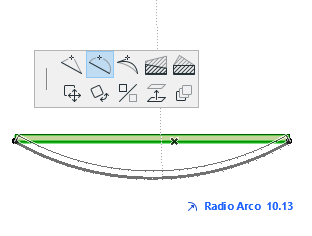
Los parámetros que aparecen en el Informador pueden depender del tipo de acción de edición que está comenzando. Por ejemplo, si selecciona un segmento recto y elige el comando de Borde curvo de la paleta flotante, entonces el Informador mostrará el parámetro “Radio Arco”.
El Informador siempre muestra uno de sus parámetros en negrita; se trata de un parámetro por defecto.
Muestre u oculte los nombres de las coordenadas utilizando la opción "Mostrar/Ocultar Etiquetas de Parámetro" del menú desplegable del Informador.
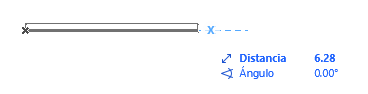
Visualizar Coordenadas XY o Coordenadas de Distancia/Angulo (Polar)
Durante la entrada, el Informador muestra el par de coordenadas XY o DA (distancia/ángulo). (Defina esta preferencia desde Opciones > Entorno de Trabajo > Entradas de Informador y Coordenadas)
Cambie de uno al otro durante la entrada:
•Utilice el atajo / (barra oblicua)
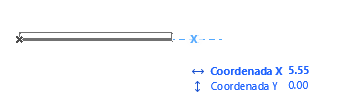
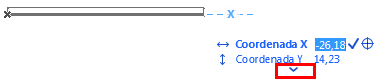
Expandir Informador Automáticamente
Esta opción significa que todos los parámetros se mostrarán en cuanto entre en el Informador (insertando un valor o pulsando Tab).
Siga pulsando el tabulador para ver los parámetros adicionales.
Lógica de Entrada de Coordenadas: Opciones de Experto
Están disponibles unas Opciones del Informador Especiales para permitirle personalizar la función del Informador, utilizando la lógica de entrada de coordenadas en Opciones > Entorno de Trabajo > Entradas de Informador y Coordenadas.
Ver Informador e Inserción Coordenada.
Orígenes de los Valores de Coordenadas en el Informador
Por defecto, el Informador muestra las coordenadas Relativas.
•Las Coordenadas Relativas se miden desde el Origen de Edición.
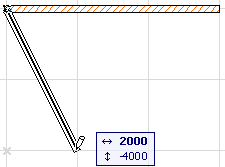

Use el menú del Informador desde la Barra de herramientas estándar para activar o desactivar las Coordenadas Relativas del Informador.
Cuando se vincula a una Guía durante la entrada de datos, el Origen de Usuario se reubica automáticamente al punto caliente de Referencia más cercano. Aparece una X temporal de color azul, indicando el Origen de Usuario para la entrada de datos actual.
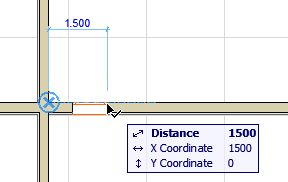
•Las coordenadas absolutas son medidas desde el Origen de Usuario. (Si no ha redefinido el Origen de Usuario, éste será el mismo que el Origen del Proyecto). El Informador mostrará las coordenadas Absolutas si ha desactivado el conmutador de “Coordenadas Relativas en el Informador”.
Ver Orígenes.
Se dibuja una línea temporal discontinua entre el origen y el cursor para indicar que está utilizando Coordenadas absolutas.