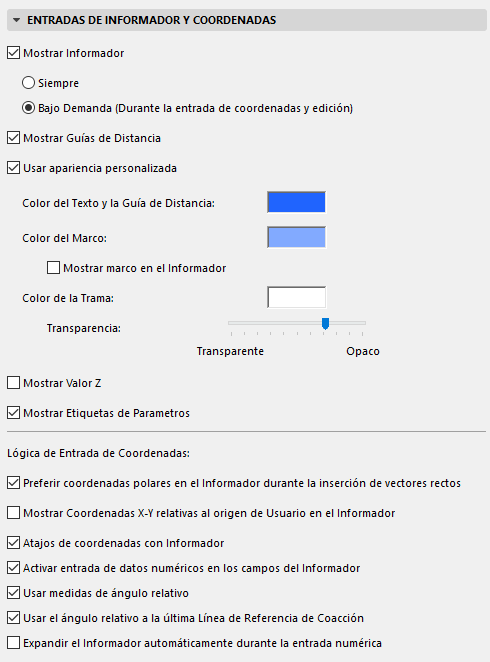
Informador e Inserción Coordenada
(Opciones > Entorno de Trabajo > Entradas de Informador y Coordenadas)
Mostrar Informador: elegir una opción para la visualización preferida del Informador:
•Siempre: seleccionar este botón de opción para mostrar siempre el informador en su plano, tanto en 2D como en 3D, mientras usted mueve su cursor.
•Bajo demanda: elegir este botón de opción para mostrar el Informador únicamente durante las operaciones de Inserción de coordenadas y edición.
Para información general, ver Informador.
Mostrar Guías de Distancia
Active las Guías de Distancia como ayuda de entrada/edición en la Planta, para mostrar las distancias dinámicas desde los elementos cercanos.
Ver Guías de Distancia.
Usar apariencia personalizada: Active esta casilla para definir colores personalizados para el Informador, las Guías de Distancia y los controles del modo Edición.
Comentarios:
–Estos ajustes de color también afectan a la interfaz del "modo Edición" (por ejemplo, el botón y la caja de herramientas) para todas las herramientas que tienen modo Edición (Escaleras, Barandillas, Pilares, Vigas, herramientas MEP)
–En macOS: los colores definidos se aplican al modo de visualización actual (claro u oscuro)
–Los colores personalizados también pueden aplicarse a las etiquetas de información de los Elementos: marque "Usar colores del Informador" en la página Selección e Información de Elementos de las definiciones del Entorno de Trabajo: Selección e Información de Elemento
•Color del Texto y la Guía de Distancia: Elija un color en este desplegable para el color de primer plano (del texto) del Informador.
•Color del Marco: seleccionar esta casilla para definir el color del marco para el Informador.
•Color de la Trama: Elija un color de fondo para el Informador.
•Transparencia: Utilice el deslizador para especificar la transparencia del fondo del Informador.
Nota: Si lo desea, puede aplicar estos colores a la ventana desplegable Información de Elemento (Opciones > Entorno de Trabajo > Selección e Información de Elemento > Usar Colores del Informador).
Mostrar Valor Z: seleccionar esta casilla para visualizar el valor Z (cuando se aplica) en el Informador.
Mostrar Etiquetas de Parámetros: seleccionar esta casilla para mostrar las etiquetas de los parámetros en el Informador. (Estas son los textos que identifican la os valores mostrados en el informador, por ejemplo. “Distancia”).
Lógica de entrada de coordenadas
Esta parte del panel se refiere a las coordenadas y ángulos mostrados en el Informador.
Preferir coordenadas polares en el Informador durante la inserción de vectores rectos: Marque esta casilla para elegir en el Informador las coordenadas polares (D/A o distancia, ángulo) en vez de las coordenadas X-Y.
Mostrar las Coordenadas X-Y relativas al Origen de Usuario en el Informador: Marque esta casilla si desea mostrar coordenadas X-Y absolutas en el Informador aunque haya activado “Coordenadas Relativas” en la paleta de coordenadas. De esta manera, el Informador mostrará simultáneamente las coordenadas polares relativas y las coordenadas absolutas X-Y.
Atajos de coordenada preferida en Informador: seleccionar esta casilla si desea que los atajos de coordenada pasen al Informador (en vez de la Paleta de Coordenadas).
Activar Inserción numérica directa en campos de Informador: si esta casilla esta seleccionada, el Inserción numérico durante las operaciones de edición será interpretado como siendo entradas de coordenada dentro del Informador. Si la casilla no es seleccionada, usted tiene que Insertar al Informador a través de un atajo de coordenada o de la clave TAB.
Utilizar medidas relativas de ángulos: seleccionar esta casilla si quiere que los valores de ángulo del Informador sean medidos (1) respecto a la red ortogonal (de 1 a 180 grados), o (2) respecto al segmento ingresado previamente durante la entrada poligonal.
Si la casilla no está validada, el valor del ángulo se muestra desde 0 hasta 360 grados.
Usar ángulo relativo a la última Línea de Referencia de Coacción: Si valida esta casilla, los valores de los ángulos en el Informador serán mostrados relativos a la Referencia de Coacción activa. (Primero tiene que activar la Línea de Referencia de Coacción para que esto funcione.)
Expandir Informador automáticamente durante la introducción numérica: Seleccione esta casilla para ampliar automáticamente el tamaño del Informador durante la introducción numérica.