Crear Símbolo MEP Personalizado
Disponible con Archicad Collaborate
Se incluyen símbolos de planta para numerosos elementos MEP.
Nota: Utilice las Opciones de Vista de Modelo para mostrar los elementos MEP en la Planta como Simbólicos o Sección Real: véase Representación simbólica de los elementos MEP)
Si prefiere un símbolo personalizado, puede editar el símbolo de fábrica o dibujar el suyo propio.
Nota: Los símbolos MEP personalizados pueden utilizarse con Terminales de Tuberías, Accesorios de Tuberías y Equipamiento.
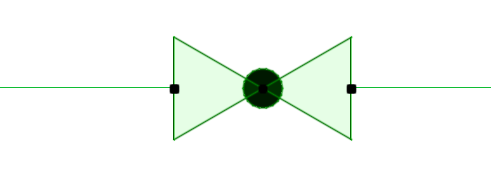
Por ejemplo, éste es el símbolo de fábrica para una válvula de tubería.
Para crear un símbolo de válvula que tenga una manilla:
1.Realice una de las siguientes acciones:
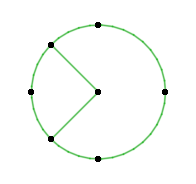
•Copie y pegue el símbolo 2D existente en una Hoja de Trabajo (o en la planta)
•Dibuje un nuevo símbolo utilizando elementos de dibujo 2D (líneas, arcos, tramas)
2.Seleccione su nuevo dibujo de símbolo.
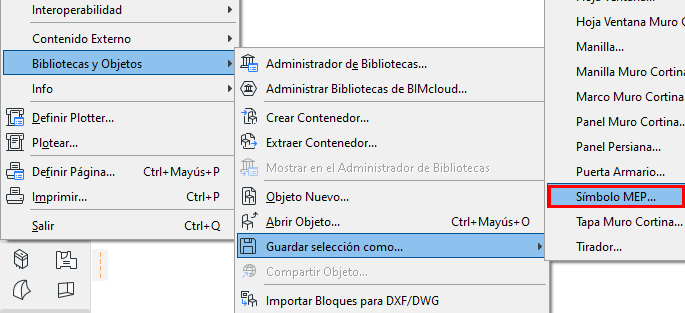
3.Use Archivo > Bibliotecas y Objetos > Guardar Selección como > Símbolo MEP.
4.Inserte un nombre de archivo y una ubicación y, a continuación, haga clic en Guardar.
•La ubicación predeterminada es la Biblioteca Incrustada, pero si tiene un gran número de Símbolos MEP, es útil organizarlos en subcarpetas con nombres.

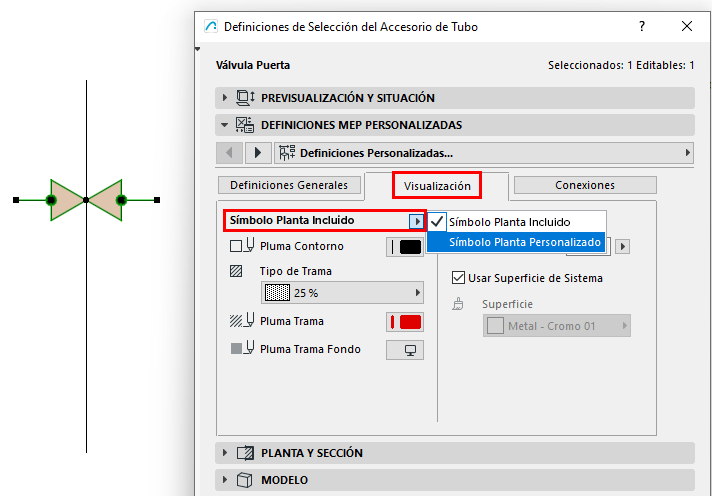
5.En el modelo, seleccione el símbolo del objeto MEP que desea sustituir (por ejemplo, esta válvula) y abra sus Definiciones de Objeto.
6.En la página de Definiciones MEP Personalizadas, vaya a la pestaña Visualización.
En lugar del Símbolo de Planta Incluido, seleccione Símbolo de Planta Personalizado.
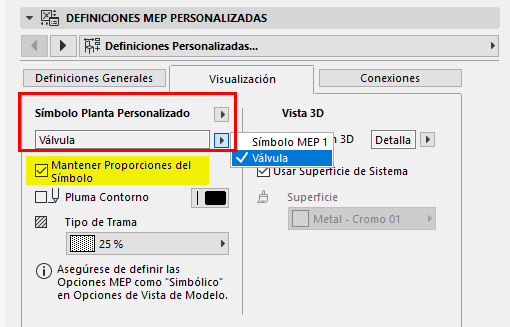
7.En el desplegable, seleccione el Símbolo MEP Personalizado que guardó.
–La casilla Mantener Proporciones del Símbolo está marcada por defecto, para evitar distorsiones en la visualización de objetos
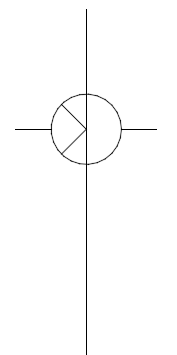
8.La válvula se muestra ahora con su símbolo MEP personalizado.
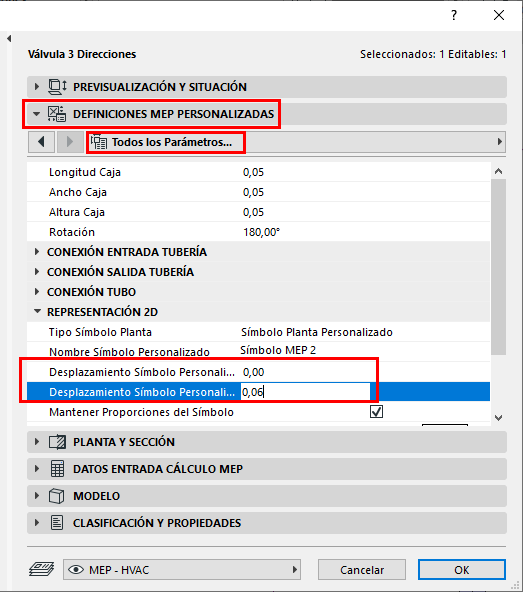
Ajuste la alineación del símbolo personalizado: utilice los parámetros de Desplazamiento
Si el nuevo símbolo no se coloca correctamente en la planta:
1.Seleccione el símbolo.
2.Abra las Definiciones de Selección de Objetos.
3.Vaya a Definiciones MEP Personalizadas y abra la lista de Todos los Parámetros.
4.Utilice los parámetros Desplazamiento X e Y del Símbolo Personalizado para ajustar la posición del Objeto.