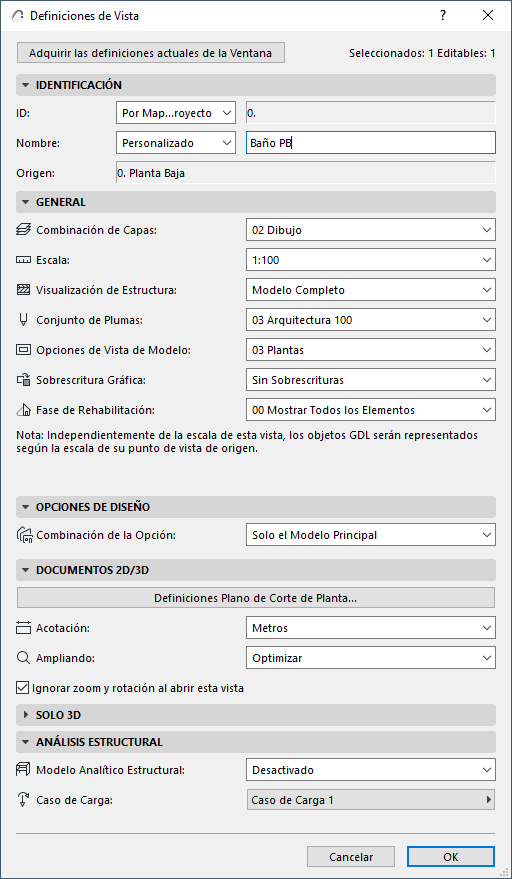
Cuadro de Diálogo Definiciones de Vista
Use los controles en el cuadro de diálogo de Definiciones de Vista para ajustar las definiciones de la vista actualmente seleccionada.
Abra las Definiciones de Vista desde:
•El menú contextual de la pestaña de la vista abierta
•El menú contextual de la vista en el Navegador (o Paleta del Navegador/Organizador)
•El botón "Definiciones" en la parte inferior del Mapa de Vistas del Navegador.
Adquirir las Definiciones Actuales de la Ventana: haga clic en este botón para reemplazar las definiciones en este cuadro de diálogo para corresponder con la vista actualmente vigente en la ventana activa.
Nota: Para redefinir sólo las definiciones de cámara y visibilidad: utilice la opción "Obtener definiciones actuales de la Cámara y la Visibilidad" del panel Sólo 3D (véase Panel de Definiciones de Vista de Solo 3D)
Las Definiciones de Vista también se abren siempre que utilice los comandos Guardar Vista o Guardar como Vista.
Para mayor información, ver Mapa de Vistas del Navegador.
Panel de Identificación de las Definiciones de Vista
•ID: Elegir un método para asignar un ID a esta vista: Ninguno, Personalizado (Inserte el ID deseado en el campo de texto adyacente), o Por Mapa del Proyecto.
“Por Mapa del Proyecto” significa que la vista va a heredar el ID de su Punto de Vista correspondiente en Mapa del Proyecto.
•Nombre: Elegir un método para asignar un nombre a esta vista: Personalizado (Inserte el nombre deseado en el campo de texto adyacente), o Por Mapa del Proyecto.
“Por Mapa del Proyecto” significa que la vista va a heredar el Nombre de su Punto de Vista correspondiente en Mapa del Proyecto.
•Origen: Este campo ofrece información acerca del punto de vista de origen de la vista, o bien la ruta a archivo de su archivo de origen.
Panel General de Definiciones de Vista
•Combinación de Capas: elegir una Combinación de Capas para aplicar a esta vista
Para mayor información, ver Combinaciones de Capas.
•Escala: elegir una Escala para aplicarla a esta vista.
Para mayor información, ver Escala.
•Visualización de Estructura: Elija una definición de Visualización Parcial de Estructura para esta vista.
Para mayor información, ver Visualización Parcial de Estructura.
Si el elemento desplegable está en gris: Esto significa que el punto de vista original es Actualización Manual o Dibujo, de forma que no puede editar la Visualización Parcial de estructura de esta vista. Puede cambiar el punto de vista a Auto Actualizar, o crear una nueva vista usando las definiciones de Visualización Parcial de la Estructura que necesite.
•Conjunto de Plumas: Elija un Conjunto de Plumas para utilizarlo con esta Vista.
Para mayor información, ver Conjuntos de Pluma.
•Opciones de Vista de Modelo: elegir una combinación de opción de Vista de Modelo para que sea aplicada a esta vista.
Para mayor información, ver Opciones de Vista de Modelo.
•Sobrescritura Gráfica: Seleccione una Combinación de Sobrescritura Gráfica a aplicar a esta vista.
Para mayor información, ver Combinaciones de Sobrescritura Gráfica.
Si el elemento desplegable está en gris: Esto significa que el punto de vista original es Actualización Manual o Dibujo, de forma que no puede editar las Sobrescrituras Gráficas de esta vista. Puede cambiar el punto de vista a Auto Actualizar, o crear una nueva vista usando las definiciones de Sobrescritura Gráfica que necesite.
•Fase de Rehabilitación: elegir una Fase de Rehabilitación para aplicarla a esta vista.
Para mayor información, ver Rehabilitación.
Si el elemento desplegable está en gris: Esto significa que el punto de vista original es Actualización Manual o Dibujo, de forma que no puede editar la Fase de Rehabilitación de esta vista. Puede cambiar el punto de vista a Auto Actualizar, o crear una nueva vista usando la Fase de Rehabilitación que necesite.
Panel de Opciones de Diseño de las Definiciones de Vista
Elija una Combinación de Opciones de Diseño para esta vista.
Ver Trabajar con Combinaciones de Opciones de Diseño
Panel Definiciones de Vista Documentos 2D/3D
Definiciones Plano de Corte de Planta...
Haga clic en este botón para acceder al diálogo de Definiciones de Plano de Corte de Planta. Cualquier ajuste a estas definiciones será aplicado únicamente a esta vista, y no al proyecto entero.
Para mayor información, ver Plano de Corte de Planta (Definición Global).
Acotación
Elija una acotación estándar desde este menú desplegable. El estándar que usted elige aquí será aplicado únicamente a esta vista, y no al proyecto entero.
Para mayor información, ver Preferencias de Acotaciones.
Ampliado
Elija un zoom que desee guardar con esta vista:
Nota: El valor de Zoom guardado de una vista incluye el Pan y la Vista Orientada (rotación), si procede.
• Zoom actual: La vista guardará el zoom actual como parte de las definiciones.
Nota: Una vez guardada una vista en “Zoom Actual”, esa vista se llamará Área Ampliada en esta lista desplegable.
•Ajustar en Ventana: cuando abra esta vista, o cuando se actualicen o se publiquen dibujos en esta vista, aparecerán de forma que incluyan todo el contenido de la ventana del proyecto, en función del estado de la Capa
•cualquier Zoom con nombre personalizado que haya guardado previamente.
Ver Guardar Zooms.
Para mayor información, ver Zoom.
Ignorar el zoom al abrir esta vista
Si se marca esta casilla, cada vez que abra esta vista, se visualizará con el valor de zoom de la última ventana que haya abierto (no con el zoom guardado con esta vista). Sin embargo, el nivel de zoom guardado de esta vista se seguirá aplicando cuando coloque esta vista como Dibujo, o cuando la publique.
Nota: El valor de Zoom guardado de una vista incluye la Vista Orientada (rotación), si procede.
Panel de Definiciones de Vista de Solo 3D
Utilice este panel para configurar los datos relacionados con la vista 3D: tipo y tamaño de la imagen, definiciones de la cámara y de la visibilidad.
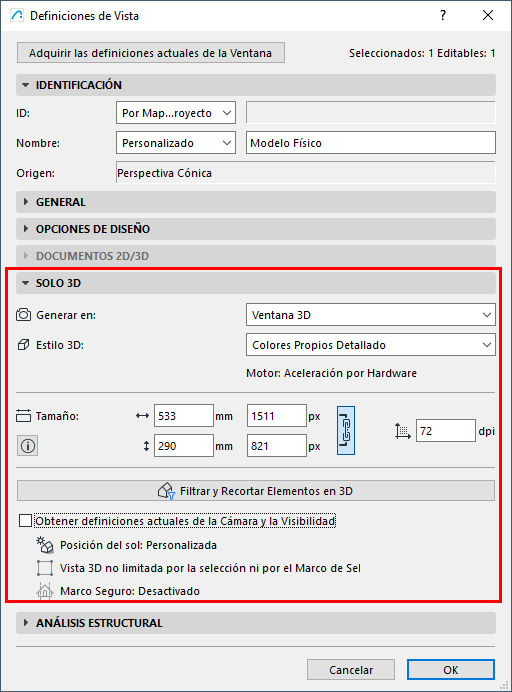
Generar en: Generar en la ventana 3D o en la ventana de Rendering.
•Para la ventana 3D: elija un Estilo 3D (véase Estilos 3D). Aquí también se muestra el motor utilizado por el Estilo 3D seleccionado.
•Para Rendering: elija una Escena de Renderizado (véase Seleccionar y Gestionar Escenas de Rendering). Aquí también se muestra el motor actual de Renderizado.
Tamaño: Ver o editar el tamaño de una vista renderizada. Puede bloquear la relación de aspecto para editar los tamaños sin afectar a las proporciones.
Comentarios:
–Las unidades de tamaño de impresión utilizan las Unidades del Plano seleccionadas en: Unidades de Trabajo
–El tamaño máximo de píxel es de 32.000 en cualquier dirección
Resolución: Ajuste la resolución de la vista en PPP según necesite.
Filtrar y Recortar Elementos en 3D...
Ver Cuadro de diálogo Filtrar y Cortar Elementos en 3D
Obtener definiciones actuales de la Cámara y la Visibilidad
Esta sección proporciona información sobre la posición del sol guardada y las definiciones de visibilidad de esta vista 3D:
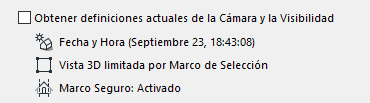
•¿Cuáles son las posiciones de la cámara y el sol de la vista? (ver Tipo de Proyección)
•¿La vista 3D está filtrada o limitada por un marco de selección?
•¿Se aplica Render de Marco Seguro? (ver Área Segura de Render)
Si lo necesita, marque la casilla "Obtener definiciones actuales de la Cámara y la Visibilidad". Esto:
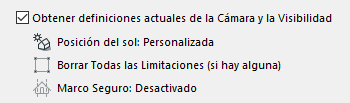
•Sobrescribirá la posición de la cámara, la posición del sol y las definiciones de visibilidad guardados
•Sustituirá las definiciones por las de la ventana actual (más al frente).
El tamaño de la imagen no se ve afectado.
Definiciones de Vista en Panel de Análisis Estructural
•Modelo Analítico Estructural: Active o desactive el Modelo Analítico Estructural para esta vista.
•Caso de Carga: Elija el Caso de Carga visible para esta vista.