找到並開啟所需的專案視點或視窗。
瀏覽器
瀏覽器面板包含了以四個映射列示的專案的所有視點、視圖、佈圖和發佈器集。
•查找並雙擊任意專案以將其開啟
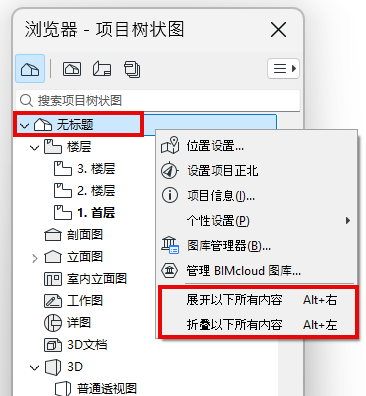
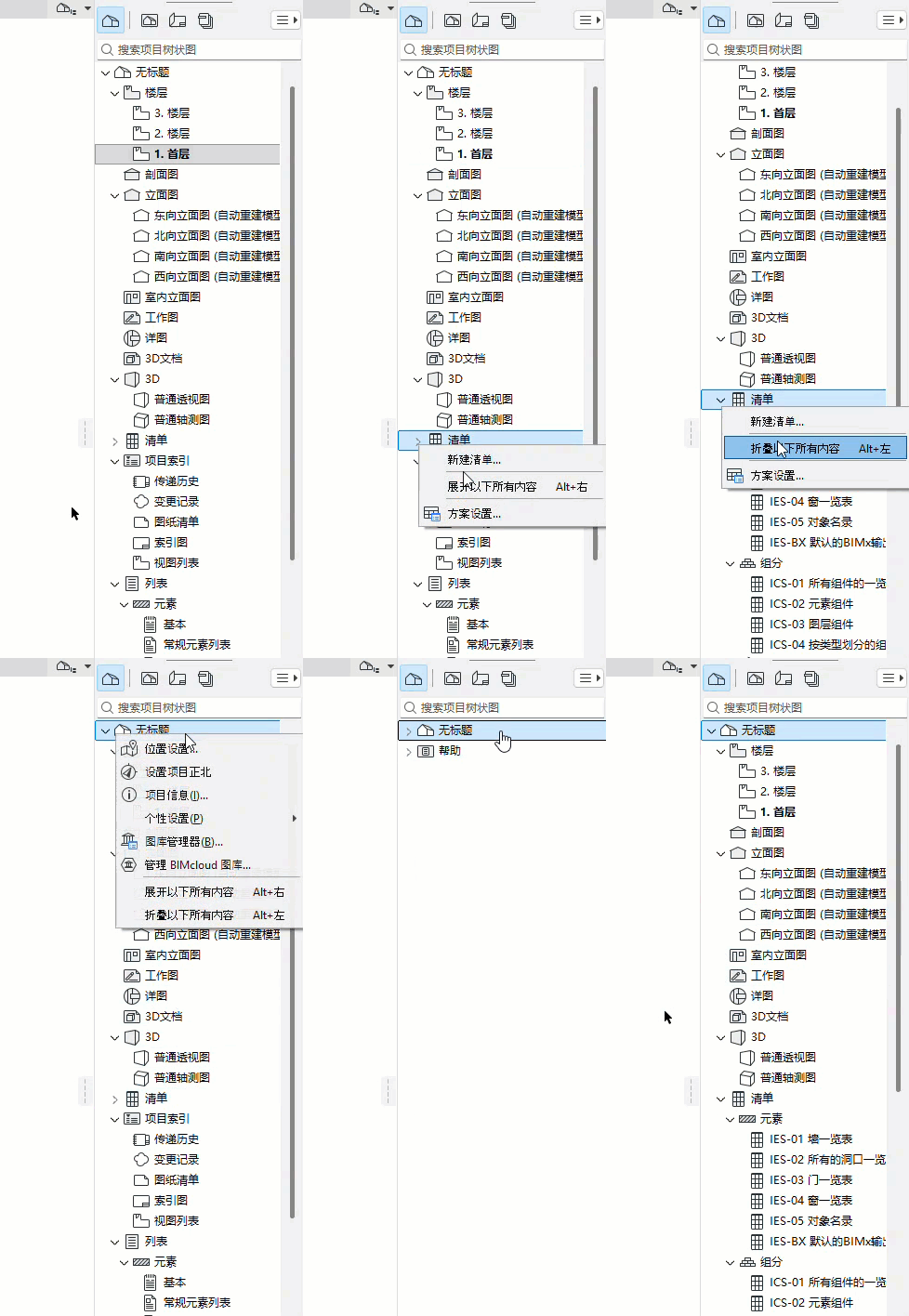
•根據需要:使用右鍵選單命令,展開或折疊選定檔案夾中的所有子專案
•使用搜索欄按名稱查找項
注意:當您開啟一個新建視圖或新建佈圖時,它們可以替換已經開啟的視圖/佈圖,也可以在單獨新建的標籤中開啟。改變首選項,請按選項 > 工作環境> 更多選項。
例外:在同一時間內,只能開啟一個平面圖和一個3D視窗。
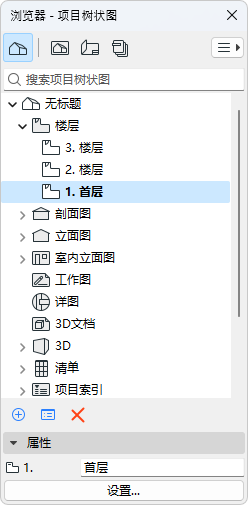
參見瀏覽器。
標籤欄
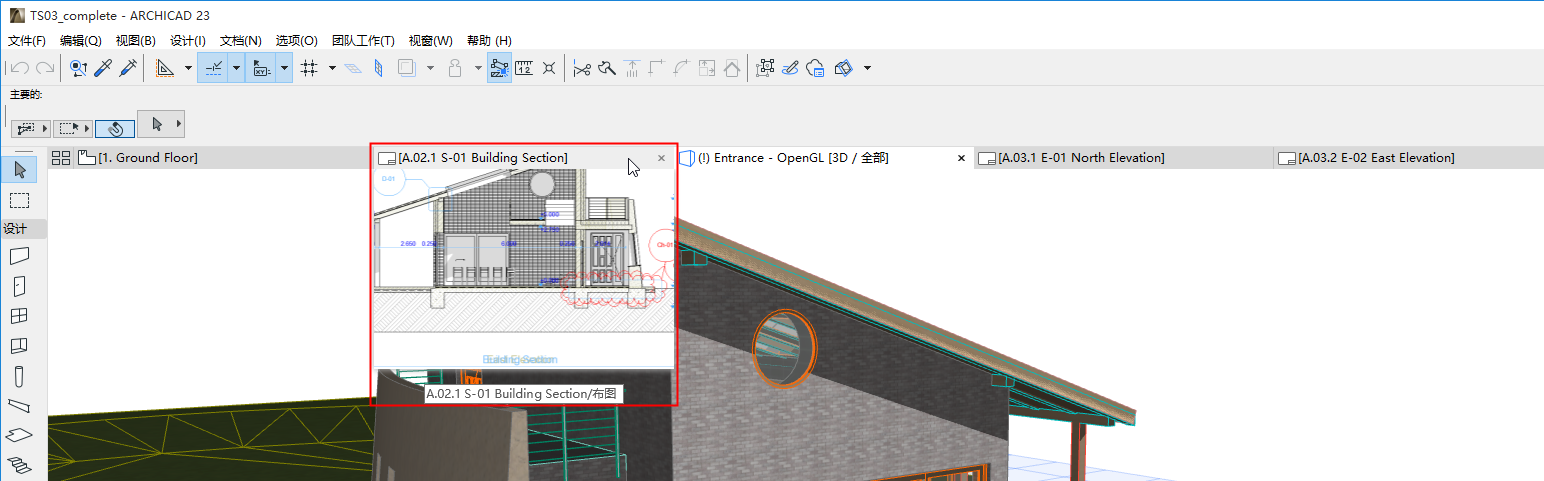
點擊任何標籤欄或預覽以啟動。
參見標籤欄。
視窗選單
使用 視窗>瀏覽或其他命令
迷您瀏覽器工具列
從視窗>工具欄開啟
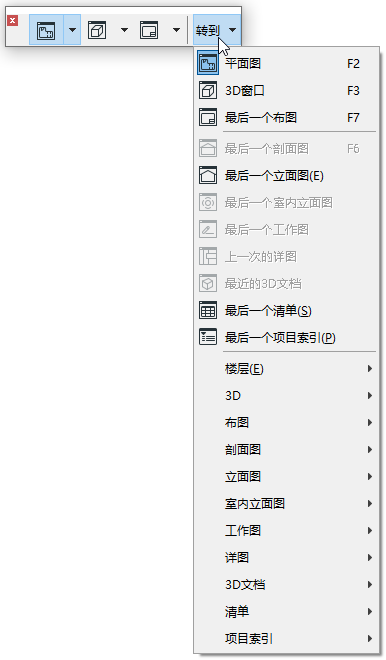
彈出式瀏覽器
精簡版的瀏覽器面板位於標籤欄的右邊緣,並以彈出視窗的形式出現。您可以用它來代替瀏覽器面板,以節省螢幕空間。
參見彈出式瀏覽器。
鍵盤快捷鍵
|
快捷鍵 |
窗 |
|
F2 |
最後一個平面圖 |
|
F3 |
最後一個3D視圖 |
|
Shift+F3 |
3D (透視圖) |
|
Ctrl+F3 |
3D(軸側) |
|
F6 |
最後一個剖面圖 |
|
F7 |
最後一個佈圖 |
平移和縮放
•使用查看>縮放選單中的命令
•使用底部滾動條旁邊的快捷鍵圖標