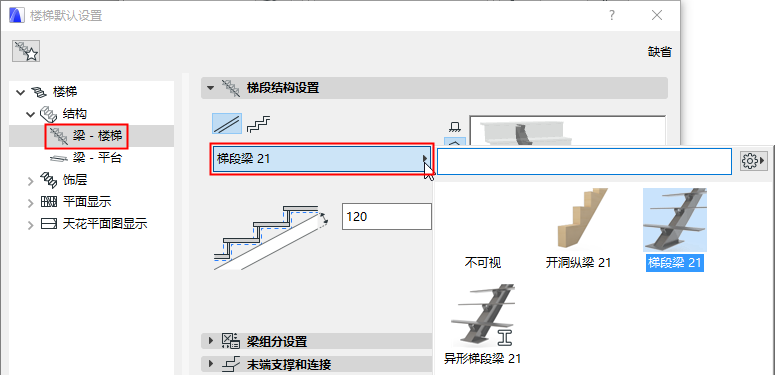
如果您為梯段選擇一種樑構造類型,則這些設定可用。
參見選擇構造類型。
樑構造為GDL元素:從彈出式對話框中選擇一個組件作為支撐樑。
組件包括常規樑; 截面樑;和開放縱樑(參見以下)。
更多說明,參見自定義樓梯和欄杆子元素。
可在樑-梯段組件彈出式列表中選擇“開放縱樑”構造。
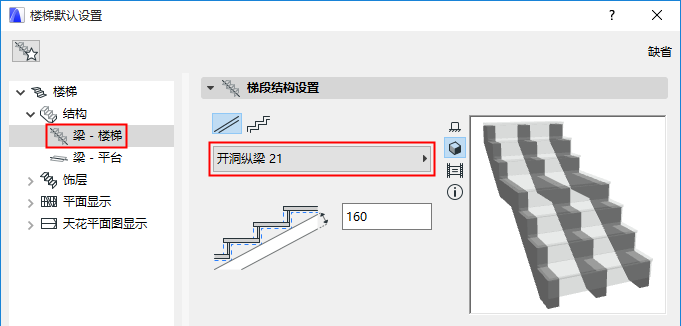
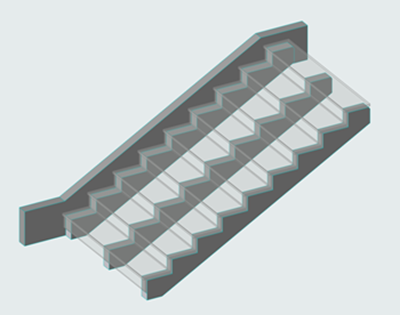
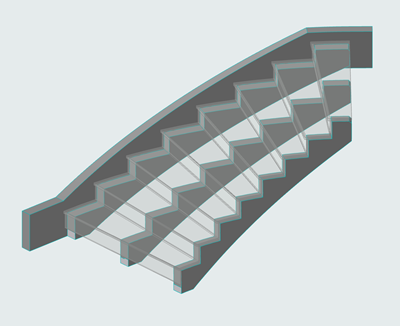
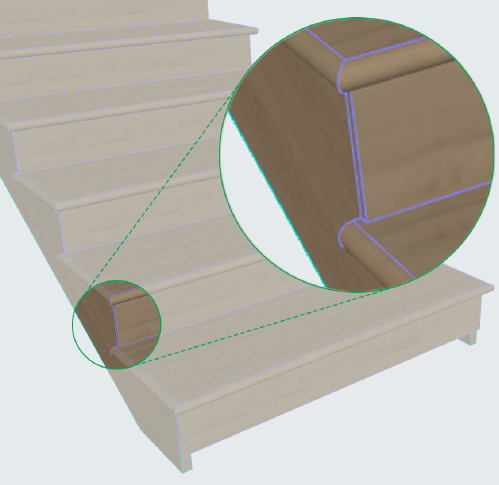
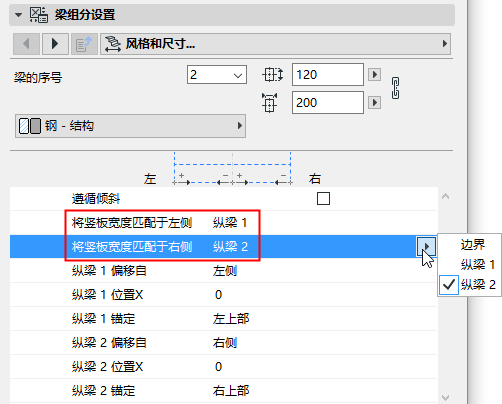
使用樑組件設定安放縱樑。注意關於將踢面板寬度匹配於任意縱樑(如果偏移)或樓梯邊界的選項。
選擇形狀
在樑梯段設定中,選擇一個樑構造形狀:平面或梯級。截面式的樑組件也可以使用這些選項。
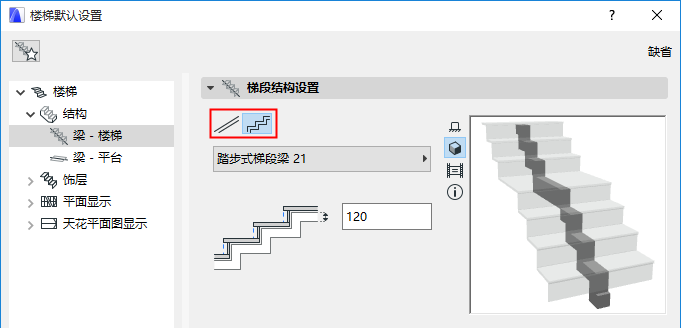
下面,輸入一個樑厚度值。注意,預覽視窗的反饋window.
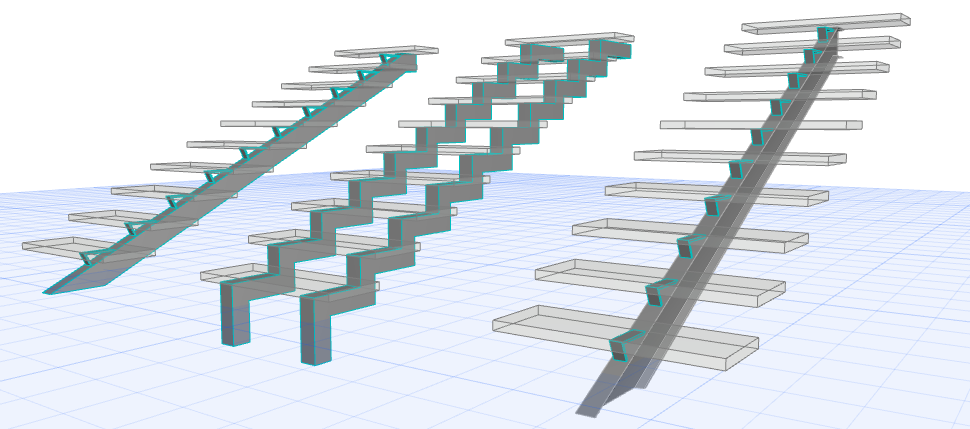
樑式梯段構造:平面、梯級、截面
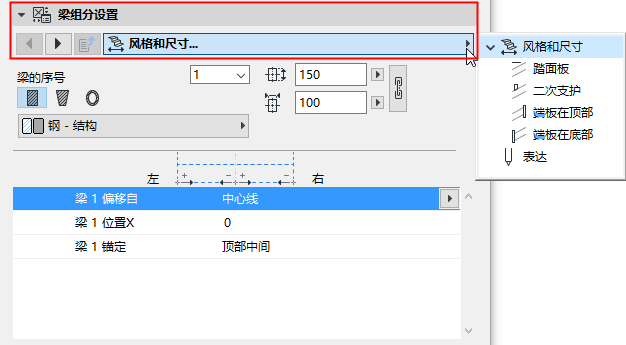
樑組件設定
使用此面板及其標籤頁面,來設定樑組件。
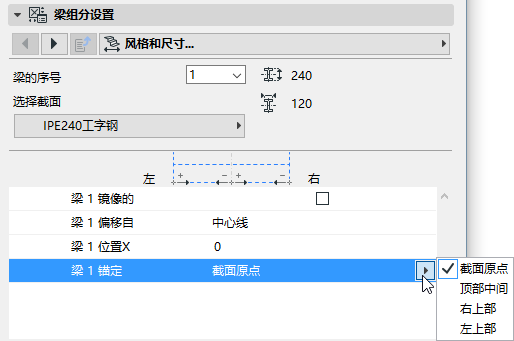
定位點就在樑的頂部:選擇頂部左側、頂部中間或頂部右側。
重要信佈息:對於截面樑,預設定位點就是截面原點。為了使樓梯結構能夠正確連接,請確保截面原點被定義在截面的頂部 ! 或者,在彈出式對話框中將定位點設為“頂部”選項之一。
參見截面縱樑:特殊選項。
截面定義,參見截面編輯視窗中的截面原點.
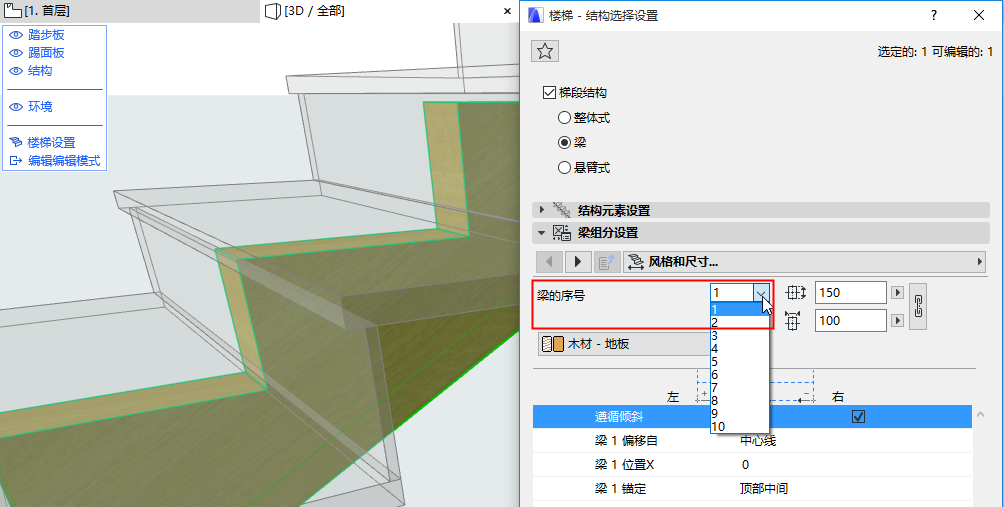
設定 樑的數目
使用此控制項(樑組件設定的樣式和標註頁面) 添加多個樑(最多可達10個)作為樓梯在所有梯段上的支撐結構。
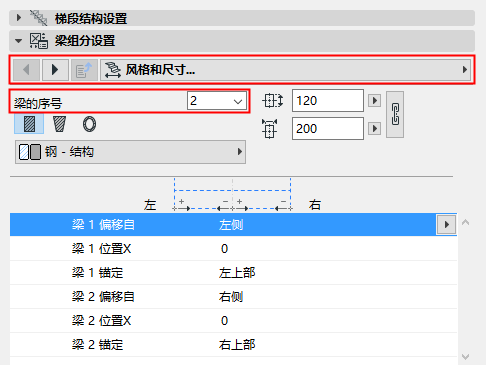
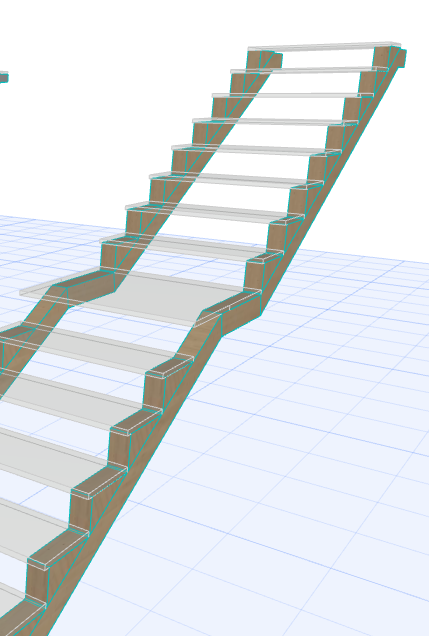
註釋:
–必須為梯段和平台設定樑的數目(在單獨的設定頁面上)。
–在編輯模式中,按設計需要,您可以自定義每個梯段或平台的樑的數目。
樑屬性和表達
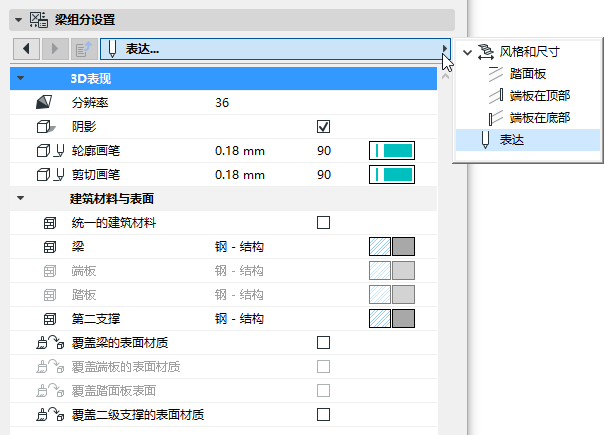
基於不同的樑組件,設定其建築材料及/或選擇一個截面。按設計需要,調整其參數。
注意:
–必須分別設定梯段和平台的樑屬性。
–複選框 “統一建築材料” 為列出的樑組件(例如,樑、尾段板、二級支撐)賦予相同的建築材料。
對樑添加 踏步板及/或尾段板
參見在樑平台添加踏步板。
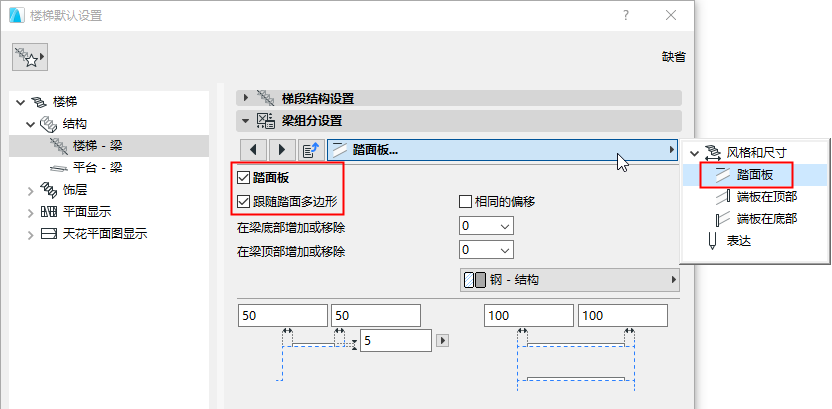
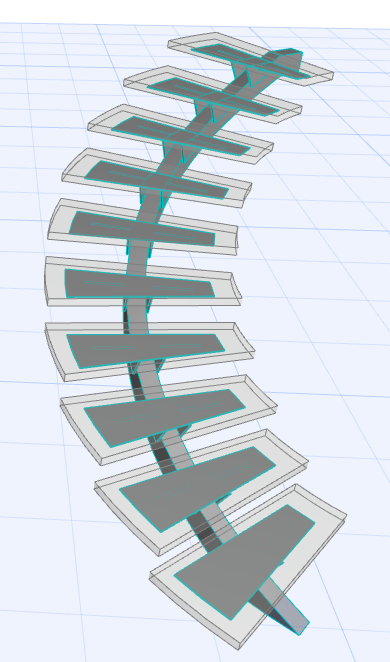
踏步板按照踏面多邊形變化
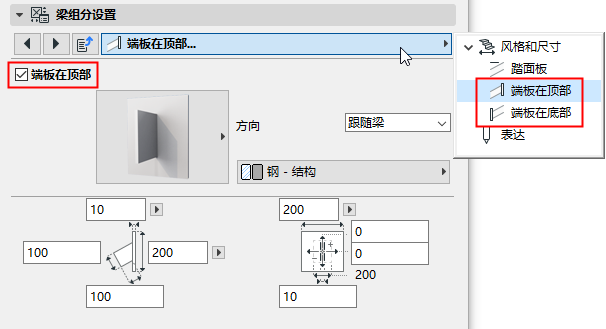
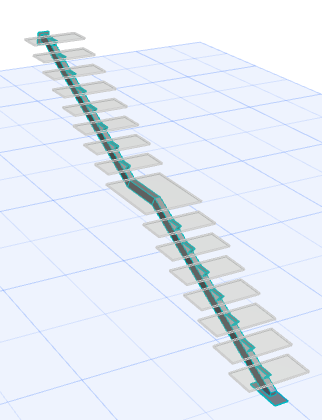
尾段板在樓梯的頂部和底部
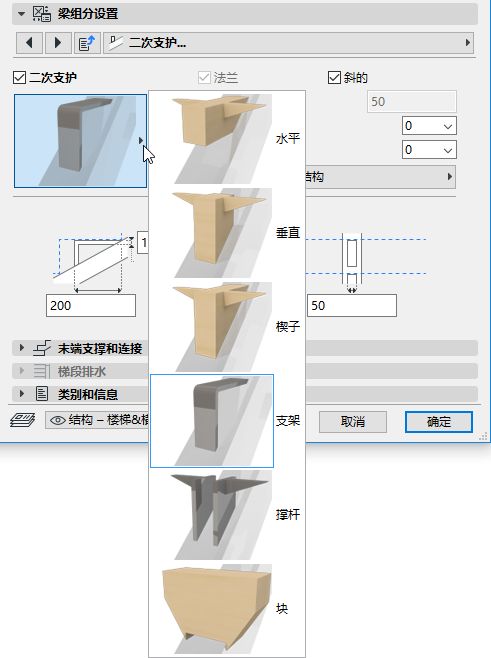
對樑添加 二級支持
對於樑式梯段構造,您可以添加附加組件以支撐踏面。
前往二級支撐標籤頁面,啟用二級支撐複選框。
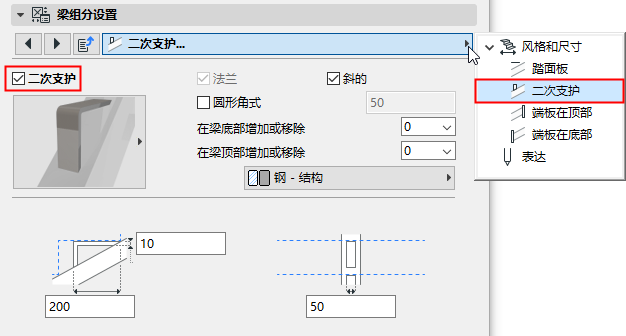
在彈出式對話框中,選擇並設定需要的組件。
您可以使用彈出式添加或刪除對話框,控制樑兩端的支撐數目:
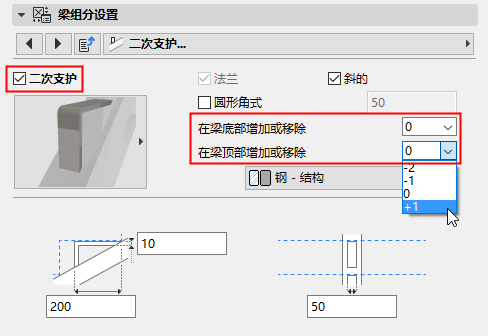
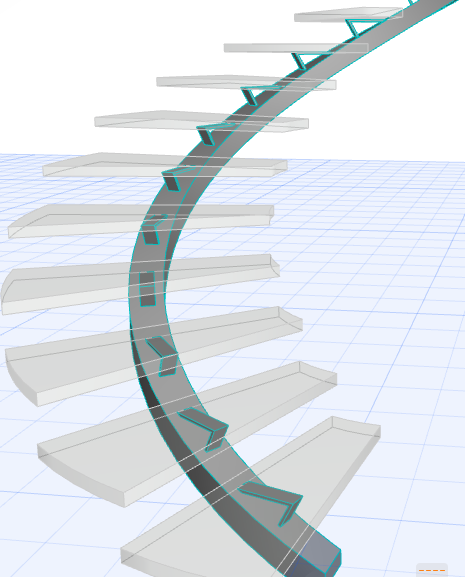
樑式梯段支撐,及二級支撐