Janela de Controle
Use o menu de contexto para exibir essa paleta na forma horizontal/vertical ou estendida/compacta.
A Caixa de Controle contém alguns acessórios de apoio ao desenho, sob a forma de ícones.
Utilize o botão OK para confirmar a operação atual.
Utilize o botão Cancelar para abandonar a operação atual.
Os comandos da janela, da esquerda para a direita, são:
Guias On/Off
Clique no ícone da Caixa de Controle para ativar e desativar as Guias.

Opções de Guias
Clique no menu pop-up para acessar os comandos relacionados às Linhas Guias.

Métodos de Construção Relativos
Os Métodos de Construção Relativos ajudam o input geométrico restringindo o movimento do cursor a um ângulo ou distância constante enquanto desenha ou edita elementos.
Clique na seta pop-up na Barra de Controle para acessar a sete diferentes ícones de Métodos de Construção Relativos.
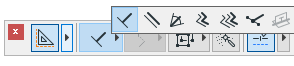
Os métodos Paralelo, Perpendicular e Ângulo Bisetor restringem o movimento do cursor a um ângulo constante.
- Perpendicular: selecione uma aresta existente para uma linha de referência clicando nela, ou desenhe uma nova linha de referência (orientada como necessário) utilizando o cursor. Desenhe o novo elemento perpendicular à linha de referência que definiu.
- Paralelo: selecione uma aresta existente para uma linha de referência clicando nela, ou desenhe uma nova linha de referência (orientada como necessário) utilizando o cursor. Desenhe o novo elemento paralelo à linha de referência que definiu.
Veja Restrição Paralela e Perpendicular para mais informações.
- Restrição Ângulo Bisetor: Defina vetores de referência; utilize o mesmo processo como com a cotagem de ângulos. Clique para iniciar o desenho do novo elemento. O mouse está restringido ao ângulo bisetorial.
Veja Método do Ângulo Bissetor para mais informações.
Utilize os métodos Offset e Afastamento Múltiplo para criar um elemento poligonal que se afasta de uma linha de referência.
Consulte Restrições de Afastamento e Afastamento Múltiplo (Métodos de Construção Relativos).
- O método de Vetor Sensível Especial permite-lhe desenhar um vetor temporário que apresenta os seus pontos sensíveis especiais, para auxiliar na colocação adequada de elementos.
Consulte Restrição do Ponto de Vínculo.
- O método Alinhar a Superfície trabalha, apenas em 3D.
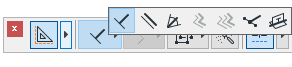
Selecione uma superfície existente clicando nela. Coloque o elemento na linha da seção do plano de input, e a superfície que definiu.
Para mais informações, veja Alinhar Elementos a uma Superfície em 3D.
Opções dos Ângulos de Desenho
Este conjunto de ícones controla a maneira como a posição atual do cursor é projetada na linha auxiliar restringida por uma posição pré-definida. O Vínculo do Cursor torna-se ativo quando começa a desenhar um vetor.
Para mais informações, veja Projeção do Cursor com Ângulos de Desenho.
Ativar/Suspender Grupos
Estes dois ícones atuam como um interruptor e têm o mesmo efeito que o comando Suspender Grupos. Se Suspender Grupos está ativo, os elementos agrupados podem ser selecionados e editados um a um.
Para mais informações, veja Agrupar Elementos.
Vara Mágica
Com a funcionalidade Vara Mágica, o Archicad permite traçar o contorno de formas para criar elementos. O efeito da Vara Mágica depende da Ferramenta e das seleções do método de construção.
Para mais informações, veja Vara Mágica.
Pontos de Vínculo (Caixa de Controle)
Use este recurso de alternância para ativar as Guias Vinculadas e Pontos de Vínculo.
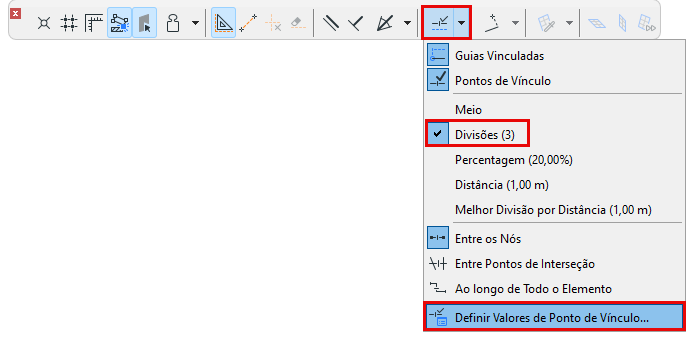
Para mais informações, veja Guias Vinculadas e Pontos de Vínculo.