查找和选择元素
使用查找&选择面板选择或基于定义的标准取消选定元素。
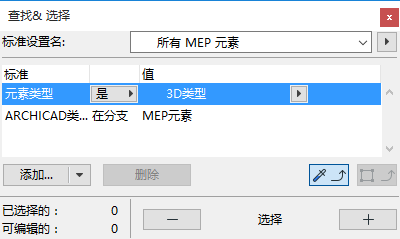
从编辑>查找&选择打开此面板;
或在标准工具条中点击查找&选择快捷键:

只要您希望查找和选择面板在所有窗口的顶部,就可以持久将它打开。
设置查找&选择条件
要设置查找&选择条件,可以使用预定义的条件集或按以下所述手动设置条件:
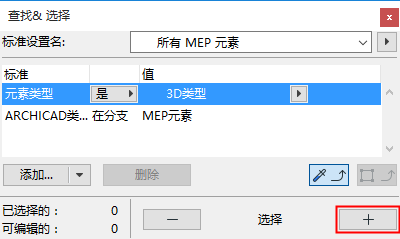
单击加上进行选择
设置好条件后,单击加上 按钮。所有符合定义条件的元素都会被选中。
取消选定元素
点击减号按钮取消选择符合查找&选择面板当前标准的全部元素。
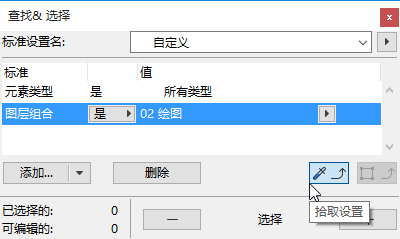
依据选定的元素定义标准
如果已经在查找和选择对话框中添加了一些标准(例如,元素类型、图层、表面)并想以现有元素为基础来定义它们的值,则使用此特性。这是一种快速定义查找&选择标准设置的方法。
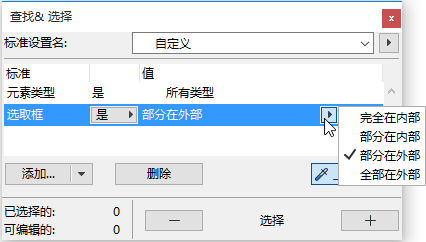
在查找&选择中使用选取框
如果您已经放置一个选取框,查找&选择则自动包括选取框的标准。然后,您可以选择在选取框内外进行搜索。
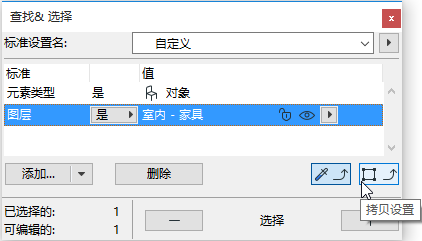
拷贝设置
如果任何元素被选,第二个按钮(拷贝设置)则变成激活。点击按钮以将最后一次选择的元素设置载入查找和选择对话框。