定义元素条件

在一些功能中,您可以在执行功能之前根据条件指定一组元素:

  • 查找&选择
  • 图形覆盖规则
  • 碰撞检查
  • 按标准保留元素(团队工作)
  • 交互式清单

可手动设置这些条件,也可以使用预定义条件集。   (参见   预定义标准集 )

本节主要介绍手动条件定义。

定义第一行元素类型
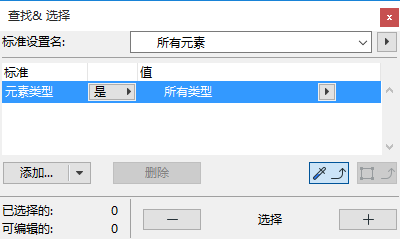
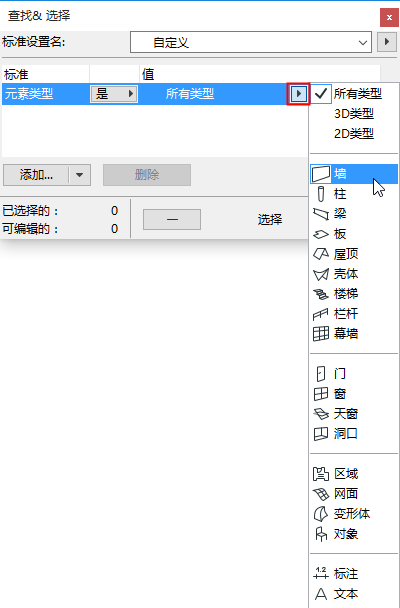
  1. 在标准 在列表中,第一行通常是元素类型。点击来选择。

    FSDefault.png
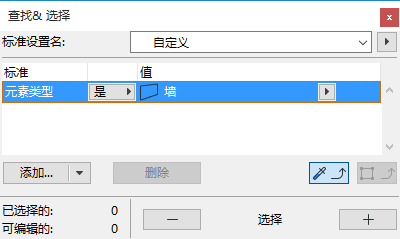
  2. 在值 列表中,单击弹出框中的列表选择元素类型(如墙)。

    FSTypeWall.png     ElementWall.png

定义额外元素类型

添加单个或多个额外元素类型:

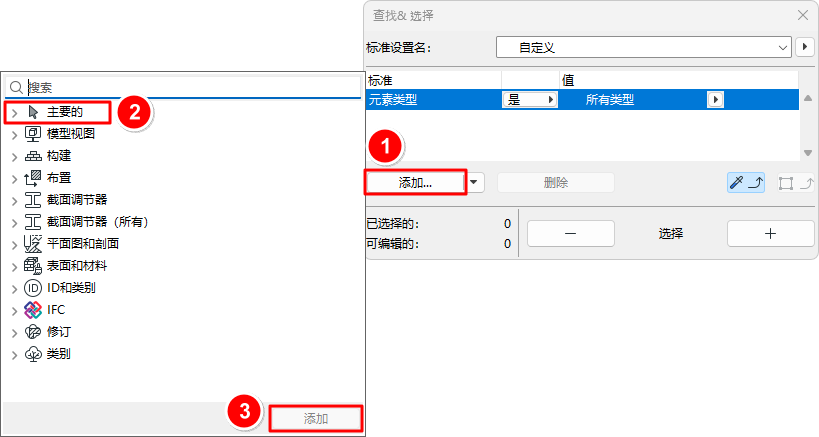
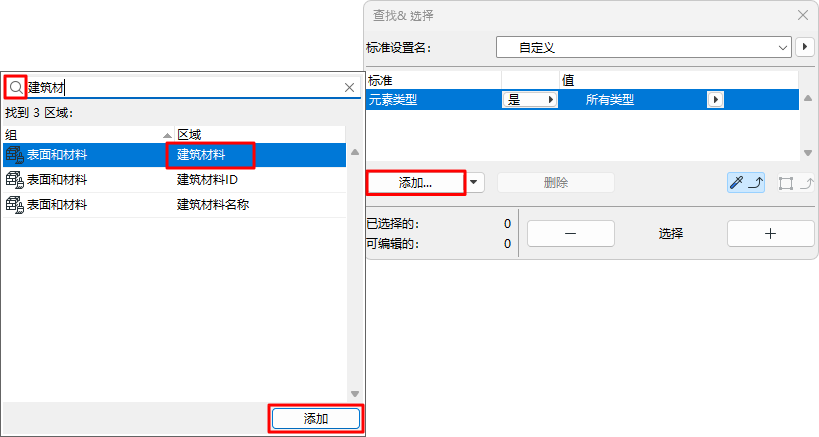
  1. 单击 添加 弹出框
  2. 从列表中选择”元素类型“。(使用顶部搜索子段来帮助定位项。
  3. 双击或单击列表的添加按钮以添加至标准列表。

    AddElement.png
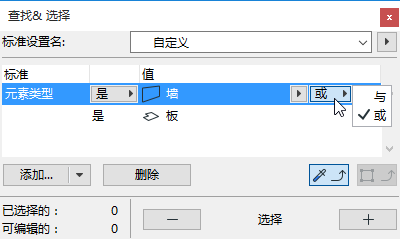
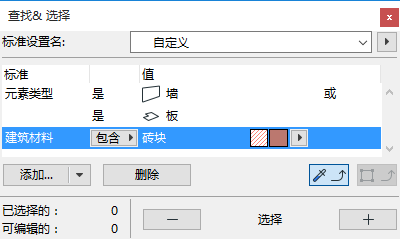
  4. 在值 列表中,单击弹出窗口并再次从列表中选择“元素类型”(例如,板)。
  5. 使用和/或 控件进一步定义元素类型标准。

    WallOrSlab.png

定义额外标准:参数 & 属性

添加更多标准以缩小范围。

  1. 点击添加按钮来调出参数&属性的列表。
  2. 选择一个标准(使用顶部的搜索字段更快的找到它),然后点击添加(或按回车)将它添加到列表中。

    FSAddLayer.png
  3. 从弹出窗口定义各个已添加标准的其值。

    FindBM.png

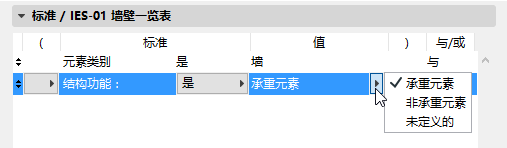
可用标准取决于上面行中所定义的元素类型。

例如,以根据元素的结构功能分类(承载或非承载等)缩小标准。

ColumnStructural.png
注: "图层"或"图层组合"定义为一种标准时,意味着程序将根据给出的图层组合,查找和选择可视的元素。

以IFC属性或图库部件参数作为标准

在添加按钮的弹出窗口中访问其他参数/属性类型:

相关主题

查找和选择元素

图形覆盖规则

碰撞检查

按标准保留元素(团队工作)

清单内容:标准和字段