距离辅助

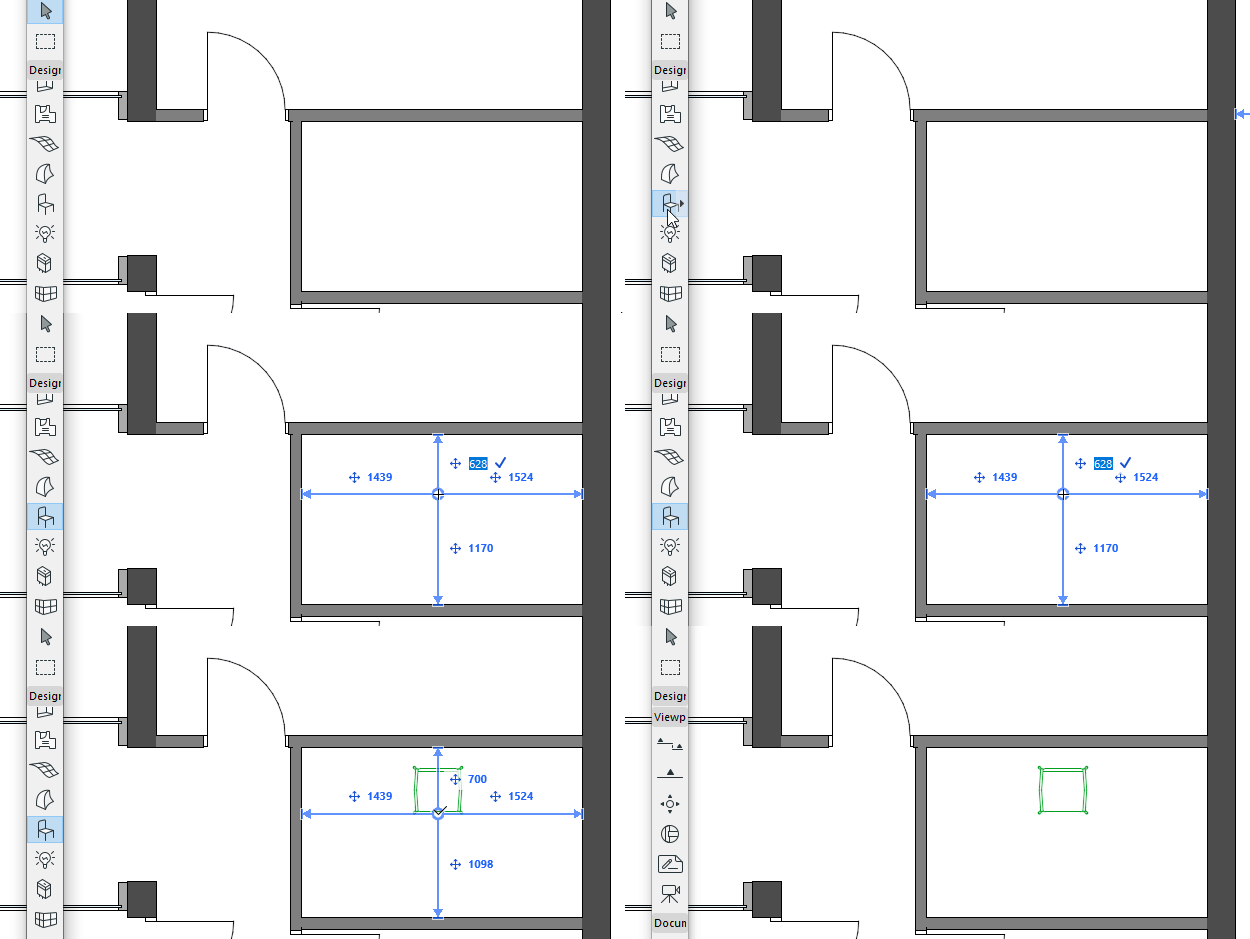
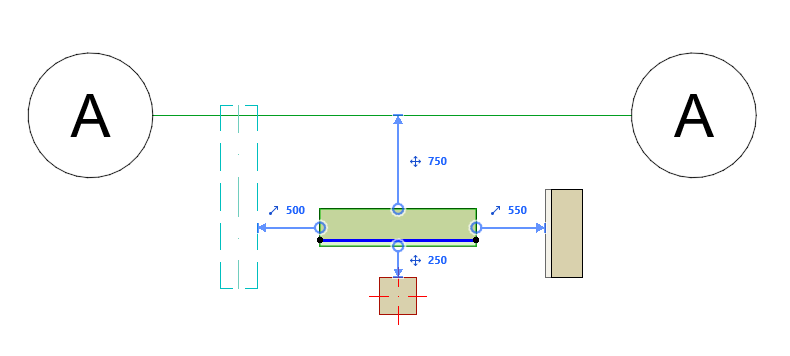
使用距离引导在平面图上准确地输入和移动元素,弹出引导显示与周围“上下文”元素之间的动态距离。您可以在元素放置过程中和之后都使用距离辅助。

DistanceGuideNFG.gif

启用距离辅助

默认情况下,距离辅助是启用的。

通过以下方式转动或关闭:

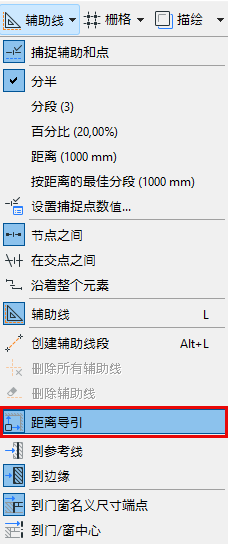
  • 视图> 距离导引
  • 选项>工作环境>跟踪器和坐标输入
  • 工具栏切换

可以在选项>工作环境>追踪器和坐标输入中自定义距离导引的颜色。


DistanceGuidesToolbarToggle.png

设置距离导引个性设置

从工具栏切换:


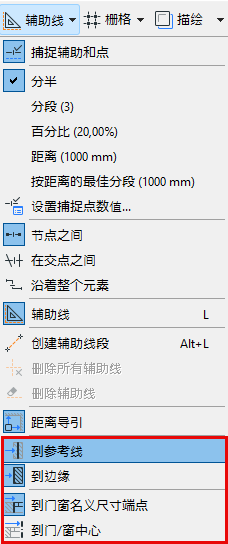
DistanceGuidesToolbar.png
  • 设置距离辅助应从元素边缘测量,还是从其参考线测量
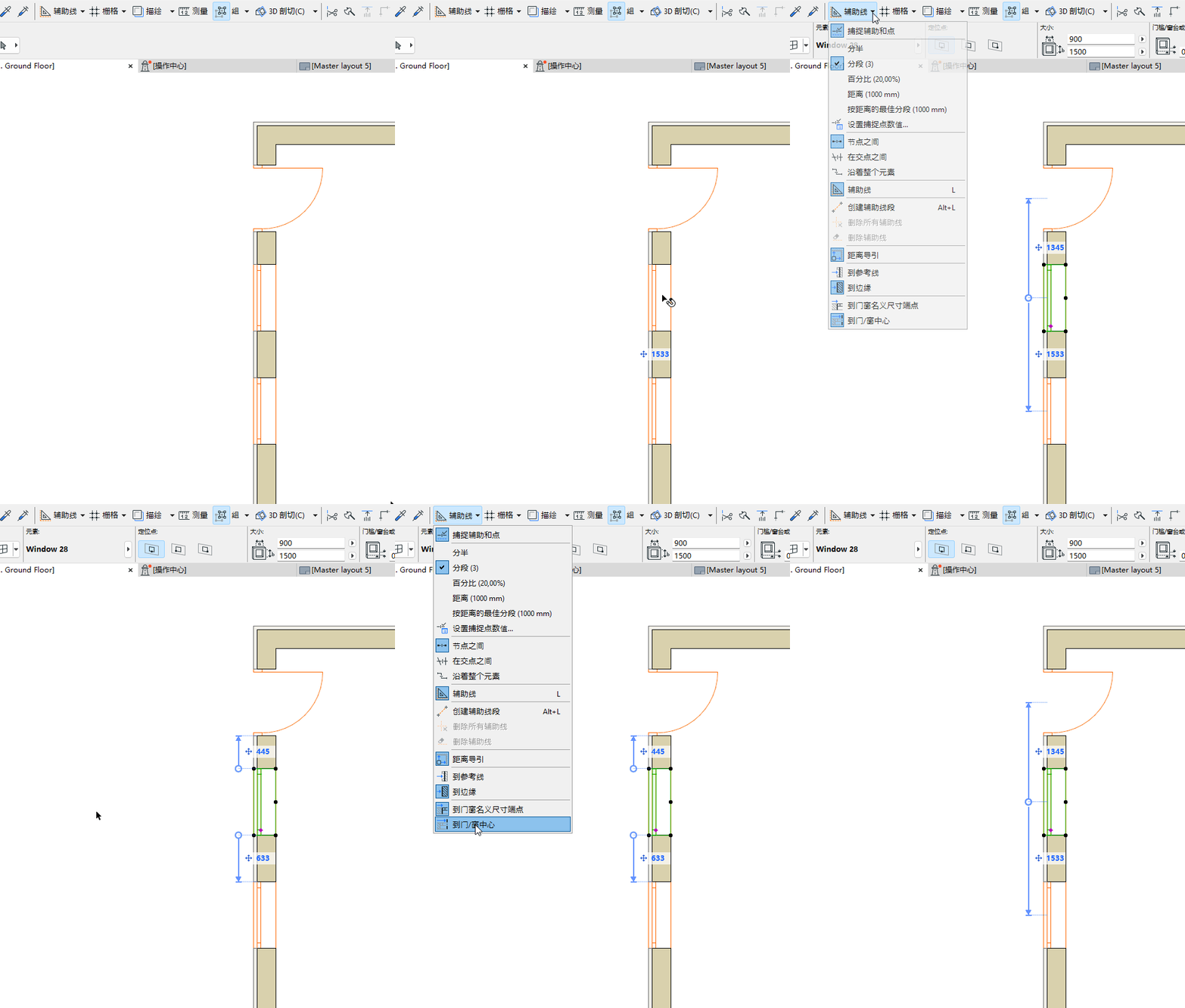
  • 设置要使用的门/窗参考点。参见门/窗参考点。

哪些元素会显示距离辅助?

当您选择或输入一个独立元素时,以下“上下文”元素显示距离辅助:

ContextElements1.png
  • 网格(不包括标记部分)
  • 墙
  • 梁
  • 列

距离辅助-优先级

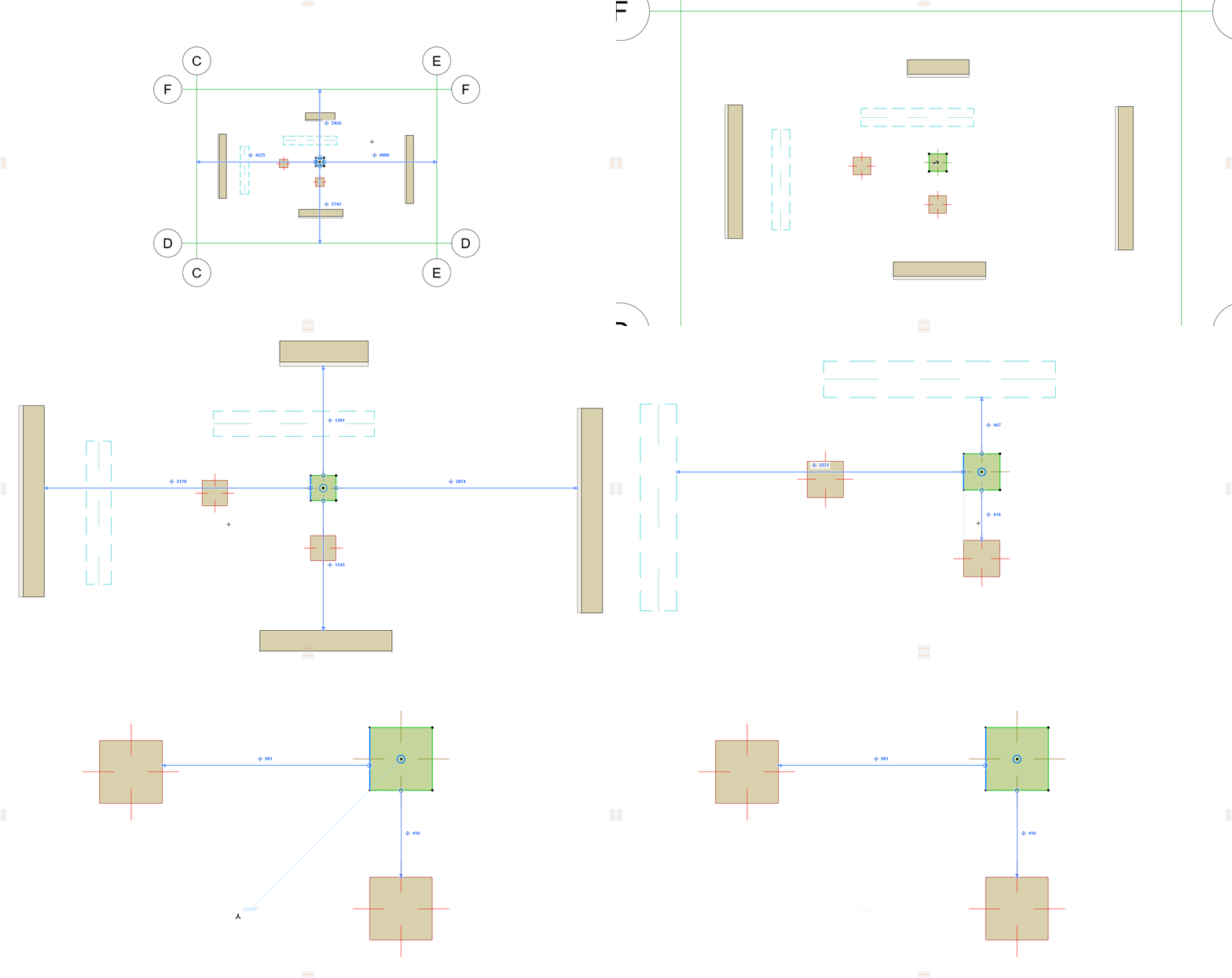
当多种元素类型(在当前缩放中可见)都可以用作上下文元素时,距离辅助“优先”显示以下元素:

ContextElementPriority1.gif
  1. 网格线
  2. 墙
  3. 梁
  4. 柱

使用距离辅助编辑选择的元素

  1. 在平面图上选定以下类型的一个元素(不支持曲线元素):
    • 墙
    • 梁
    • 列
    • 窗/门
    • 洞口
  2. 利用距离引导的反馈信息,使用追踪器编辑所选元素的位置。

    参见使用追踪器输入元素。

墙和梁的距离辅助说明

当使用距离辅助纵向移动这些元素时,元素会被拉伸或收缩(而不是从一个地方移动到另一个地方)。连接的墙和梁不会因此而断裂。

使用距离辅助输入元素

  1. 激活以下元素工具之一:
    • 墙
    • 梁
    • 列
    • 窗/门
    • 洞口
  2. 使用追踪器定义光标位置。您必须使用键盘进入追踪器并编辑数值
  3. 距离辅助指示光标位置到周围“上下文”元素的垂直距离。(不支持弯曲元素。)
    注: 您定义的光标位置是新元素参考线/轴的起始点。

墙 参考线

梁参考轴

柱末端切面及参考轴

将距离导引重新链接到另一个参考边

对于平面图上选定的元素,可以手动将距离导引重新链接到另一条边缘。
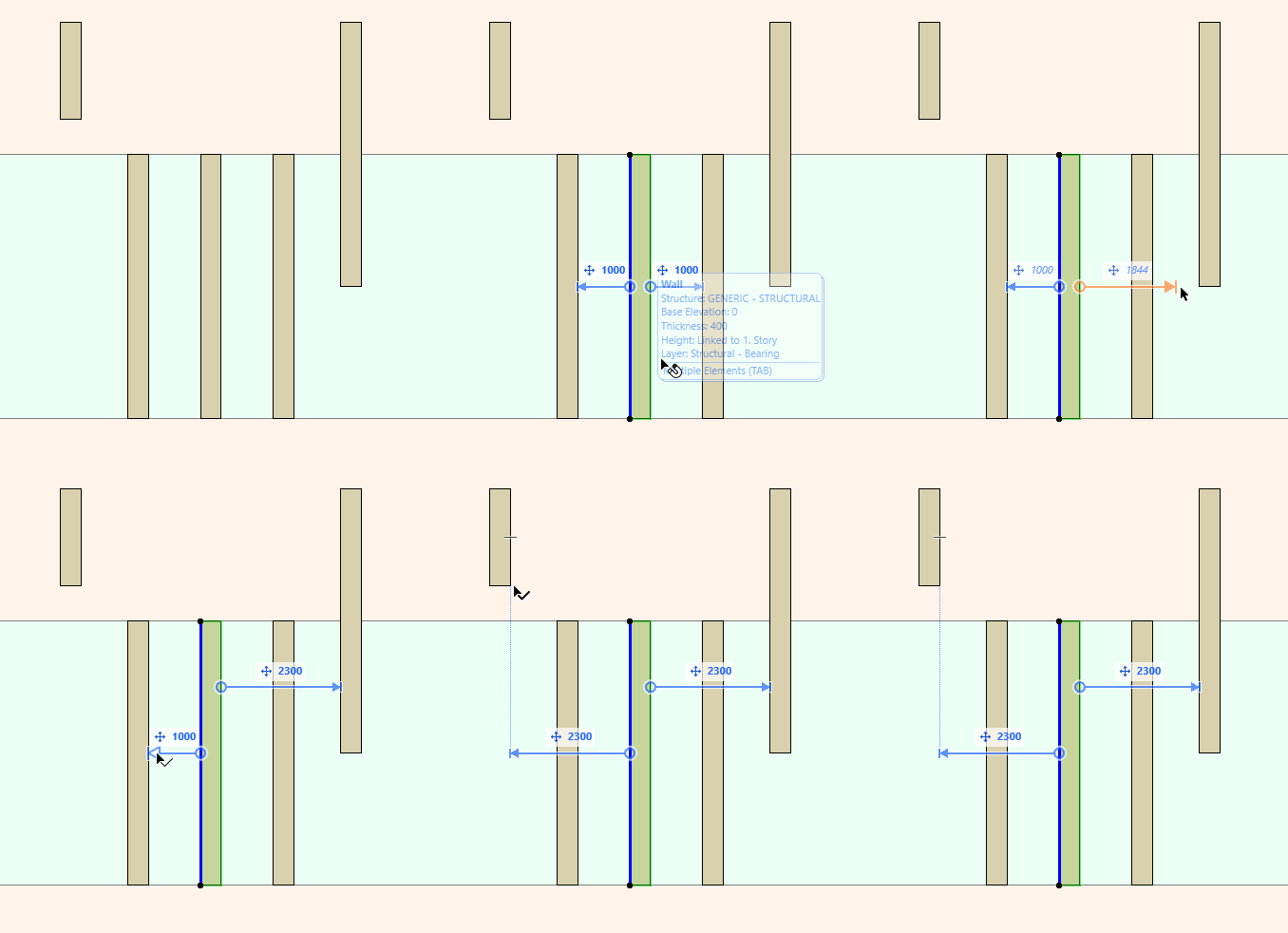
  1. 将光标指向距离导引线末端的箭头
  2. 悬停以查看反馈信息
  3. 单击箭头以进行编辑
  4. 单击任何有效边缘(与选定的元素平行或垂直于距离导引的任何投影元素边缘)

    RelinkDG1.gif

门/窗参考点

选择要使用的门窗参考点:

  • 到标称尺寸端点:从选定的元素名义尺寸端点到参考门/窗元素名义尺寸端点的测量值(如适用)
  • 到中心:从选定的中心点到参考的门/窗元素中心(如适用)进行测量

    DistanceGuidesReferencePoints.gif