追踪器
坐标值在追踪器中显示,它是跟着鼠标移动的,并且在任何可编辑的窗口类型中都可用。
当对GDL对象编辑的长度、角度和热点值进行编辑时,追踪器会给出动态反馈。
也可使用追踪器通过定义值输入元素。
参见使用追踪器输入元素。
显示追踪器
默认情况下,只要正在编辑或输入坐标,就会出现追踪器。
(变更个性设置:选项>工作环境>跟踪器和坐标输入)
在这里,您还可以设置追踪器的颜色、内容和行为。
即时显示追踪器:使用N快捷键。
使用追踪器输入元素
当放置一个新建元素时,可以在追踪器上定义其坐标。
用追踪器的显示,执行下列操作之一:
- 开始键入默认参数的值(以粗体显示)。
- 根据需要多次按下 Tab键来激活所需的追踪器字段,然后键入所需的数目。
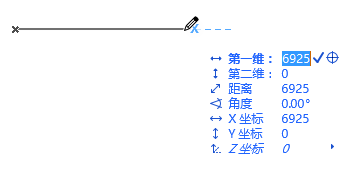
- 点击追踪器中的字段来激活它,然后键入所需的数目。
- 键入一个快捷键 (X, Y, Z 或 D/R 或 A)来激活相应的追踪器字段,紧跟在值的后面。例如:X3 或Y-4。
注意:
- 如果勾选了选项>工作环境>追踪器和坐标输入中的“坐标快捷方式优选追踪器”复选框,此输入方法就生效。这是默认设置。
- +这个前缀对正值是可要可不要的。
- 您可以以任何顺序输入坐标值。
- 如果追踪器以简洁形式显示,输入隐藏参数的快捷方式(或点击Tab)就可全部显示。
关于坐标输入的另一种方法,见坐标面板。
完成追踪器值的输入
完成元素输入
按下 回车键或在追踪器中点击选择目录按钮。
在坐标上显示捕捉辅助
点击追踪器中的十字准星图标。如果捕捉辅助是激活的,被编辑的元素将跳转到坐标值,适用的捕捉辅助将出现。
更多信息,参见手动钉住或放置一个捕捉辅助。
使用数学表达式放置元素
|
操作器 |
|
|
20+ |
添加20 |
|
20- |
减除20 |
|
3* |
乘以3 |
|
3/ |
除以3 |
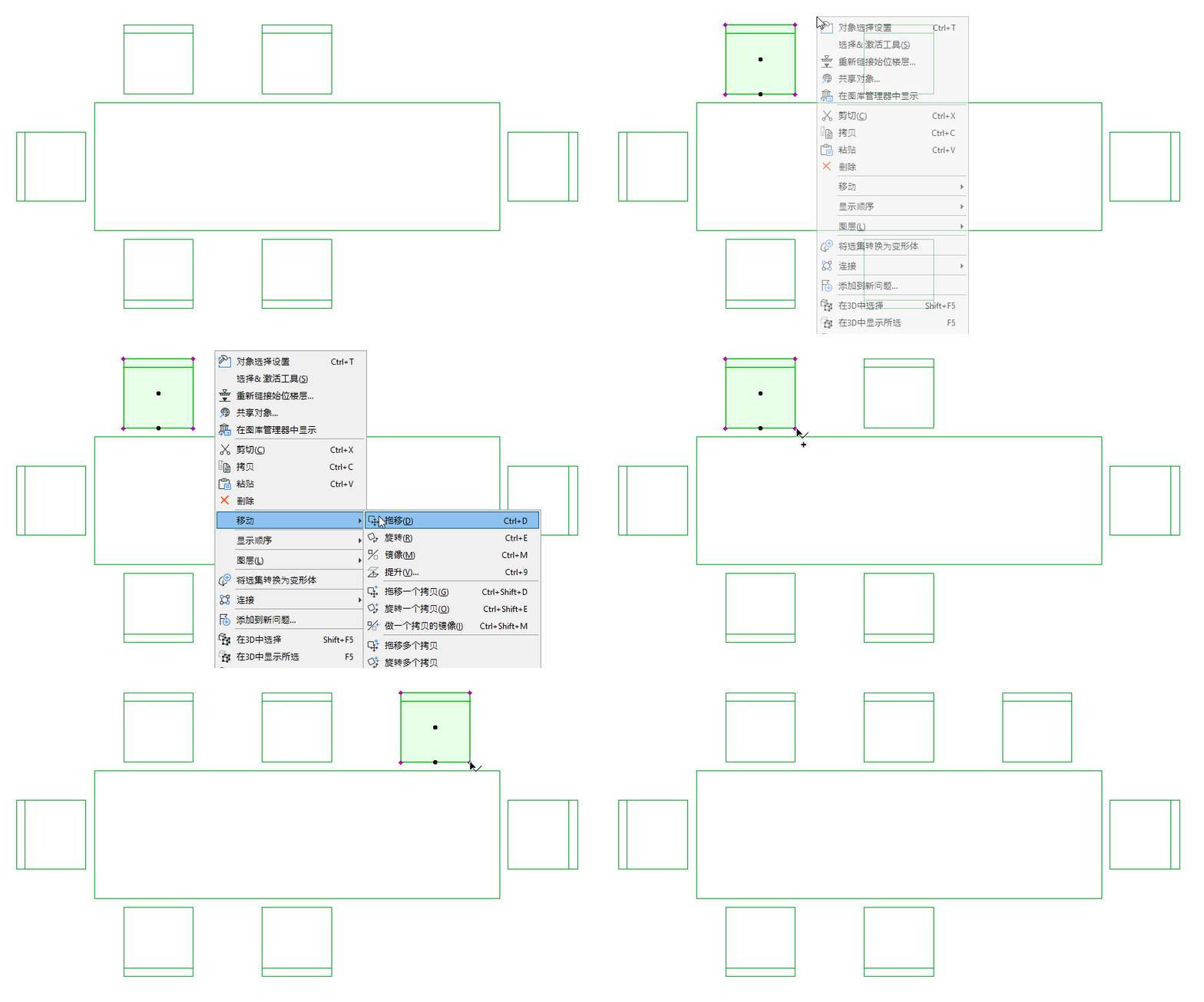
在数值后面输入运算符。比如输入x3+将会把将在追踪器框里显示的x 值上再加3。
例子:将椅子的副本放置在两倍距离处
对使用美制标注用户的注释:
在追踪器中显示的参数
在追踪器中出现的参数的变化,取决于正在进行的编辑操作的类型。例如:如果选择一直段并从弹出式小面板中选择曲边命令,追踪器则显示"弧半径"的参数。
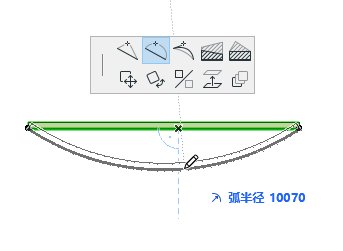
追踪器始终用粗体显示它其中的一个参数;这是默认的参数。
使用追踪器弹出菜单中的“显示/隐藏参数标签”来显示或隐藏坐标的名称。
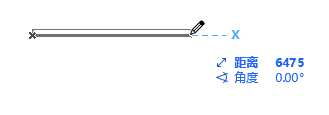
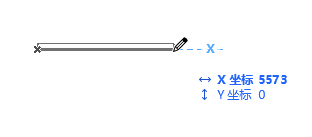
显示XY坐标或距离/角度(极坐标)
在输入过程中,追踪器会显示XY坐标或DA(距离/角度)坐标对。(进行个性设置:选项>工作环境>跟踪器和坐标输入)
在输入过程中切换两者:
自动扩展追踪器
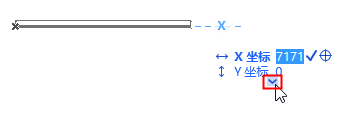
此选项表示只要您输入追踪器(输入数值或按Tab键),所有参数都将显示。
否则,您需要不断按Tab键来查看额外的参数。
坐标输入逻辑:专家选项
使用选项>工作环境>追踪器和坐标输入的坐标输入逻辑复选框,可得到专用的追踪器选项,进一步自定义追踪器的功能。
参见跟踪器和坐标输入。
追踪器坐标值的原点
默认情况下,追踪器显示相对的坐标。
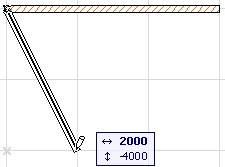
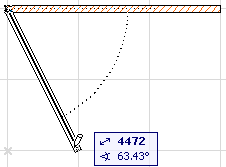
使用标准工具条的追踪器菜单,对追踪器的相对坐标个性设置进行开或关的切换。
当您在输入时打开捕捉辅助,用于原点将自动复位到最近的捕捉参考点。出现一个暂时的蓝色X,表明当前输入的用户原点。
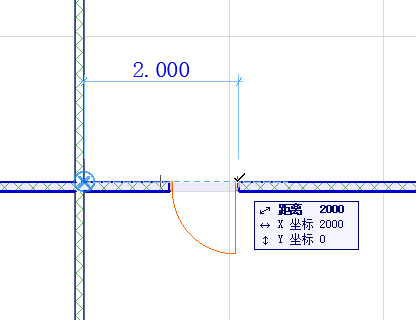
- 绝对的坐标值是从用户原点中测得的。(如果您还没有重置用户原点,它与项目原点相同)。如果您已关闭了“追踪器的相对坐标”开关,追踪器将显示绝对坐标。
参见原点。
在原点和光标之间将画出一条临时虚线表示正在使用绝对坐标。