创建区域
创建一个自动的区域
大部分区域由封闭墙体围合,仅允许有门和窗这类洞口。在这种情况下,创建区域的最简单方法是选用以下自动创建的方法:内边 或 参考线。
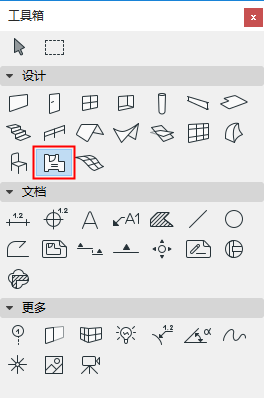
- 激活区域工具。
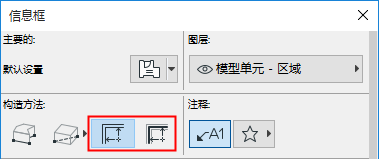
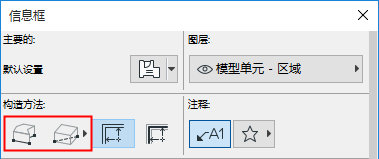
- 在信息框中选择内边 或 参考线 方法(详情见下文)。
- 平面图或3D窗口中,单击由墙及/或幕墙组成的闭合多边形。
- 用“锤子”光标单击以在区域多边形内部或外部放置“区域标签”。
参见自动放置区域标签。
区域构造方法:内边或参考线
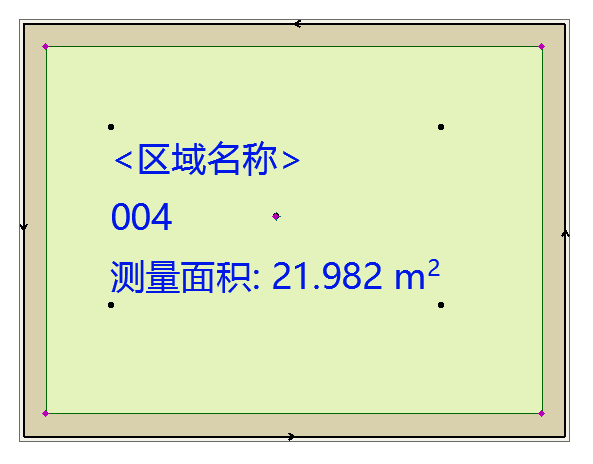
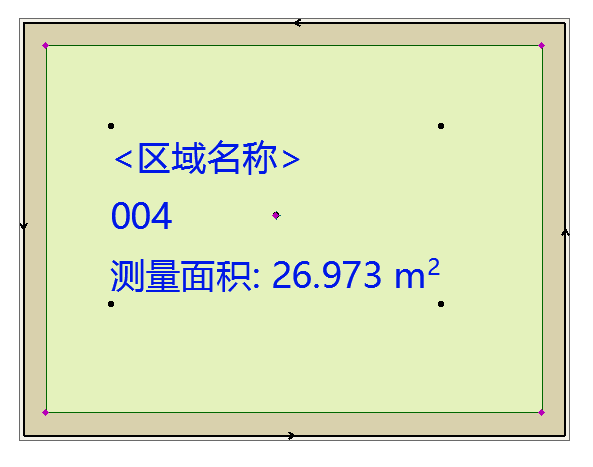
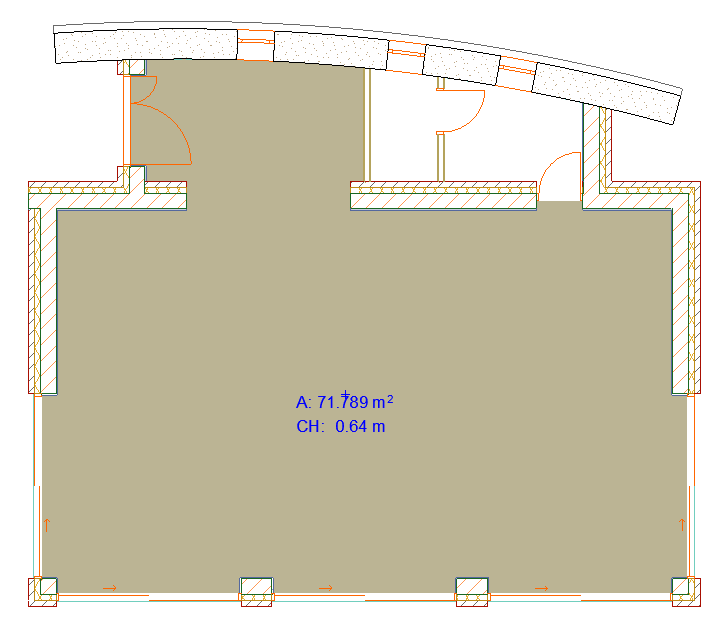
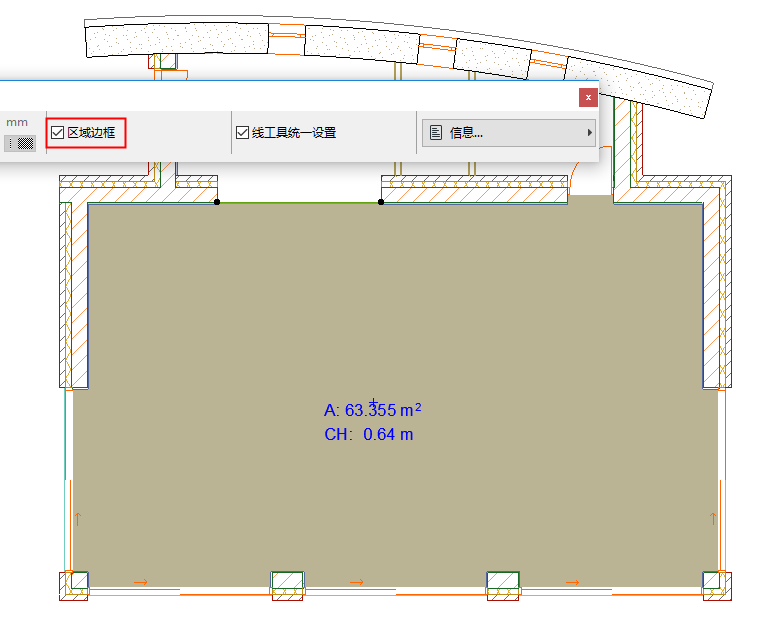
您可以看到区域的测量面积之间的差异:
|
内边方法 |
参考线方法 |
 |
 |
手动构造区域
当区域的边界被元素包围而不清楚时(例如,当进行空间规划时)使用一种手动方法。
自动放置区域标签
默认情况下,当您单击以放置区域时会自动创建区域标签:区域信息框中的放置标签切换开关处于打开状态。

从收藏夹弹出窗口中选择一个区域标签。
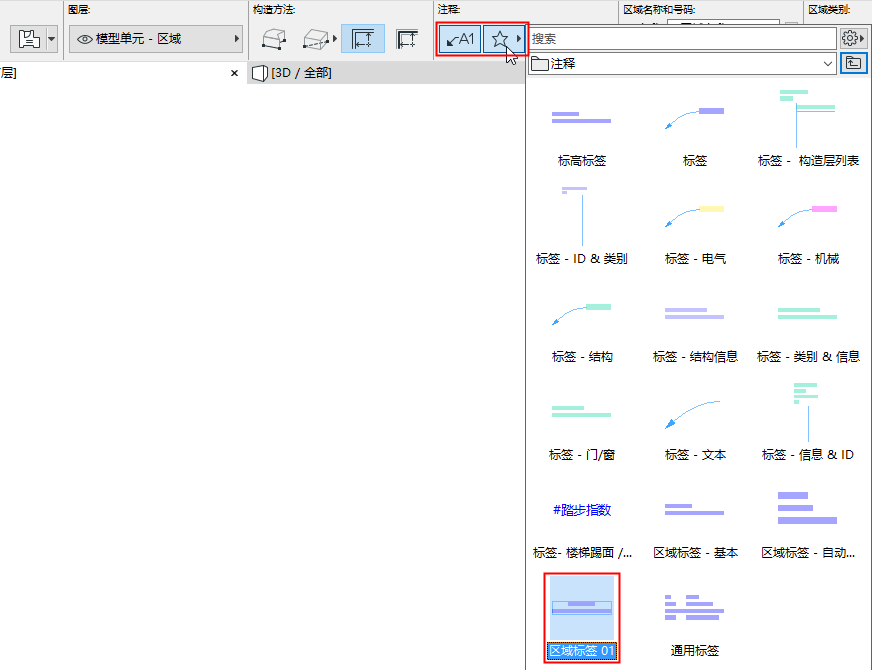
如果您不想在创建区域时放置标签,请在区域信息框中关闭放置标签开关。
排除墙作为区域边框
在默认情况下,墙设置的模型面板中的与区域设置的关系被设置为“区域边框”。
这意味着所有包围一个封闭空间的墙,在默认下被认为是区域边框。
要排除任何墙作为区域边框,只需将与区域的关系设置改为不影响区域。
参见与区域的关系。
创建手工的区域边框
如果区域的洞口不是门或窗的洞口,Archicad 将继续在希望标识为一个区域的空间单位以外的边界进行搜索。此情况下,结果可能会不符合预期。
可执行下列任一操作解决:
如果期望的边界范围包含有独立形状或墙,当点击区域标记可能会出现警告信息。如果这种情况发生,则必须要靠近界限元素点击。然后就会正确创建该区域。