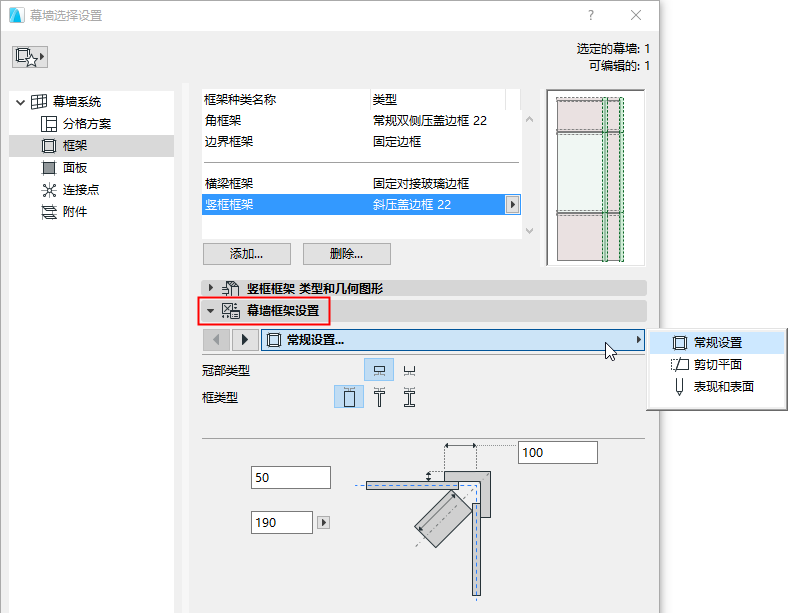
幕墙框架设置
幕墙设置框架页面内包括了与每个框架分类相关的设置。
框架工具设置 (在编辑模式中)包含几乎相同的控制项。
框架类型列表
对话框顶部按照名称和类型列出了可用的框架种类。根据默认设置,框架类型包括:角、边界、竖框和横梁。
选定类型已在预览窗口中强调。预览窗口也会显示框架的表面颜色。
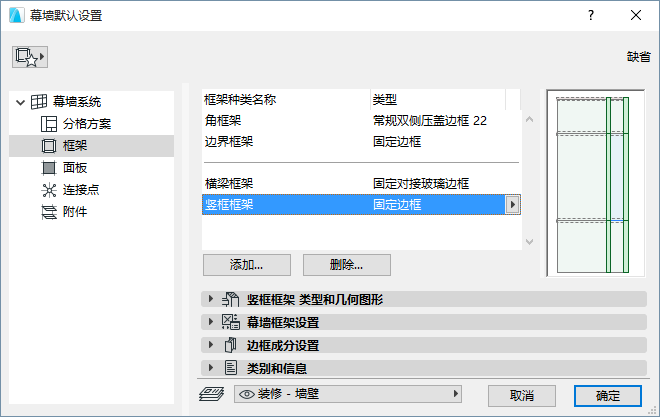
添加框架种类
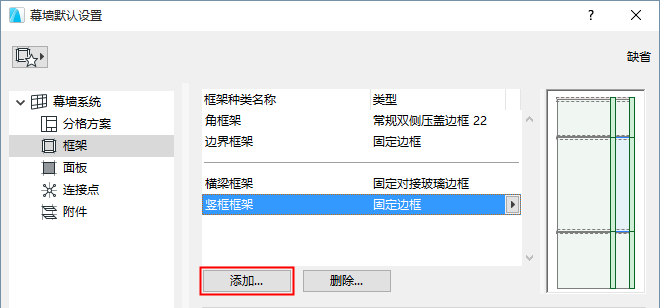
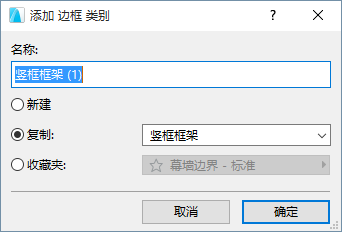
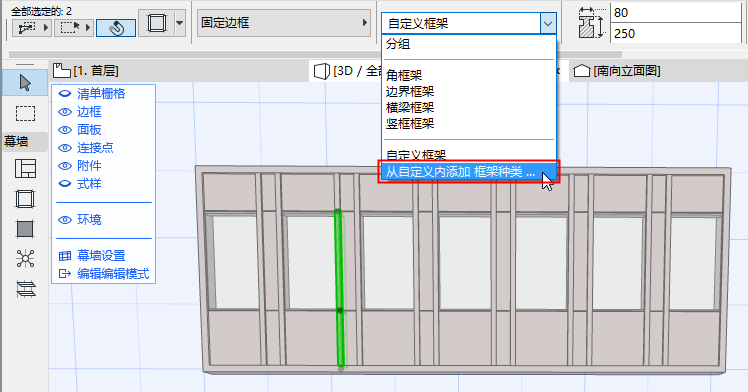
基于自定义框架添加框架类型(编辑模式)
另一种方法是创建一个新框架类型,也就是在编辑模式中对单一的框架进行自定义,然后将此设置作为一个新建框架类型进行保存。
重命名框架类型
双击列表中的类型,并根据所需重命名。
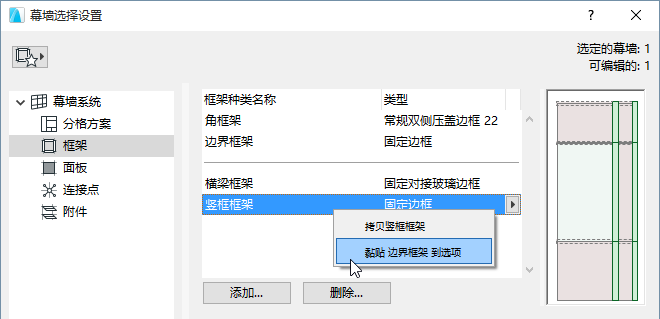
复制粘贴分类之间的框架设置
在框架设置中,右键单击任意框架名称以复制其设置。
右键单击任意其他框架来为该框架插入复制好的设置。
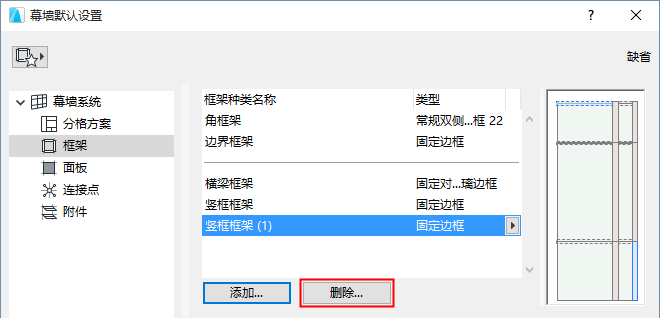
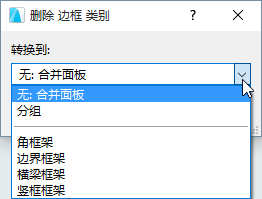
删除框架类型
“分组”框架类型
分组框架是一种预设类型,拥有固定设置。它们拥有如同可视框架般的功能; 相邻面板仍旧处于分开状态。您无法在此页面上对分组框架进行编辑; 此类型无法被删除。
分组框架可用
选择框架类型和几何图形
用于对话框顶部列表中的选定类型:在框架类型与几何图形面板上,从弹出列表中选择一个框架类型。
然后设置可用的几何参数。
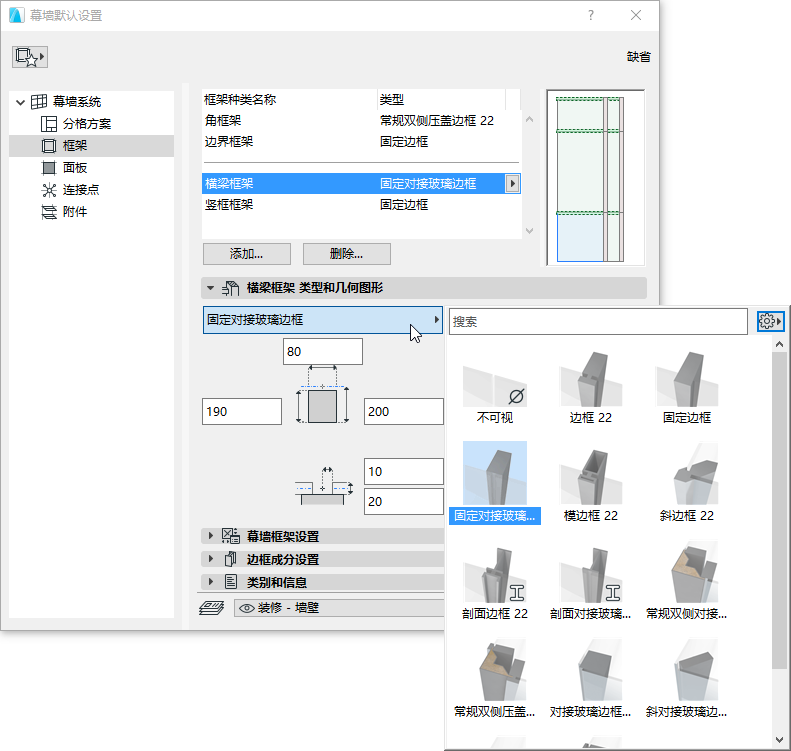
- 不可视框架:此框架最为一个对象存在,但看不见。
- 如果向两个邻近的面板保持分开,但不显示它们之间的框架。
- 在两个相邻的框架间设置一个选择性间隙。
- 不想框架的细节加大模型的负担,或其它构造(如连接点)被用来支持面板连接时,可将框架设置为不可见。如果从分格线删除框架,可以实现无缝的面板表面。
- 固定边框:这是最普遍的框架类型,带有矩形截面。从墙外侧可以看见一顶"帽子"。在框架设置内分配其建筑材料(以下面板中)。
- Butt-Glazed:一个矩形截面,用于玻璃对接幕墙表面的内部支持。面板将在玻璃平接框架的前面互相连接,因此,在该侧看不见框架(除非面板是透明的,或者指定了间隙。)在框架组件设置内分配其建筑材料(以下面板中)。
- 模边框:添加一个附加模块至此边框中: 一个自定义创建框架或您绘制的已保存为特殊组件的盖帽截面对象.
见幕墙角边框。
框架交叉优先级:
参见幕墙框架交集。
边框成分设置
对于所选框架类型,您可以设置多种参数,就像在GDL-型组件上设置的一样。
请注意,您可以根据可用性对模型视图选项设置内的2D及3D细节等级进行覆盖。