幕墙框架
在创建幕墙时,框架会沿着清单栅格放置。
幕墙框架和面板的样式可在方案设置中进行定义。
参见 在方案设置中设置栅格式样 。
- 一个框架必须将两端加入其他框架中(无法独立“漂浮”)。
- 一个邻近面板的框架往往可以分成两个独立的面板(无法等分为一个单一面板)。
- 在多单元(连续)幕墙中,一个框架往往会被放置在两个相邻的幕墙单元中。虽然您可以将其设置为可视的,但这样的框架却无法被删除。
- 一个边界框架是无法被重命名或删除的。幕墙的边一般会使用边界框架。
框架类型
按照默认设置,一面幕墙可分为四种框架类型:角、边界、竖框和横梁。
您也可以创建其他框架分类: 参见 幕墙框架设置。
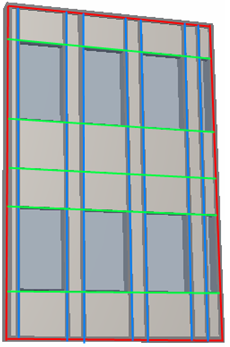
- 边界框架沿着幕墙边界放置。
- 竖框和横框架 沿分格线的列或行放置。
- 框架分组是可视的,但它们主要用于区分面板(可以替换已删除的框架)。参见 “分组”框架类型。
在此图像中,边界分类中的框架显示为红色; 竖框类型的框架(与分格列一致)是蓝色的;而横梁类型的框架(与分格行一致)是绿色的。
编辑幕墙框架
- 打开框架选择设置并进行修改
- 拉伸、拖移、镜像、旋转或多重复制框架
- 删除框架
注意:
- 如果框架任意一侧的两个面板都在同一个平面,删除框架是唯一的可能。在一个非平面幕墙表面上,首先您必须删除运行在其间的栅格线。框架已沿着栅格线被删除。
- 如果移动或删除栅格线,则移动或删除框架。
见面板和边框的多选。
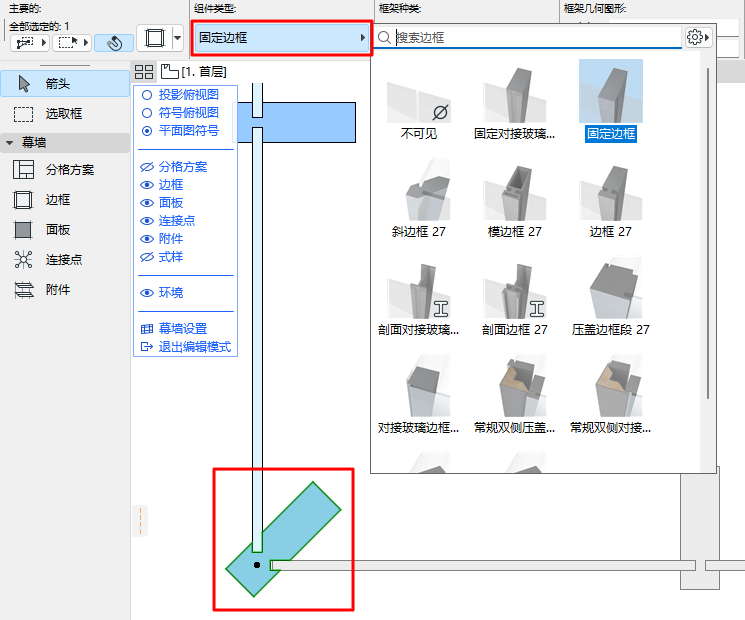
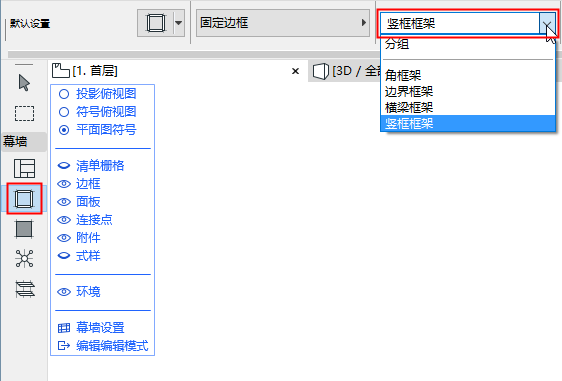
将新的框架添加到幕墙
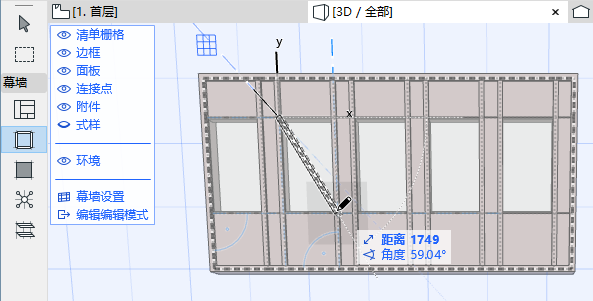
复制幕墙中的单元图案
要将分格中任何单元的框架样式复制到另一个单元:
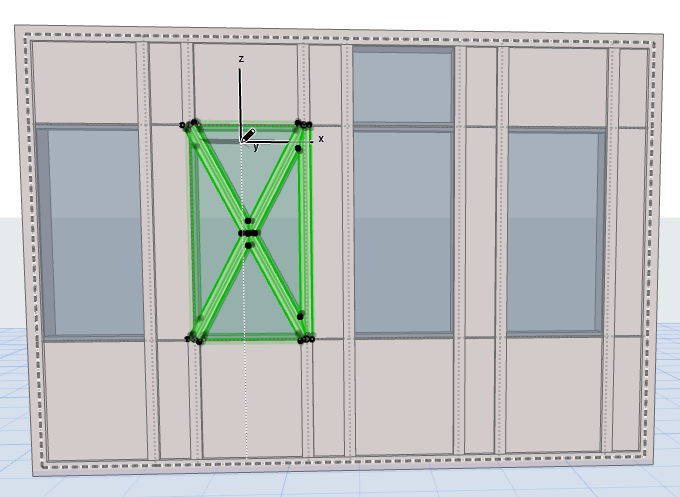
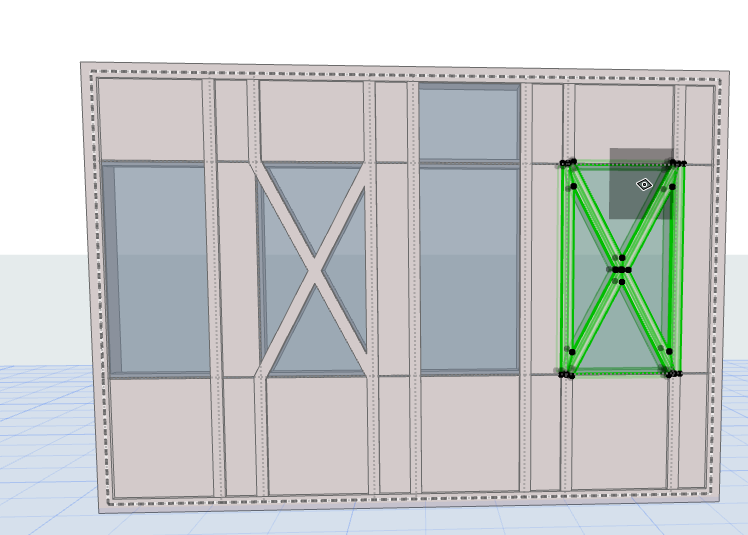
幕墙框架交集
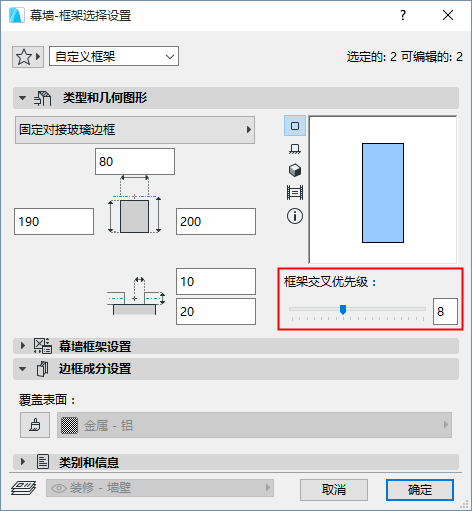
当一面幕墙内存在两个或多个框架时,拥有交叉优先级的框架会相交于另一个框架。
框架优先级可以在框架页面上进行等级设置。
但是,可以修改任何一个选定框架的交叉优先级。在幕墙编辑模式中,选择其交叉优先级是您要修改的框架。转到框架选择设置并将滑标调整到想要的高度。修改框架的交叉部高度-如同修改任何其它框架参数一样-将产生自定义框架。
幕墙角边框
角边框是一个独立的框架种类。您不能对该角边框种类进行重命名或删除操作。
当放置一个多单元幕墙时,角边框分类所使用的框架会被放置在每个单元的连接处。(角边框不会被放置在弯曲线段中。)
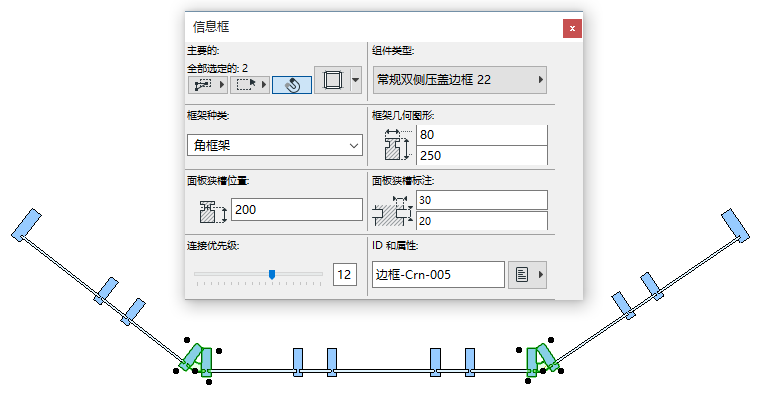
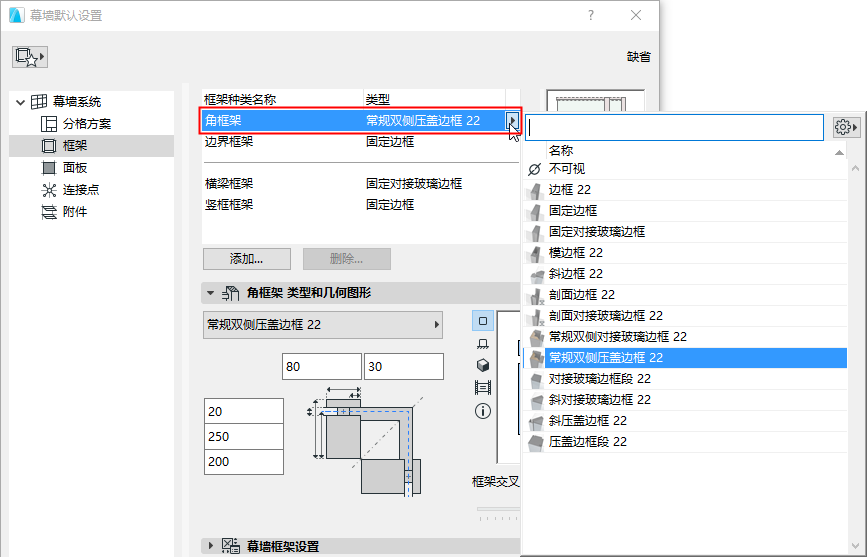
可以从技术上选择任何幕墙框架作为默认角框架,但图库中包括特定的角框架对象,例如:
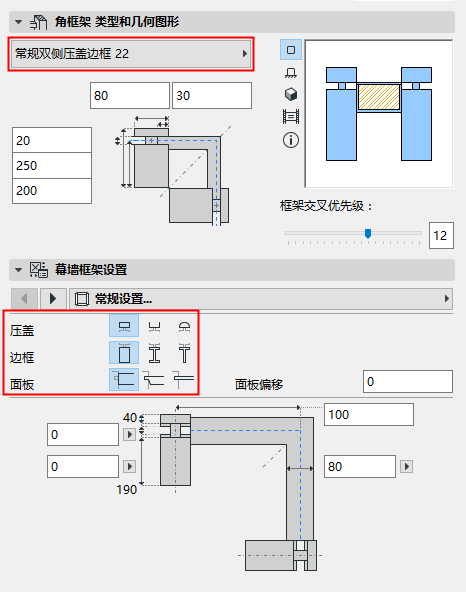
根据所选的角边框类型,可在幕墙框架设置内对选项和变量进行设置:
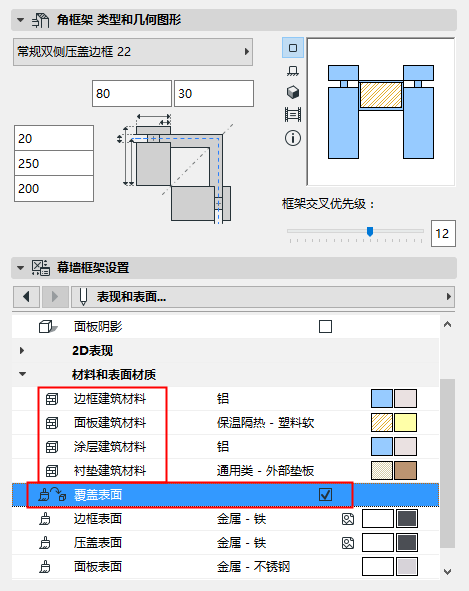
每个角边框元件都会使用独立的建筑材料:适用的框架、衬垫和面板。您可以根据需要设置覆盖表面。
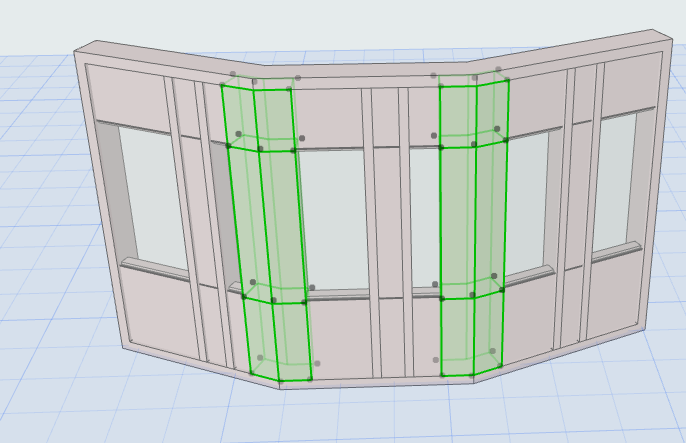
角边框:复杂截面
根据默认设置,Archicad 内包含截面角边框。您可以使用截面编辑器内的常规方法创建自定义截面框架。请注意,预设的截面框架内包含一个用户原点,该原点可确保在幕墙几何图形发生变化时,我们对框架进行的操作能顺利执行。
为相邻幕墙创建共用框架
如果两个幕墙基底面相连或重叠,请使用此命令理清他们的共用角边框。
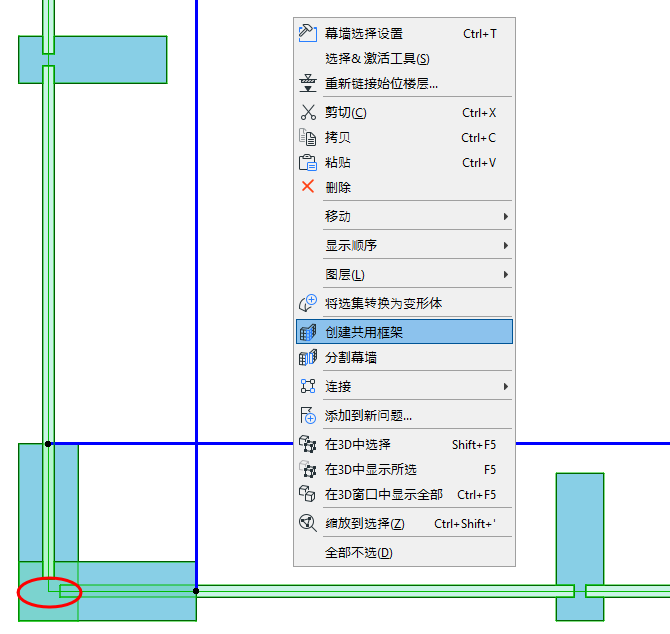
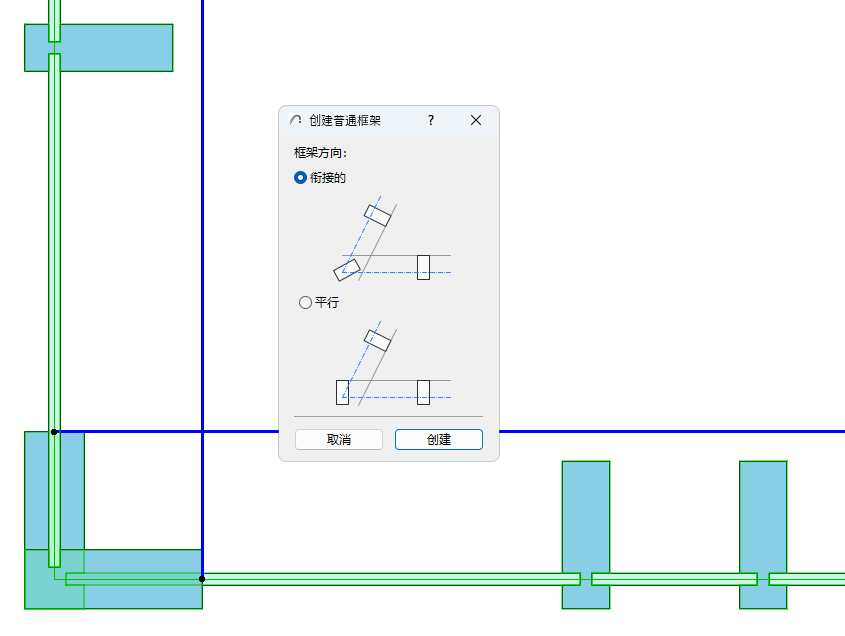
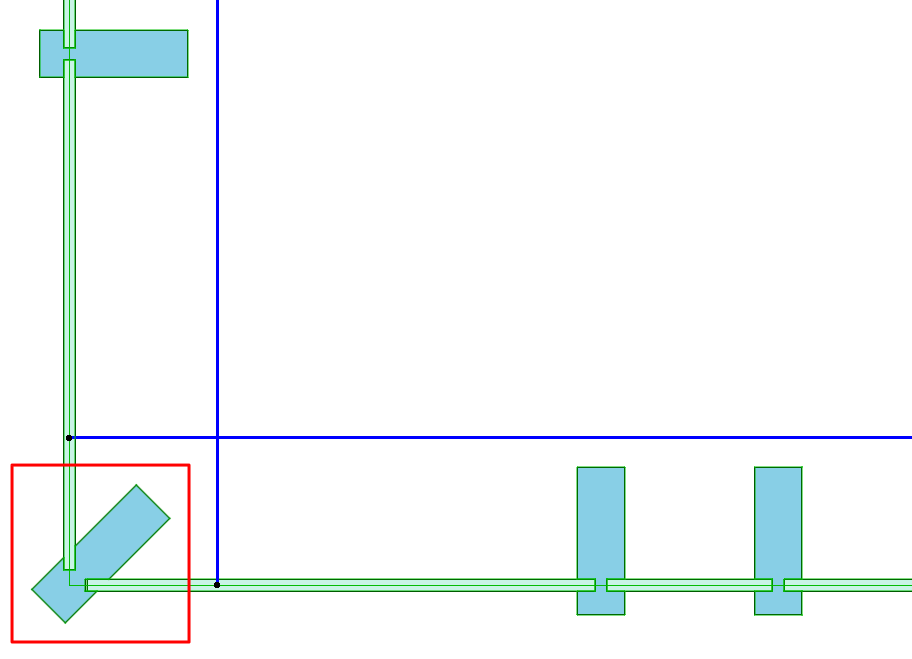
共用框架说明
- 该命令不会将幕墙链接(幕墙可以单独移动或编辑)。如果您需要一个由两个相邻幕墙使用 统一 的幕墙组成元素,最好使用 "链接的 "几何绘制方法,在一个步骤中创建这些元素,将它们作为一个建筑部件来处理。
- 请注意,共用框架只能在幕墙 基底面 的共用节点上创建,而不能在其参考线的共用节点上创建,因为参考线通常会偏离基底面。在上图中,参考线为蓝色,基底面为绿色。
参见幕墙组件。
- 此命令将放置当前默认定义的幕墙角边框。使用该命令前,请先设置默认角边框组件。
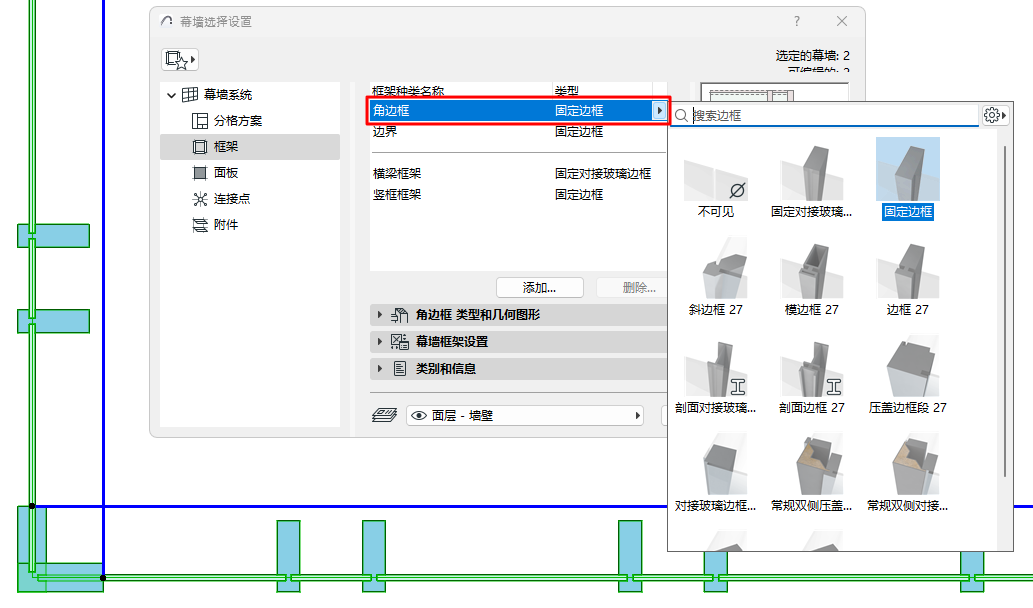
- 您可以随时使用 "编辑 "模式更改角边框组件。