放置梁

在放置梁之前,请转到梁设置以调整其核心的几何形状、高度、定位和末端切面。

参见梁定位面板

请从信息框中的四种几何方法(输入方法)里选择一种以放置梁。

单一梁

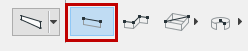
  1. 选择单一梁方法,位于信息框.
    注: 若采用绘制倾斜梁的手段,则只能使用单一梁方法。

    BeamSingleInfo.png
  2. 单击两次以放置梁的两个末端。
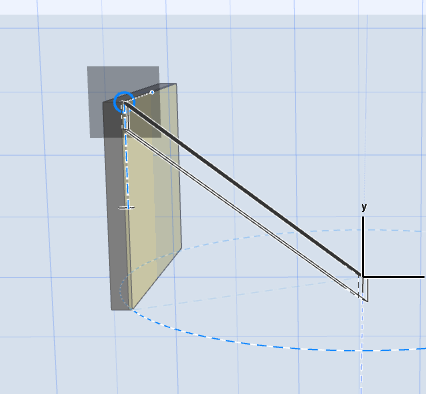
  3. 在3D窗口中:
    • 捕捉端点至现有元素
    • 单击切换以约束输入为编辑平台。

      Beam3D.png
      注: 如果梁已经具有定义的倾斜角度(设置或信息框中),无论约束如何,均优先则倾斜角度。

      对于倾斜梁:参见创建倾斜梁。

连续梁

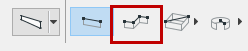
  1. 连续梁方法的选择位于信息框。
  2. 单击以连续放置连续梁的分段。

    BeamChainedInfo.png

此输入方法类似于创建连续墙。

参见创建墙链。

在3D窗口中:

  • 捕捉端点至现有元素
  • 单击切换以约束输入为编辑平台。

矩形/旋转矩形梁

从矩形梁图标的弹出窗口中选择以下方法之一:


BeamInfoBoxRotatedRect.png
  • 单击两次以定义常规矩形梁的两个相反角。
  • 对于旋转的矩形,单击两次以定义矩形的一侧,包括旋转矢量,然后再次拖动并单击以完成。

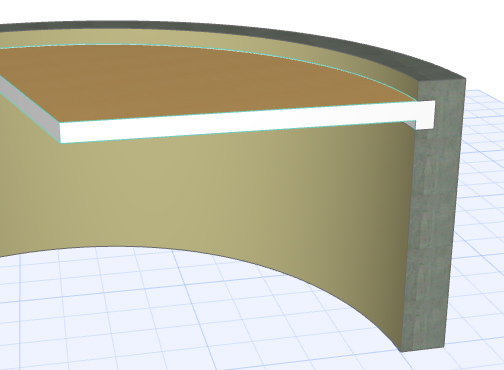
水平曲梁


Curved_Beam_3D.png

要创建一个水平曲梁,进行下列任一操作:

在信息框中输入曲梁


CurvedBeamMethod.png

从三种曲面输入方法中任选其一。这些方法类似于创建曲面墙。

参见创建曲面墙。

其它创建水平曲梁的方法
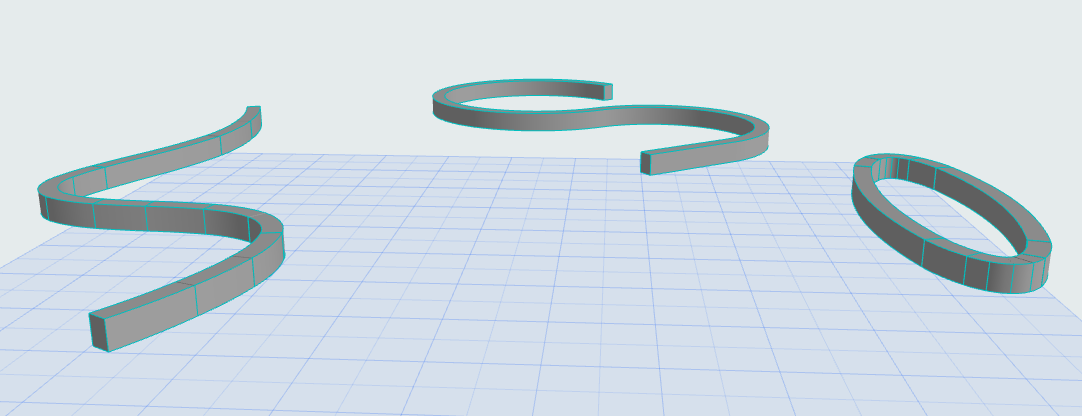
  • 将曲梁分段作为连续梁的一部分进行创建。
  • 在平面图上选择直梁,并使用浮动工具框命令进行弯曲,或使用切线加以编辑。
  • 魔术棒:使用魔术棒来追踪曲面已绘制元素的 形状。

    BeamMagicWand.png

观看视频

观看视频

相关主题:

垂直弯曲梁