比较结构分析模型
使用此工作流比较结构分析模型的视图。
在该工作流中,您必须在“选择视图”对话框中启用结构模型,如下所述。
工作流程例子
在这个例子中,结构工程师已经修订了结构分析模型,并正在进行模型比较以分配问题。
- 使用设计 > 模型比较.
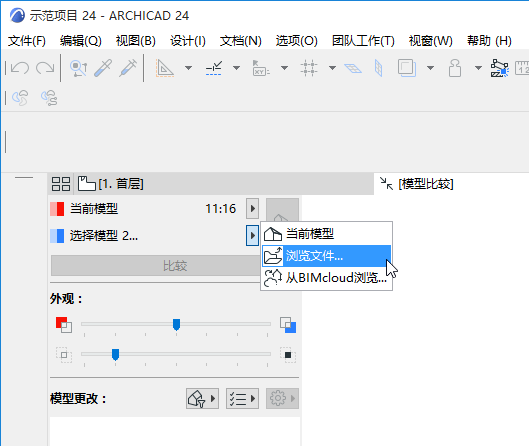
- 从“模型比较”弹出式小面板:
选择当前模型作为模型1。(您可以根据需要浏览任何其他的PLN或SAF文件。)
- 对于模型2,浏览找到SAF文件(格式:结构分析文件.xlsx格式)。
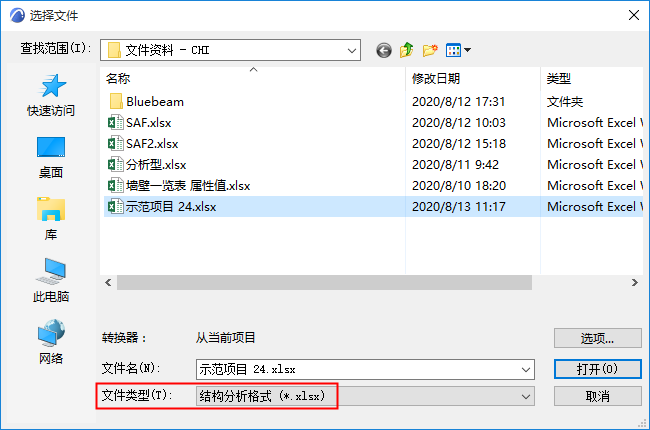 注: 当您使用模型比较打开 SAF 文件时,将应用当前项目的 SAF 转换器设置。确保当前项目的 SAF 转换器设置是您需要的。如要更改它们,请将不同的转换器文件导入当前项目。参见导入/导出SAF转换器。
 - 点击打开。
- 从“模型比较”弹出式小面板点击“视图选择器”按钮。
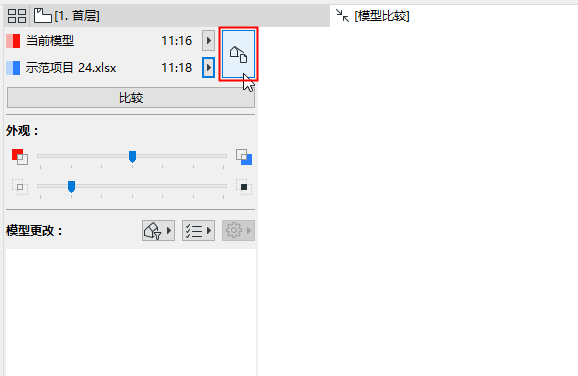
- 选择视图对话框将打开。
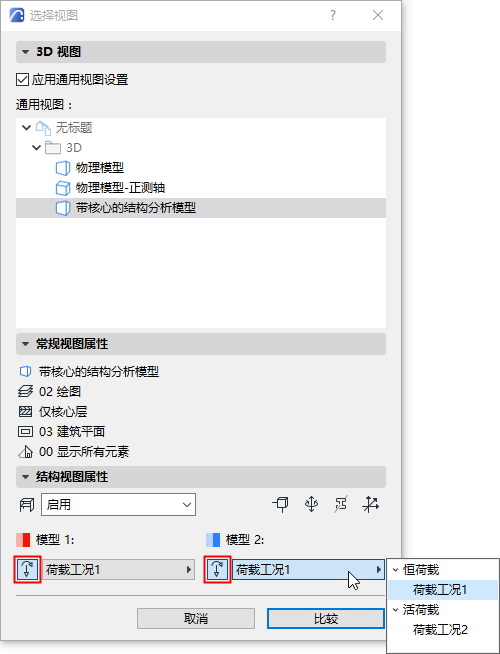
- 在3D视图面板中选择要进行比较的3D视图。(参见 选择用于比较的视图。)
- 在结构视图属性 面板中, 启用结构分析模型选项。
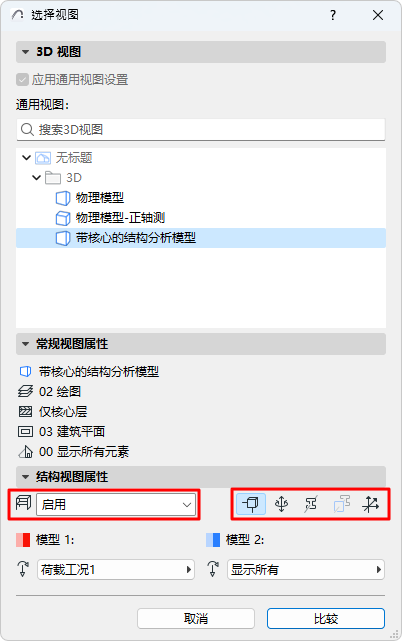
- 点击图标(节点、末端释放、截面、替换截面、局部坐标系)中的任意一个,在“比较”窗口中显示这些结构构件。
- 也可选择比较每个视图的特定荷载工况。(见下面的模型比较中的荷载工况。)
- 点击比较。您可以在等待“模型比较”结果生成的过程中浏览到任意其他标签页或窗口。
- 在模型比较窗口中检查结果。
- 过滤您想要看见的参数。可用的参数集特定于结构分析模型。
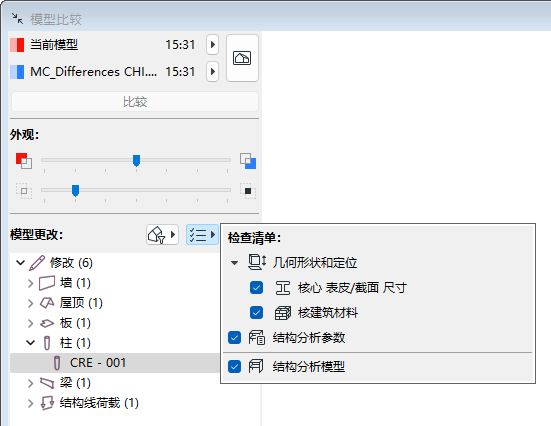
- 打开“模型比较”弹出式小面板查看变更:在两个模型中都存在的修改的元素(“已修改” 以及只存在于模型1或模型2中的元素)。
参见模型比较:查看变更。
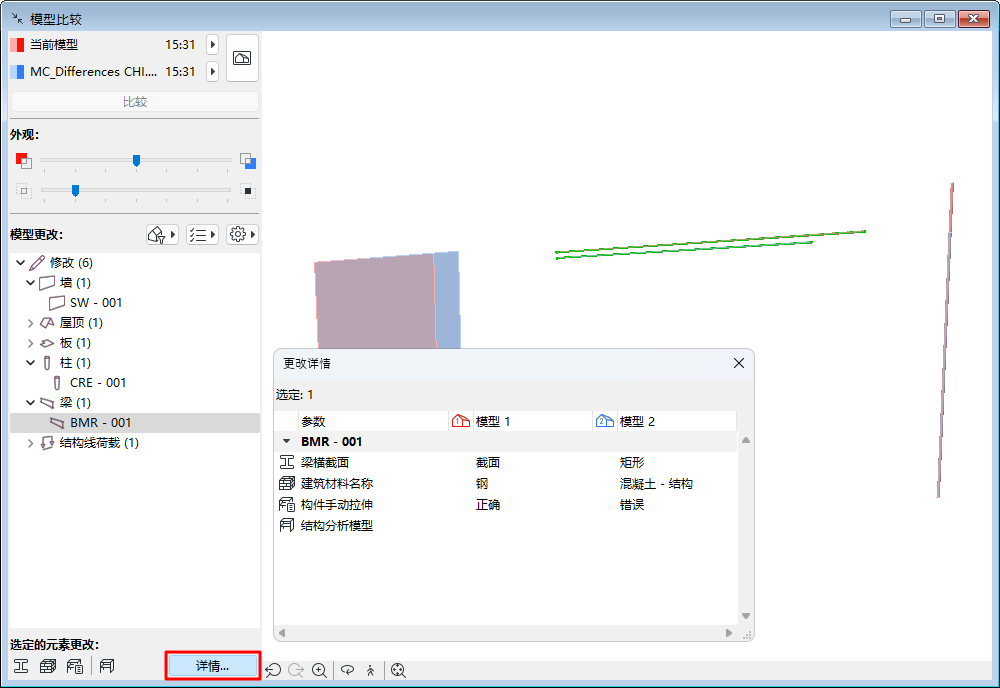
- 点击详情以获取有关修改元素中与结构相关的更多信息。(仅适用于结构视图比较。在团队工作中不可用)
在可用的情况下,您可以查看特定参数的模型1 与模型2的值进行对比。

- 根据需要创建问题。
模型比较中的荷载工况
在“选择视图”对话框(“结构视图属性”面板)中: