结构分析模型的表达

显示/隐藏结构分析模型

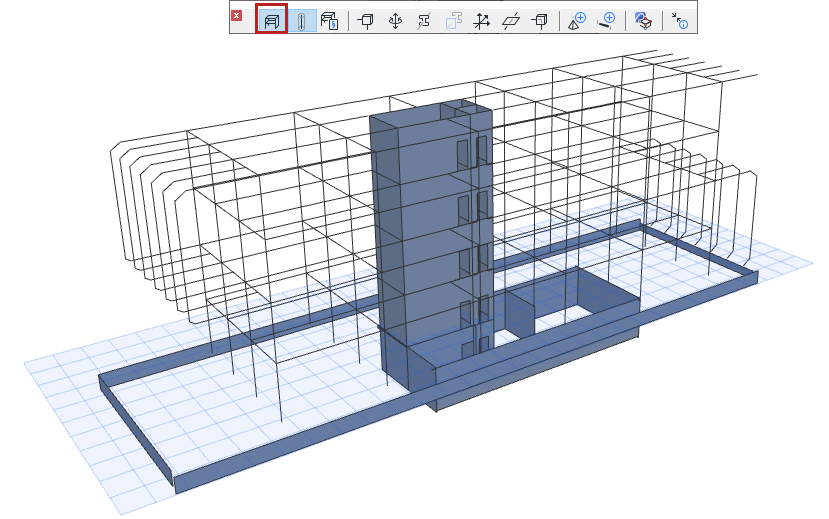
结构分析模型可以显示在平面图,剖面窗口,和3D视图中。

使用结构分析模型按键
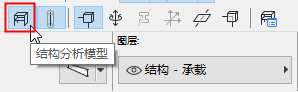

SAMShowButtons.png
  • 位于结构分析模型工具栏
  • 视图菜单

显示/隐藏状态特定于每个视图而有所不同(有的视图是开启,有的是关闭)。


SAMToggle00287.png
重要: Archicad元素只有当他们具有某些几何以及属性设置时才术语结构分析模型的一部分。参见 结构分析模型的元素 。

显示透明物理模型

若 开启了结构分析模型切换:

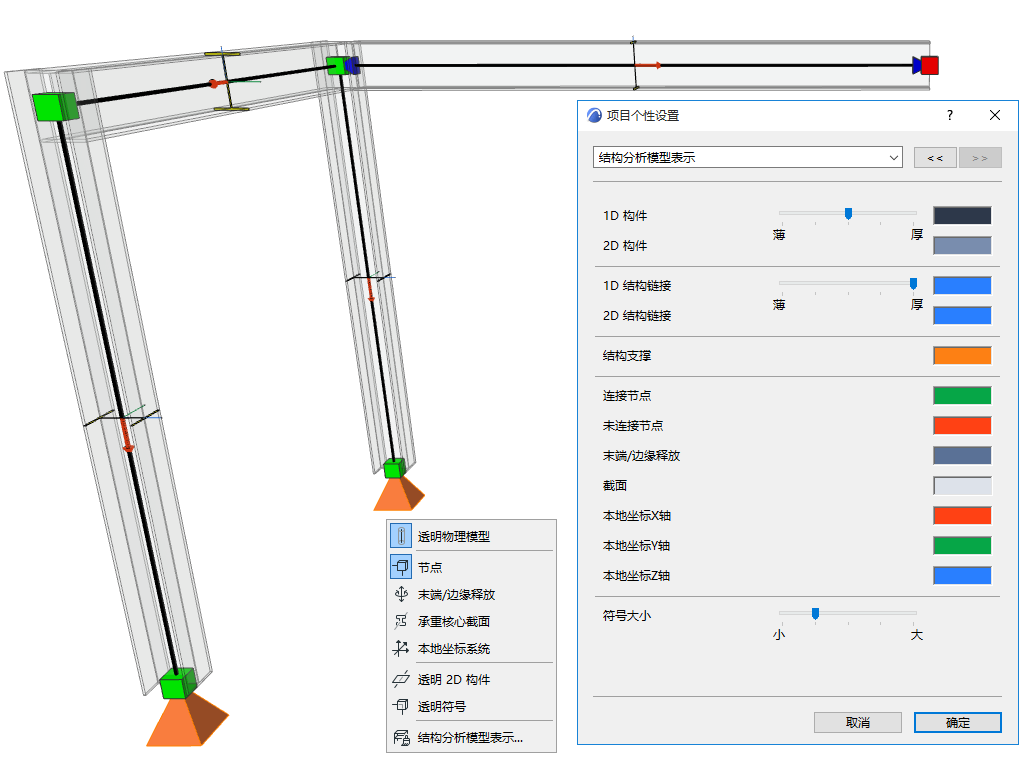
使用“透明物理模型”切换,也可在当前视图中以透明形式显示物理模型:
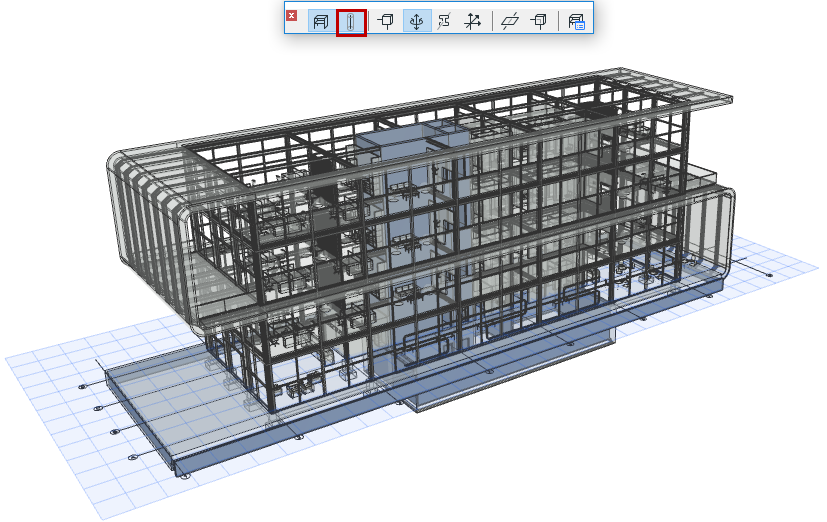

ShowPhysTrans.png

显示结构分析模型的组件

使用下面的控制按钮显示或隐藏结构分析模型组件。控制按钮位于:

  • 结构分析模型工具栏
  • 视图 > 结构分析模型选项
  • 视图>三维视图中的元素>在三维中过滤和剪切元素(针对结构支撑和链接元素)

如要自定义组件颜色, 请参看结构分析模型表达(个性设置)


SAMVIsibilityStyle.png

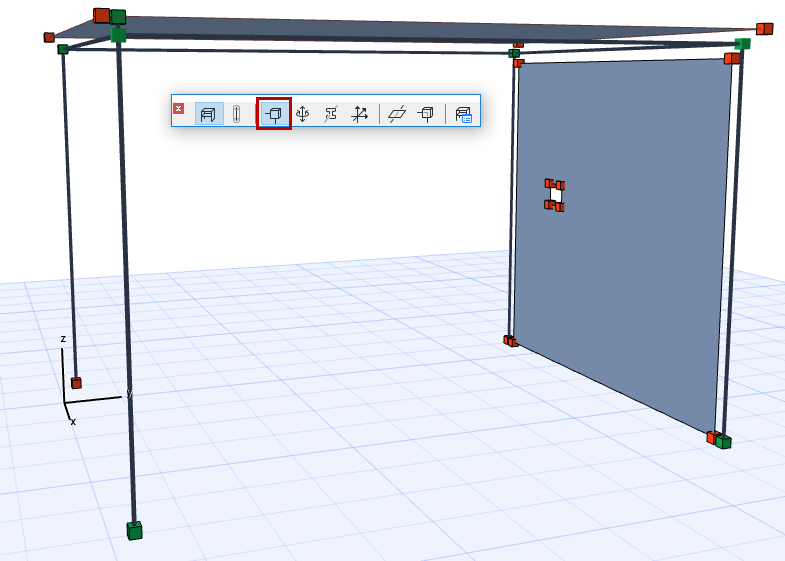
显示节点

显示1D和2D构件的端和角的节点。


ShowNodes.png

节点连接:颜色反馈

在默认情况下:

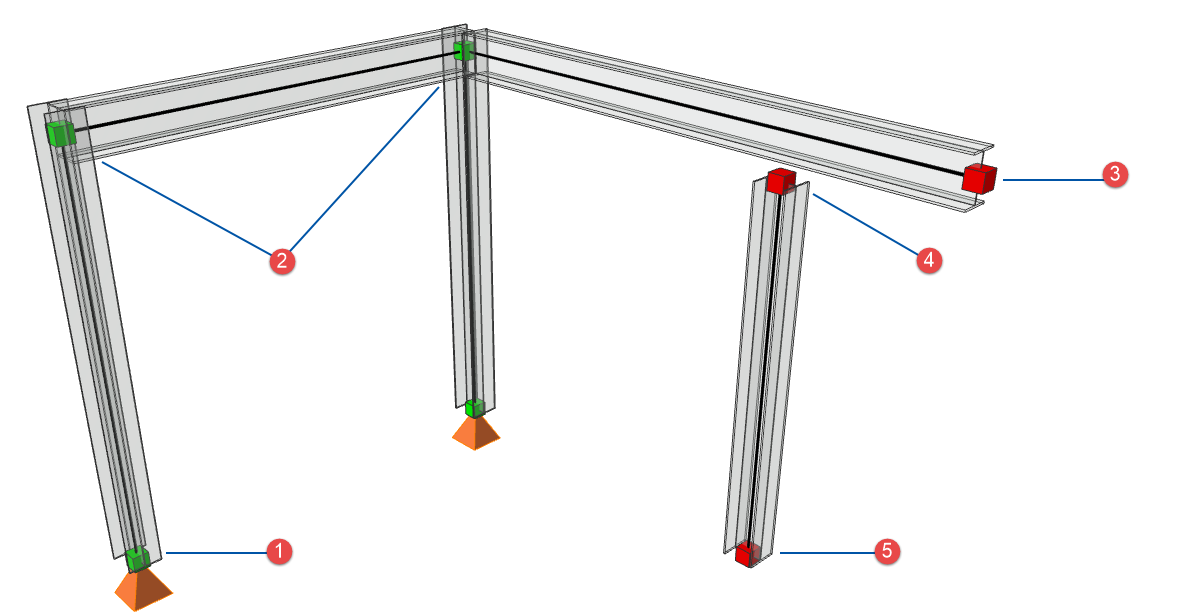
  • 绿色节点代表了连接的分析构件之间的一个正确的连接点或交叉点。
  • 红色节点代表自由的端或点(无需连接),或未连接/没有支撑:
    图 1. 1:有支撑,2:有连接,3:自由末端(悬臂),4:无连接,5:无支撑
    SAMConnections.png

显示末端/边缘释放

使用此按钮以显示其在结构分析模型中的符号。

参见末端/边缘释放符号 。
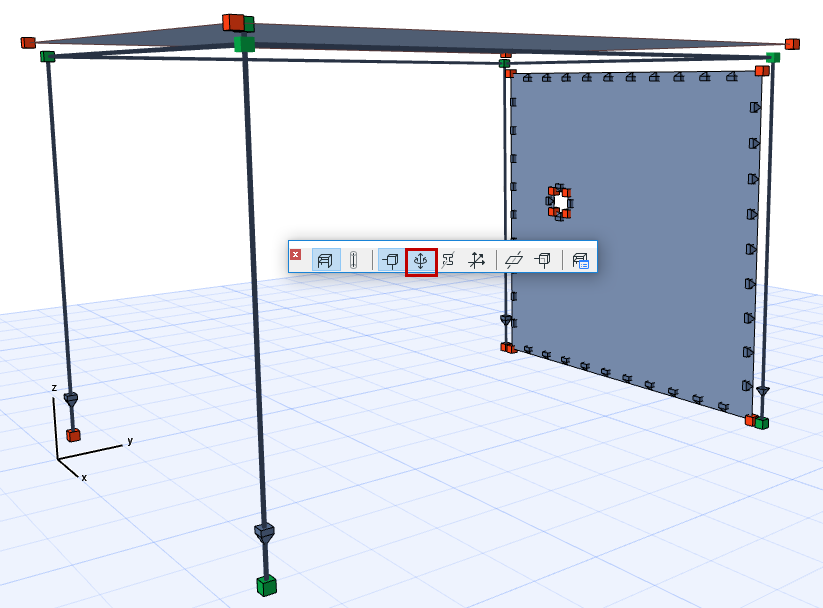

ShowReleases.png

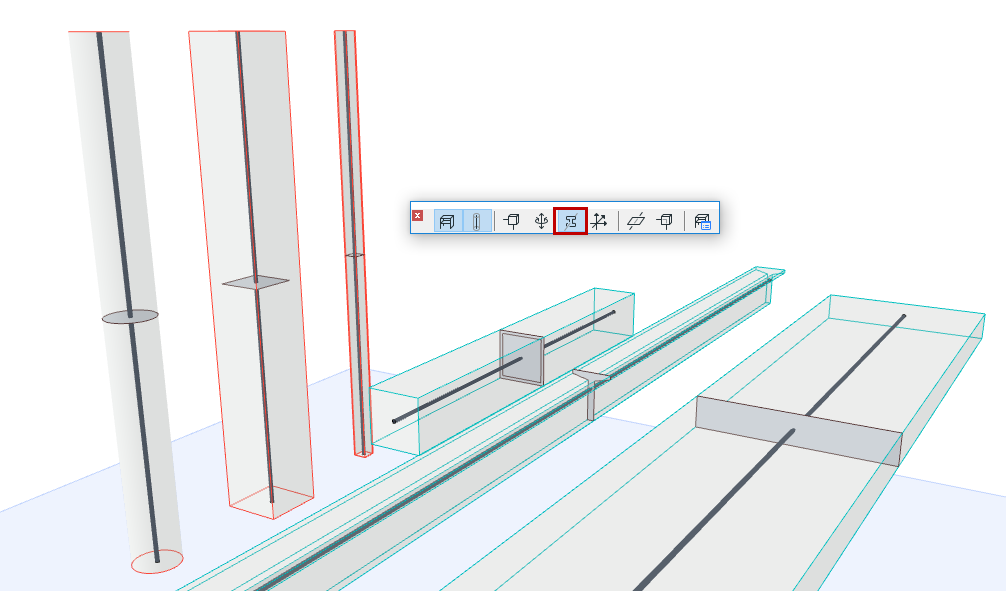
显示承重中心截面

仅1D构件包含一个横截面。使用此按钮以显示其在结构分析模型中的符号。

让此符号透明:使用 透明符号.

ShowLBCProfiles.png

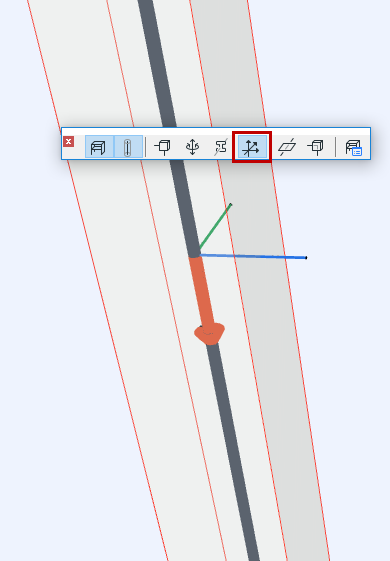
显示本地坐标系统

显示元素的本地坐标系(仅在3D窗口)

  • 本地X轴:粗红线
  • 本地Y轴:细绿线
  • 本地Z轴:细蓝线
    图 2. 结构分析构件的本地坐标系
    ShowLCS.png

透明 2D 构件

按钮具有以下功能:

  • 将2D构件显示为透明
  • 将表面类型结构链接显示为透明

透明符号

按钮可将下列符号变为透明:

  • 节点
  • 末端释放
  • 弹簧类型的结构链接
  • 支撑符号
  • 承重核心截面
  • 3D视图中的点荷载箭头