往复转换(智能合并)
如果要将DXF或DWG文件合并回到保存它的同一个文件,则使用智能合并(往复转换)。“智能合并”让您可以同时在Archicad 和AutoCAD中的同一项目上工作,以及在尽可能减小损失的情况下交换附加信息。
“智能合并”可处理:
- 在Archicad 或AutoCAD里添加的新元素。
- 在Archicad 或AutoCAD里创建的、在另外一个应用程序或同时在两个应用程序里修改(拉伸、拖移、旋转、镜像)的元素。
- 在Archicad 或AutoCAD里创建的、在其中一个或同时在两个应用程序里删除的元素。
如果同使用AutoCAD(或者其他任何可以经由DXF或DWG格式沟通的CAD程序)的人共事,那么请使用以下操作过程:
- 在一点上做出整个平面图的各个建筑方面,在那儿可以为伙伴呈现整个布图以便他们添加细节(在这一点上,不需要完全完成绘制的部分)。
- 保存 PLN 文件。
- 然后为同事保存一个DXF或DWG文件。
- 使用文件 > 另存为,将文件保存为 DXF 或 DWG 格式。
- 单击转换器旁边的设置以打开 DXF-DWG “转换设置对话框”。
- 在设置面板中,使用保存平面图选项:为智能合并准备文件。
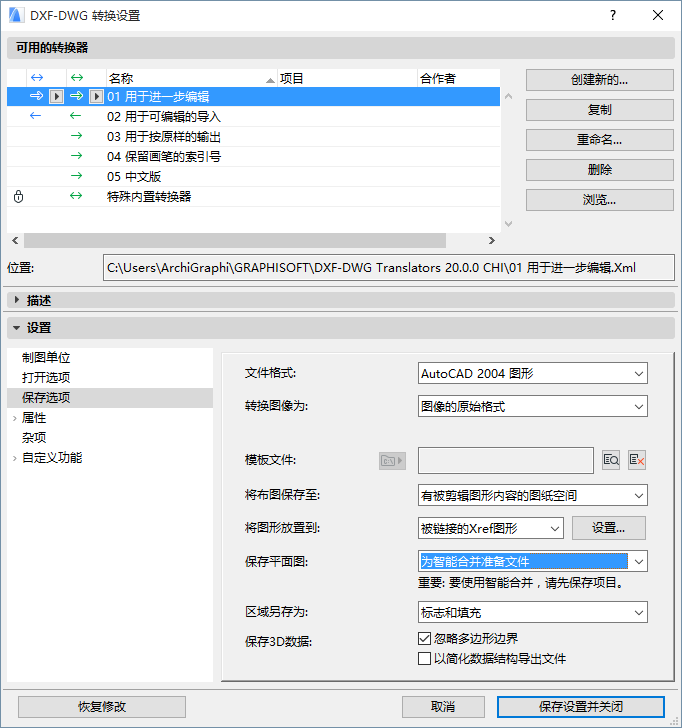
更多信息,参见保存平面图。
- 您可以继续在初始平面图上工作,而他/她则在DXF/DWG文件上工作。
- 在需要进行合并时:
- 文件>互操作性>合并>从文件合并
- 浏览该文件,然后单击“打开”。
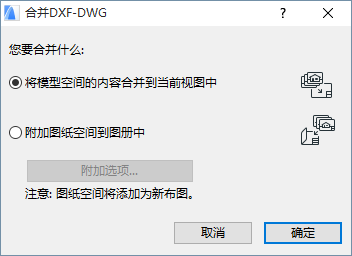
- 从“合并DXF-DWG”对话框中,选择将模型空间的内容合并到当前视图选项,然后单击“确定”。
- 从 DXF/DWG合并对话框中,选择合并选项,
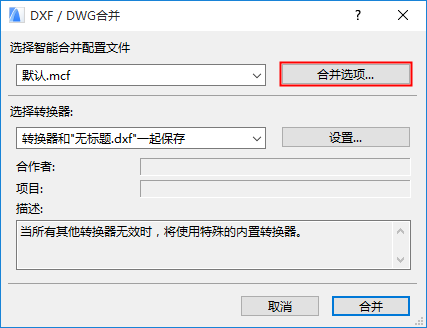
- 智能合并选项对话框出现,允许修改智能合并配置文件和转换器选项(如果需要)。
参见智能合并选项。
- 根据需要重复该步骤。