团队工作面板
从团队工作菜单或视窗>面板打开此面板。
如果未加入到团队工作项目,此面板的控制项则是灰显的。
在团队工作中,此面板控制项的可用性看您是在线或离线而变化;而且要看您是否拥有服务器或项目管理员的访问权而定。
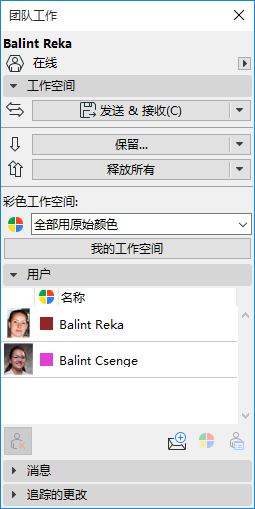
面板顶部显示用户名及用户在线/离线的状态。
如果与服务器连接有问题,点击 诊断网络 打开详情对话框并帮助解决问题。
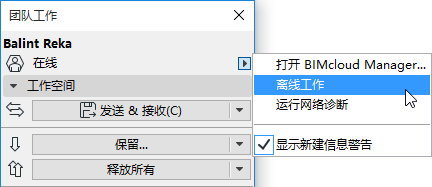
要离线工作,点击弹出框的"离线工作"。
显示新建信息警告选项是默认启用的,这意味着每次接收新团队工作信息时,出现临时屏幕警告
见信息(团队工作)。
团队工作面板有以下四部分:工作空间;用户;消息; 以及项目变更。
工作空间面板
发送和接收:点击此按钮发送和接收项目变更到BIMcloud Manager,或从BIMcloud进行发送和接收。
点击弹出框以访问各自的发送和接收命令。
- 发送意味着将自最后一次发送/接收以来所作的全部修改与BIMcloud的项目数据合并。
- 接收意味着自最后一次发送/接收以来所发生的服务器项目中的全部修改都与本地拷贝进行合并。
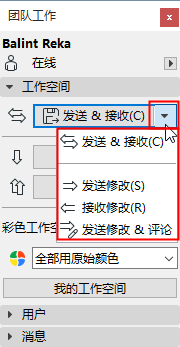
- 发送修改&评论:打开该选项后,您能够在发送改动的同时在BIMcloud Manager的激活面板中添加评论。
- 发送 & 接收/接收,然后比较:这些命令在您“接收”之后启动“模型比较”过程,因此您可以直观地看到“接收”之后模型的更改。
保留:此按钮根据是否选择了元素而采用几种形式及保留状态。
- 如果什么都没选:按钮表明"保留..."并引领到保留元素对话框
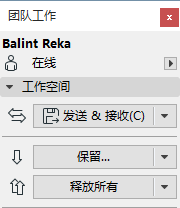
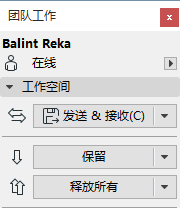
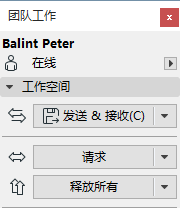
- 如果选择了起码是部分自由保留的元素:按钮表明保留。发布此命令后,将为您保留可用的选定元素。如果有任何所选元素不能保留,则通知结果
参见保留结果 (团队工作)。
- 如果选择了都是不可用的元素,命令则变为请求。点击它时,便开始了所有权请求过程
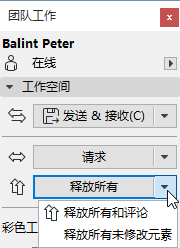
释放/释放所有:如果选择了您所保留的项,释放按钮将把它们释放。释放所有在什么都没选的时候可用;此命令将释放所有保留的元素。
两个附加的命令可从团队工作面板的释放弹出框中使用:
彩色工作空间:使用此下拉菜单,选择一种方法,通过颜色区分项目元素,颜色是视谁拥有这些元素而定的。
详情参见彩色工作空间。
我的工作空间:点击此按钮以纵观您所保留所有项目的项(元素及非元素)。
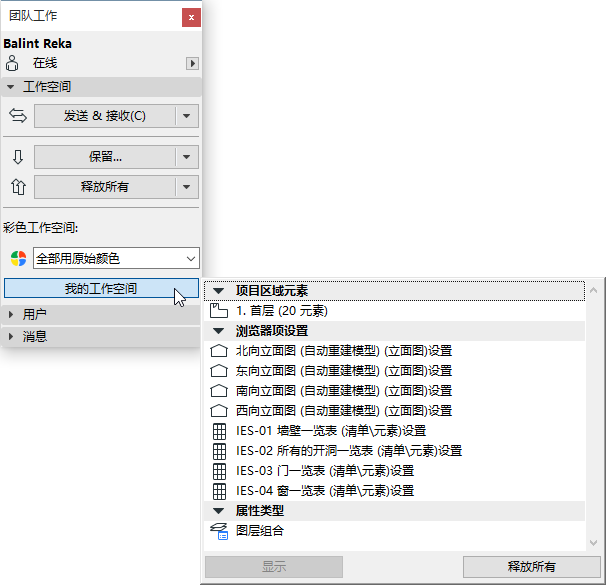
选择列表中任意一项并点击显示(缩放到元素)或打开(打开相关的对话框)。
点击释放以释放所选项。
参见查阅工作空间(团队工作)。
用户
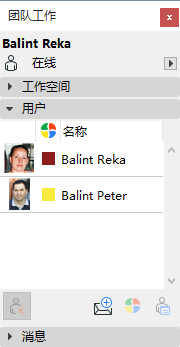
此面板列出当前加入到项目的用户。如果用户当前离线,名称左侧的"人"图标则为灰显。伴随着每个用户名的颜色可用来识别屏幕上的他/她的元素。
参见彩色工作空间的“显示用户的保留区”。
用户面板上的图标按钮,从左开始:
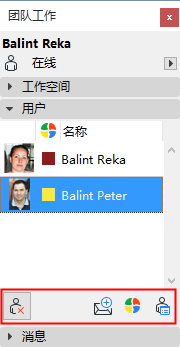
强制离开
更多信息,见强制离开。
发送信息
更多信息,见创建一个新消息(团队工作)。
设置用户颜色
更多信息,见本地重新定义用户颜色。
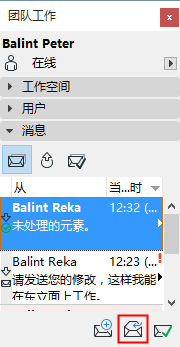
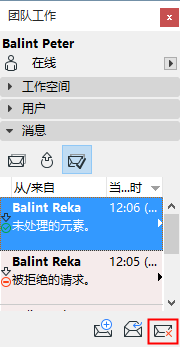
消息面板
此面板有三个标签,点击顶部的三个图标以查看所需的标签:
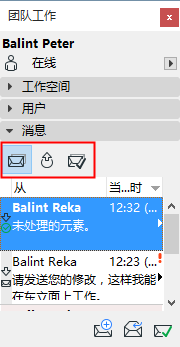
对于任何所选的消息,点击右侧的黑色箭头以产生与消息有关的潜在操作的列表。
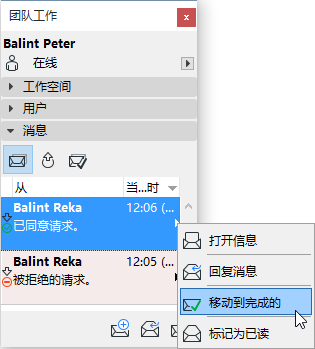
在此面板的底部,三个图标表示三个所选邮件消息的操作:
项目变更面板
参见查看并管理跟踪的变更。