跟踪器和坐标输入
(选项>工作环境>跟踪器和坐标输入)
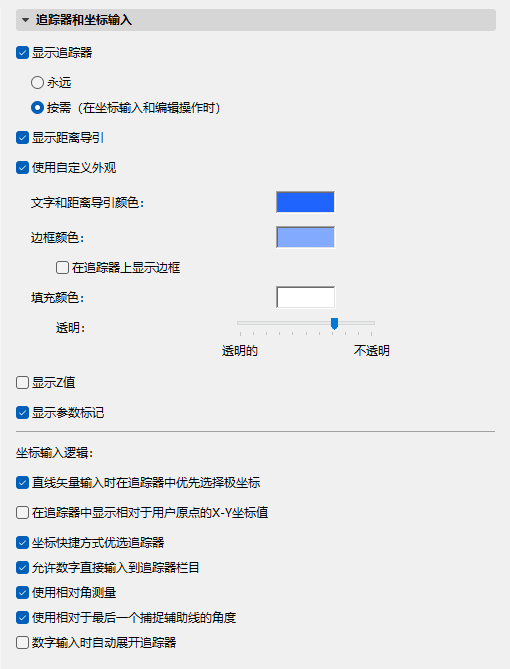
显示跟踪器:选择想要的跟踪器显示的选项:
- 永远:选择此单选按钮以在移动光标时,始终在2D和3D平面图中显示跟踪器。
- 立即响应:选择此单选按钮以只在坐标输入和编辑操作期间显示跟踪器。
一般信息,参见追踪器。
显示距离导引
在楼层平面图上激活距离辅助作为输入/编辑辅助工具,显示与附近元素的动态距离。
参见距离辅助。
使用自定义外观:点击该复选框来设置用于跟踪器、距离导引和编辑模式的自定义颜色设置。
注意:
- 这些颜色设置还会影响“编辑模式”界面(例如按钮和工具箱),适用于所有具有编辑模式的工具(楼梯、栏杆、柱、梁、MEP 工具)。
- 在 macOS 上:您设置的颜色适用于当前显示模式(浅色或深色)。
- 自定义颜色也可应用于元素信息标签:在“工作环境”设置的“选择与构件信息”页面中勾选“使用追踪器颜色”:选择和元素信息
- 文字和距离导向颜色:从该弹出框中选择跟踪器的前景(文本)颜色。
- 边框颜色:勾选该复选框来设置用于跟踪器的单独的边框颜色。
- 填充颜色:为追踪器选择一个背景颜色。
- 透明:使用滑块来指定跟踪器背景的透明度。
显示Z值:选择此复选框以显示跟踪器的Z值(在可应用时)。
显示参数标记:选择此复选框以显示跟踪器中的参数标记(它们是标识跟踪器所显示的数据值的文本,如:"距离")。
坐标输入逻辑
面板的此部分是指跟踪器中显示的左边和角度。
直线矢量输入时在跟踪器中优先选择极坐标:勾选此复选框以在跟踪器中优先于X-Y坐标,而选择极坐标(D/A,或距离、角度)。
在跟踪器中显示相对于用户原点的X-Y坐标值:如果您希望显示跟踪器的绝对X-Y坐标,即使您在坐标面板上启用了“相对坐标”,请勾选此复选框。这样,跟踪器将同时显示相对极坐标和绝对X-Y坐标。
坐标快捷方式优选跟踪器:如果您想坐标快捷方式跳到跟踪器(而不是坐标框),则选择此复选框。
允许数字直接输入到跟踪器栏目:如果选择了此复选框,在编辑操作期间的数字输入将作为坐标条目在跟踪器中解释。如果没有选择此复选框,则必须用坐标快捷方式或TAB键输入跟踪器。
使用相对角测量:如果想跟踪器中的角度值的测量(1)相对于垂直栅格(从1到180度),或(2)在多边形输入期间相对于上一个输入,则选择此复选框。
如果不勾选此复选框,角度值是从0到360度显示。
使用相对于最后一个捕捉辅助线的角度:如果勾选此复选框,跟踪器中的角度值将相对于活动的捕捉参考线显示。(必需先为此激活捕捉参考线进行工作)。
数字输入时自动展开跟踪器:选择此复选框以在数字输入期间自动展开跟踪器的尺寸。