使用详细设置的总则
下列总则与Cineware设置的部分详图参数有关。
物理的 vs. 标准渲染器
默认情况下,Cineware使用被称为“标准”的渲染模式,对大多数用户将给出一个好的结果。
另一种选择是物理渲染器,模拟物理照相机的工作并具有相应的参数(例如,快门速度)。
为激活物理渲染器,勾选Cineware设置的详图设置视图中的使用物理渲染器 复选框。
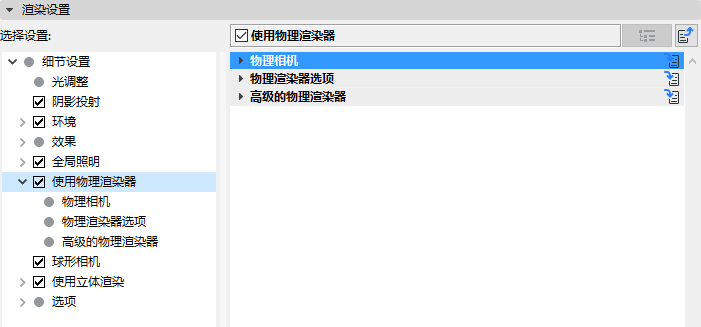
当选择渲染模式时的一些注意事项(标准的 vs. 物理的):
物理渲染器的特点
- 如果设置没有被优化,倾向于创建一个模糊的图像
- 正确描述下列照片的效果:
- 与模糊效果类似的字段的渲染深度
- 光晕(加深图像边缘)
- 色差(边缘接缝处的颜色)
- 当渲染多个、结合的模糊效果时(模糊的反射/模糊的透明度),物理渲染器比标准渲染器快。
- 更易于设置:物理渲染器不使用光线和表面中最小/最大样本和精度值
- 不使用反锯齿
- 包括不同的光线跟踪引擎来挑选:物理的(衍生),嵌入(Turboboost), 与嵌入。
- 包括不同的渲染算法来挑选:固定/自适应和渐进模式。使用渐进模式,在按下渲染按钮后(以及在GI后,如果使用)可以立即获得一个模糊但仍然真实的图像,因此,随着时间的流逝渲染的图像会进一步的模糊。(见 渐进渲染模式 。)
- 景深就像相机的设置(光圈值)。(与此相反,在标准渲染器中的景深是一个后效应。)这让物理渲染器更可取,如果:
- 您使用带有alpha效果的纹理并想要合并这些景深
- 您的模型包含很多透明表面(如果渲染器作为一个后效应,这看起来是仿真的,和标准渲染器一样)。
物理渲染器的缺点
用“通用选项”优化渲染时间
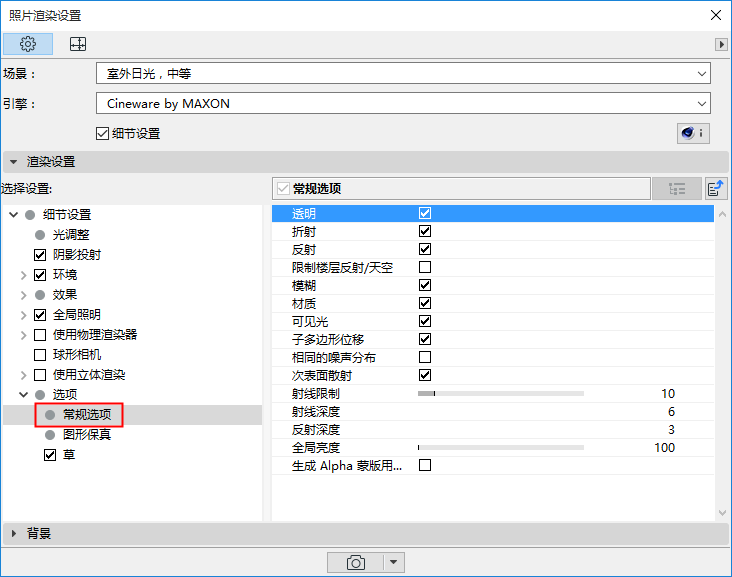
总的来说,该选项的列表影响渲染:如果您在此不勾选选项,对整个渲染模型来说是禁用的,不管您在别处还设置了什么。这是值得考虑的,这些可以被关闭以便使渲染时间最小化。例如,您可以单击关闭所有的模糊强度。
考虑全局照明
全局照明(GI)是一个用在您模型中获得真实灯光效果的复杂方法。该算法模拟不仅仅是直射光源的效果,还有非直射光的效果- 即,从表面摊开的光线的内反射。
和Cineware一起,您可以使用全局照明获得非常高质量的渲染。但是,它可以大大增加渲染时间。两个方法可以用来结合:主要和次要方法。
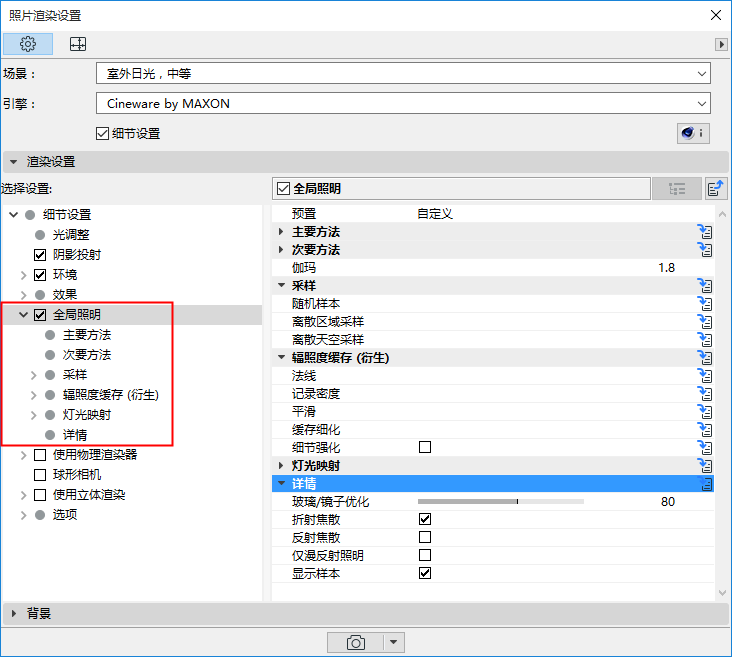
很多GI相关的参数,漫反射深度值可以在渲染质量中行程一个显著的差异。它定义了场景中光线反射的次数,例如,从表面反射的“光线”多久一次。
渐进渲染模式
如果您使用物理渲染器,其三个抽样设置包括渐进选项:在您启动渲染过程后,您立即获得基本反馈。然后,久而久之,图像逐步微调。
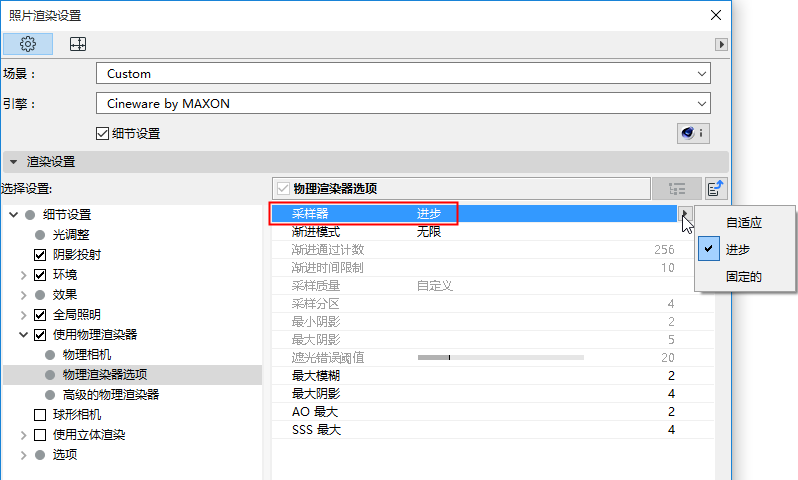
该选项,依次,有三个方式来设置渲染过程中的限制:
随着渐进渲染,渲染图像经过几个渐进通路,而图像变得明显的没那么模糊。通过使用无限选项,当您觉得您的图像已经足够好时,您可以在一段时间后点击来停止渲染。
事实上,需要比无限远小的距离来达到一个理想的结果。一定数量的渲染过后,几乎不可能看到任何进一步的修改,因为图像是如此的渲染。