屋顶工具设置
关于工具箱内所有工具的通用设置的描述,参见在工具设置对话框中工作。
如何创建和编辑屋顶的常规信息,参见屋顶。
更多关于“屋顶工具设置”的“结构分析参数”面板的信息:
屋顶几何形状和定位面板
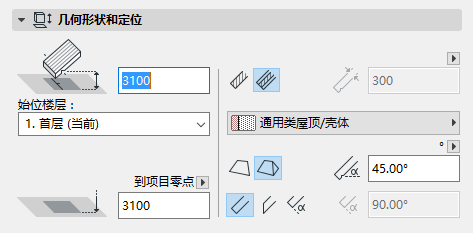
枢轴偏移:在此输入屋顶的始位楼层轴线的偏移量。
始位楼层
参见始位楼层。
屋顶枢轴高度在物理上被链接到其始位楼层。如果您稍后修改了始位楼层的位置 (例如,重新定义地板层高),屋顶将修改其位置。
绝对的枢轴标高 [到项目零点]:在此输入枢轴标高值,从参考层开始测量(默认情况下,参考层是项目零点)。如果需要,点击弹出箭头以变更参考层。
屋顶结构:点击这些图标中的一个来定义作为基础或复合的屋顶,然后选择一个反映其结构属性的属性:
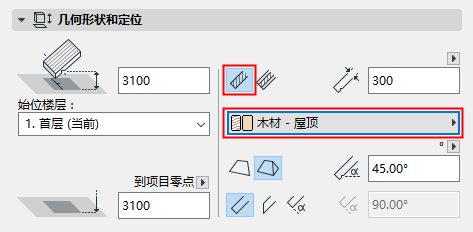

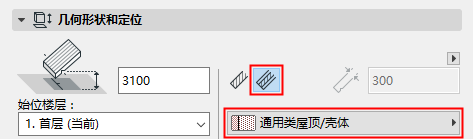
屋顶几何方法:在创建屋顶前定义默认设置时,选择单平面或多平面屋顶几何形状。
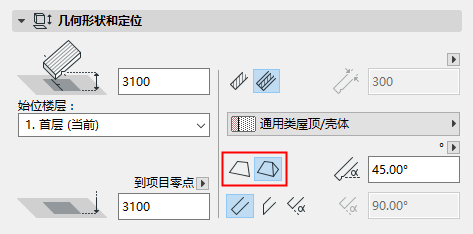
如果在这里选择多平面,就激活屋顶设置的多平面几何形状面板。
参见屋顶多平面几何形状面板。
屋顶倾斜度:输入屋顶倾斜度的值。
如果屋顶设置引用多平面屋顶,则在设置独立屋顶层的倾斜度时,也使用这里设置的倾斜度单位(参见)。
参见屋顶多平面几何形状面板。
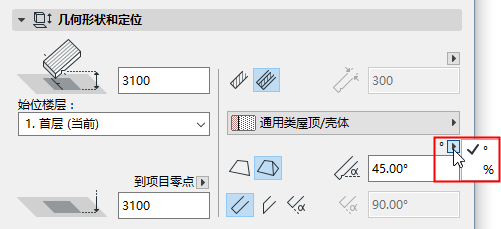
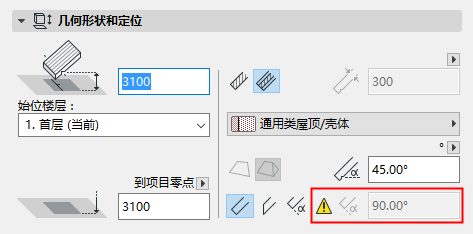
典型的屋顶倾斜度是正数,但在屋顶“翻转”的情况中也可以是负值:其屋顶平面将向下倾斜。
屋顶平面图和剖面面板
覆盖填充
参见分配覆盖填充。
屋顶 模型面板
此面板控制屋顶的3D显示。
覆盖表面:如果您希望覆盖分配给该元素的表面(在其建筑材料中),点击任何或所有三个弹出式对话框的开关按钮。您可以覆盖屋顶的顶部或底部,和/或所有屋顶边缘的表面。
而且,如果覆盖填充有一个自定义的填充原点(通过链接到填充原点选项),3D模型也将反映该填充方向。
对于一个复合屋顶,“顶部”表面在复合层设置的复合层中首先被列出。
点击 链 图标对选择元素的所有部分分配表面。取消选定链图标将恢复您对元素每个部分初始设置的表面。
如果您自定义了任何屋顶的 边界表面或顶部/底部表面 (在自定义边设置或自定义平面设置对话框), 一个黄色的 “自定义”图标将出现在屋顶设置中表面设置控制项的旁边,表明一个或多个边界表面已经从一般设置转化。
参见自定义屋顶或屋顶洞口的边缘。见 自定义屋顶平面。
自定义材质对齐:如果此消息被激活,则表示当前所选的屋顶(已放置在项目中)已被分配了自定义3D 材质。在此情况下,重置材质按钮将被激活。点击以恢复所选屋顶的原材质。
更多信息,参见对齐3D纹理。
修剪的实体:使用这个控制项来定义屋顶修剪实体的几何图形。修剪的实体在将另一个元素修剪到此屋顶时,将按照这个几何形状剪切其它的元素。
- 轴线向下
- 轮廓向下
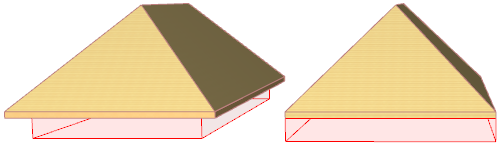
更多信息,参见将元素修剪到屋顶或壳体。
屋顶多平面几何形状面板
只有在选择了一个多平面屋顶,或者选定了屋顶默认设置的多平面几何形状方法(几何形状和定位面板)时,这个面板才会被激活。
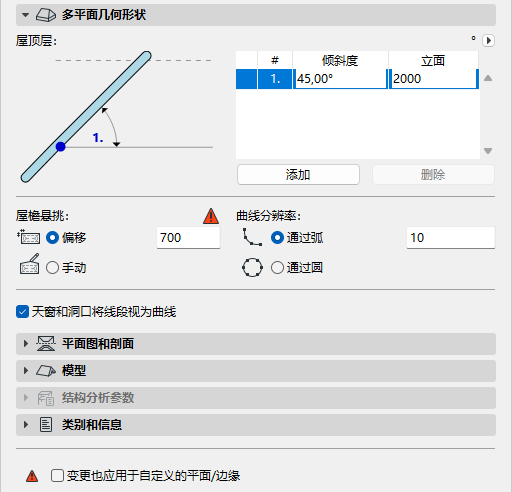
屋顶层:使用这些控制项,将一层或多层添加到一个多平面屋顶。
多平面屋顶默认是一层。
点击添加以添加另一屋顶层。
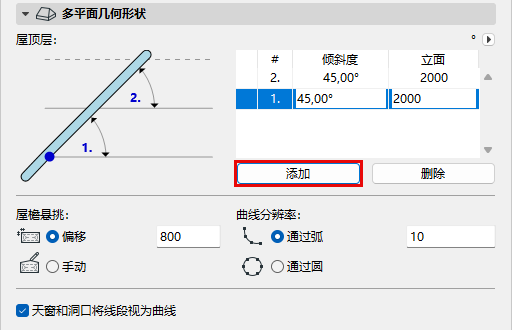
- 偏移:输入屋檐悬挑距枢轴多边形的距离值,这个值整体应用于屋顶。
在自定义屋顶平面对话框中,调整这个特定屋顶平面的值,
参见自定义屋顶平面。
如果这样做,屋顶设置(整体应用于屋顶)的值虽然不变,但黄色的“自定义”图标在屋顶设置的屋檐悬挑控制项旁边出现,表示有一个或多个屋顶平面的屋檐悬挑值已从常规设置中发生变化。
如果以后更改屋顶设置中屋檐悬挑的“偏移”值,黄色的“自定义”图标就改为红色。这意味着屋顶的屋檐悬挑要改变:您想把这个变更也应用于自定义的悬挑平面吗?如果这样,勾选屋顶设置底部的复选框(变更也应用于自定义的平面/边缘)。如果不勾选该复选框,自定义的屋檐偏移则保留所设置的方式。
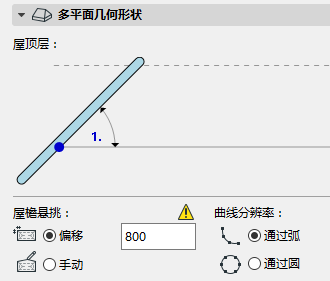
- 手动:如果以图形方式编辑屋顶轮廓,屋檐悬挑值控制项就改为“手动”
参见编辑屋顶轮廓。
点击“偏移”并输入屋檐悬挑的固定值,随时可撤销这些手动编辑。
曲线分辨率
选择一个将屋顶弯曲平面分段的选项。
可自定义任何独立屋顶平面的曲线分辨率设置,
见自定义屋顶平面。
参见在屋顶加塔。
天窗和洞口将线段视为曲线:当具有弯曲枢轴线的屋顶平面改变其几何形状时,Archicad 可以通过以下两种方式之一调整平面内的天窗或洞口: