Nastavení textury (základní engine)
(Volby > Atributy prvků > Povrchové materiály)
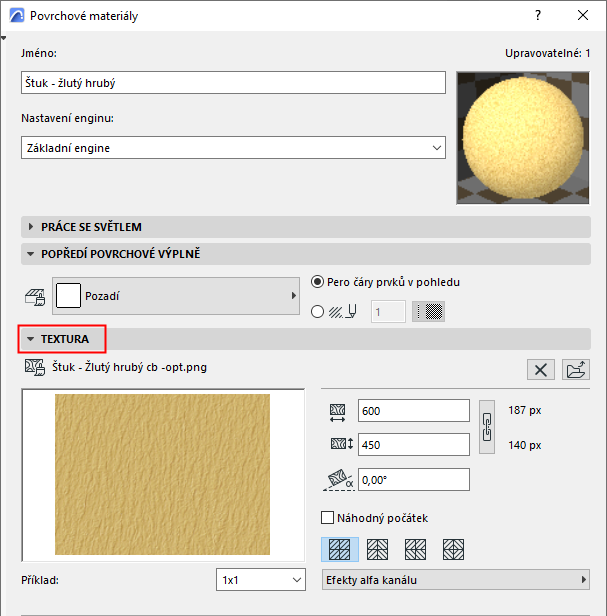
Na panelu Textury můžete atributu povrchový materiál připojit texturu.
Tato nastavení povrchových materiálů jsou specifická pro základní renderovací engine.
Nastavení textur pro engine Cineware naleznete zde: Textury (povrchové mateirály Cineware) .
Zobrazení textur povrchových materiálů v 3D okně
Výběr a úprava textury
Pokud vybraný povrchový materiál již texturu má, její název a náhledový obrázek je zobrazen spolu s velikostí tohoto obrázku v pixelech.
Přiřazení textury povrchovému materiálu:
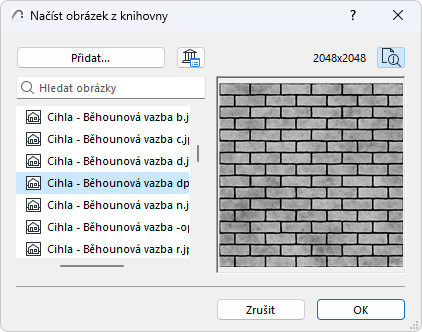
- Kliknutím na tlačítko Vyhledat zobrazíte dialogové okno Načíst obrázek z knihovny a najdete potřebné mapování textury.
- Tlačítkem OK přiřadíte texturu.
Viz také Soubory textur - konvence pojmenovávání.
Note:
- Můžete procházet pouze soubory z knihoven projektu.
- Pokud uložíte projekt v archivním formátu, můžete použít volbu Včetně vložených textur (viz Archivní projekty).
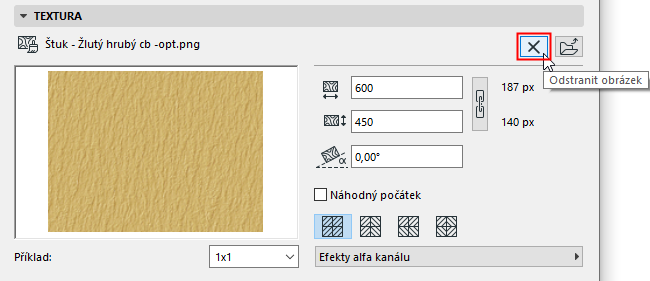
Tlačítkem Odstranit obrázek můžete texturu z povrchového materiálu odebrat.
Nastavení vzhledu textury
- Nastavte vertikální/horizontální velikost textury, kterou bude používat na 3D povrchu.
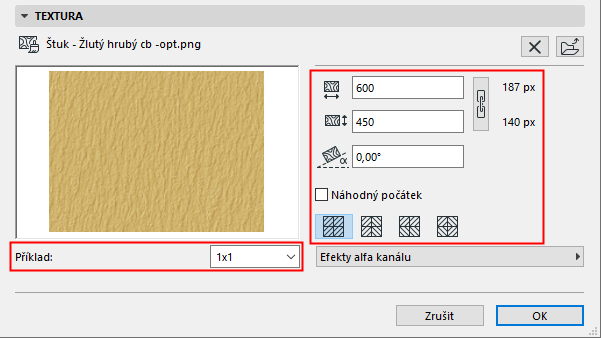
- Pro zachování původních proporcí textury při mapování na prvky zaškrtněte pole Původní proporce .
- Definujte Natočení, ve kterém se textura uplatní na prvcích.
- Vyberte jednu ze čtyř možností Distribuce mapování textury.
- Zapnutím políčka Náhodný obrázek zapnete náhodnou volbu počátečního bodu textury. Tato volba je užitečná, když je v projektu několik stejných prvků, jejichž vzhled by se měl trochu lišit.
Použít Příklad roletové menu pro určení opakování textury ve vzoru tak, jak je zobrazeno v Náhledovém okně - tento náhled vám pomůže pro lepší představu.
Efekty alfa kanálu
Ve vyskakovacím okně můžete vybrat z efektů Alfa kanálu.
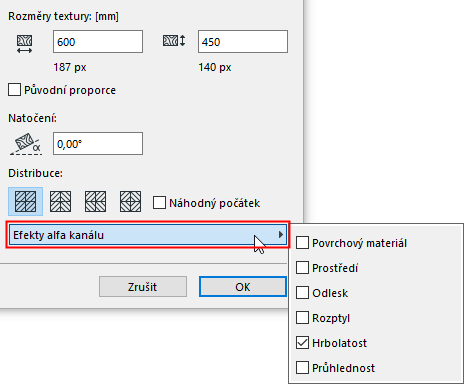
V 32-bitových barevných obrázcích je vedle kanálů RGB komponentů alfa kanál zvláštním kanálem, který lze editovat v rastrových aplikacích, jako je Adobe Photoshop. Informace z alfa kanálu lze použít několika způsoby:
- pro maskování prvků ve fotozobrazení.
- pro mapování průhlednosti nebo hrbolatosti.
- pro modelování určitých materiálových vlastností textury.
Povrchový materiál
Jestliže je hodnota alfa nastavena na bílou, potom získáte barvu textury, pokud je nastavena černá, bude v daném pixelu daného povrchu platná původní barva povrchového materiálu. Když je tato hodnota šedá, potom budou obě barvy smíchány a výsledek se zobrazí ve foto-zobrazení.
Prostředí
Stejné jako výše, ale používá se na barvu prostředí namísto barvy povrchu.
Odlesk
Určuje rozšiřování efektu zrcadlení, který je brán v úvahu. Když je alfa kanál bílý, efekt zrcadlení se v daném pixelu projeví. Když je alfa kanál černý, efekt zrcadlení se v daném pixelu neprojeví. Taky tady jsou možné mezihodnoty.
Rozptyl
Ovládá efekt rozptýleného světla tak, jak bylo uvedeno výše.
Hrbolatost
Ovládá povrch kolmý k danému pixelu, umožňující efekt konvexního zobrazení na povrchu. Bílé hodnoty představují výstupky, černé hodnoty otvory.
Průhlednost
Jestliže je hodnota bílá, bude barva textury viditelná; když je černá, bude textura v daném pixelu zcela průhledná. Povoleny jsou i hodnoty mezi těmito dvěma extrémy.
Zobrazení textur povrchových materiálů v 3D okně
- Použijte engine Hardwarové akcelerace (Zobrazení > Volby zobrazení ve 3D > 3D styly)
- Ve volbách hardwarové akcelerace by měla být zapnutá možnost Textury (klikněte na Pokročilé volby v nastavení 3D stylů)
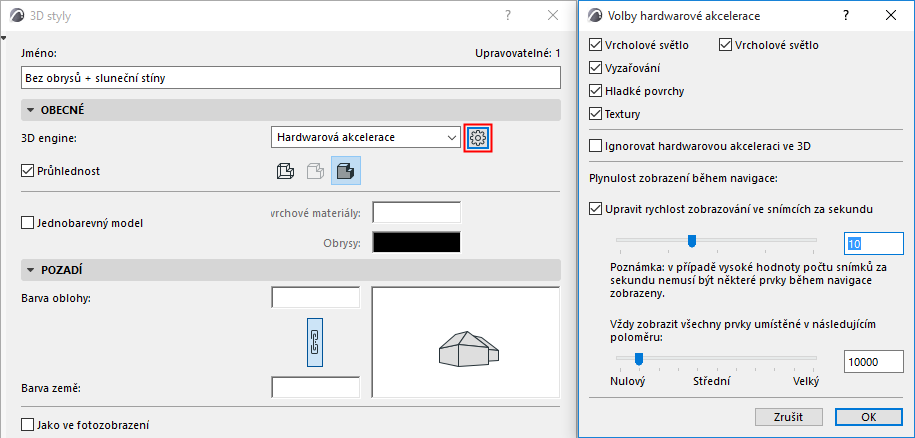
Viz Připojit 3D texturu.