Porovnání modelu: Prohlížení změn
Jakmile je spuštěn příkaz Porovnat proces porovnání je dokončen, v okně porovnání se zobrazí model s barevnými zvýrazněními jednotlivých změn.
Paletka Porovnání modelu je ukotvena u levého okraje okna.
Nastavení viditelnosti porovnávaných modelů
Seznam změn modelu
Ve výchozím zobrazení jsou zobrazené všechny změny modelu ve skupinách dle stavu (Změněno), Pouze model 1 a Pouze model 2.
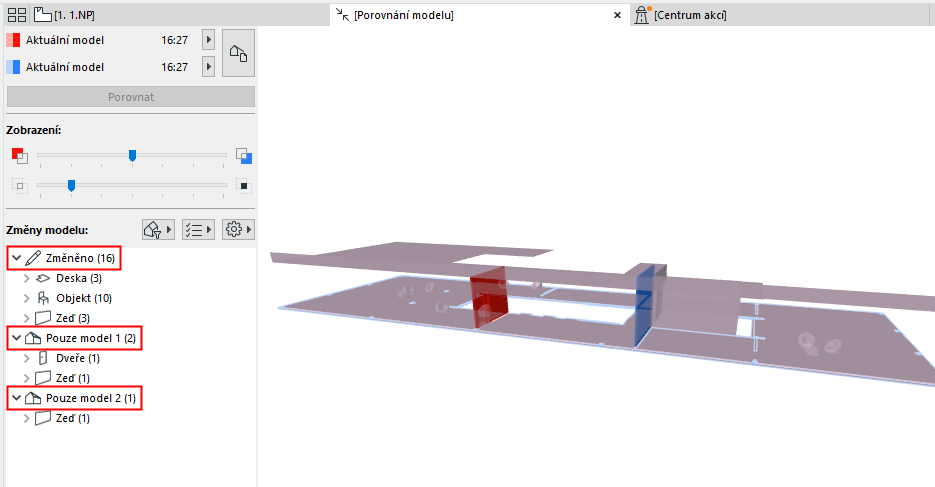
Pokud tento seznam chcete upravit, použijte tlačítka filtrů a nastavení.
Zobrazit změněné prvky
Pokud označíte položku v seznamu změn, v okně Porovnání modelu bude označen odpovídající prvek a naopak.
Označený prvků dle skupin
Pokud v seznamu označíte nadřazenou složku, budou v okně Porovnání modelu označeny všechny obsažené prvky.
Zobrazení změněných prvků v modelu
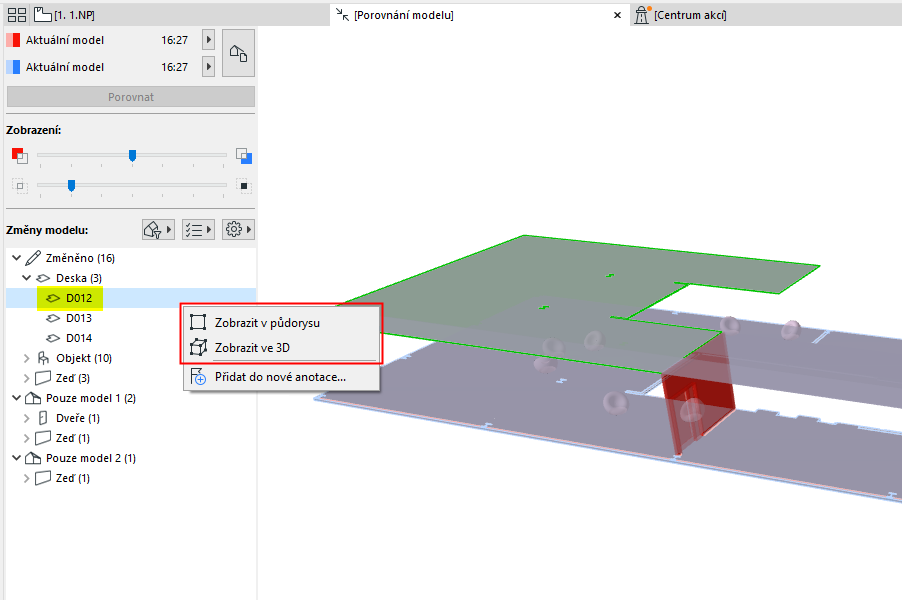
Označená položka v seznamu změn modelu: použijte příkazy kontextové nabídky Zobrazit v půdorysu nebo Zobrazit ve 3D.
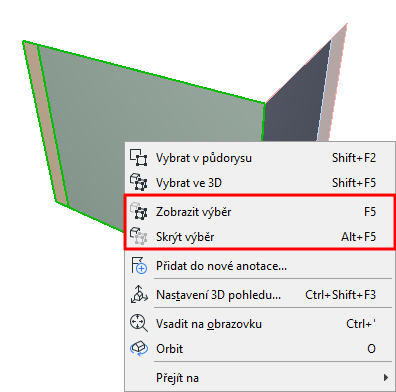
Zobrazení nebo skrytí výběru
Označená položka v okně Porovnání modelu:
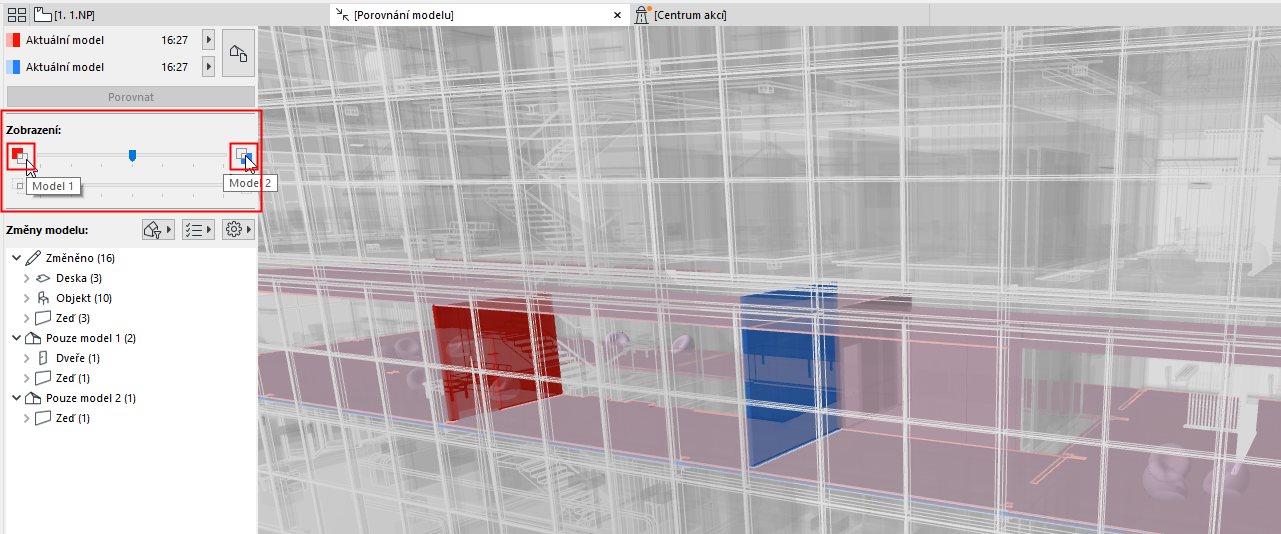
Nastavení viditelnosti porovnávaných modelů
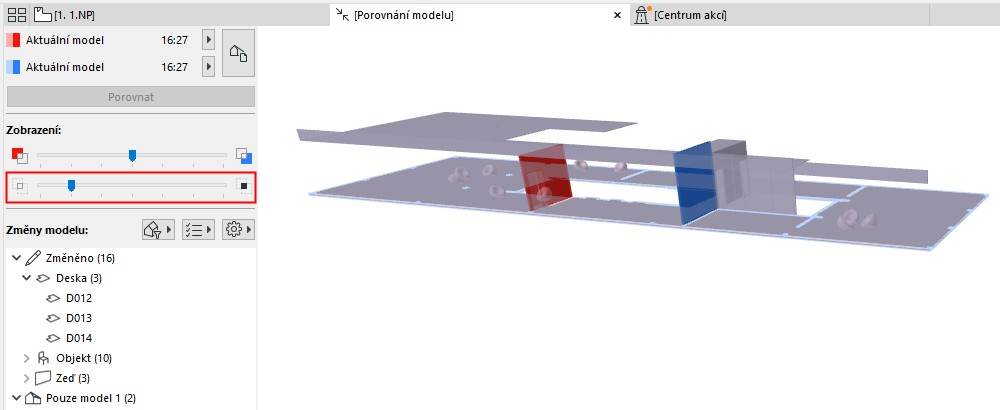
Prvky z kategorie “Pouze model 1” a “Pouze model 2” jsou zobrazené ve své barvě.
Příklad:
- Červená zeď je ve skupině “Pouze model 1”, protože byla odstraněna.
- Modrá zeď je součástí skupiny “Pouze model 2”, protože se jedná o nový prvek.
- Desky a židle jsou zobrazeny smíšenou barvou (fialovou), která znázorňuje, že prvky byly upraveny, ale jejich původní pozice se nezměnila.
Viz také
V části Zobrazení paletky Porovnání modelu:
Změny dle sady parametrů
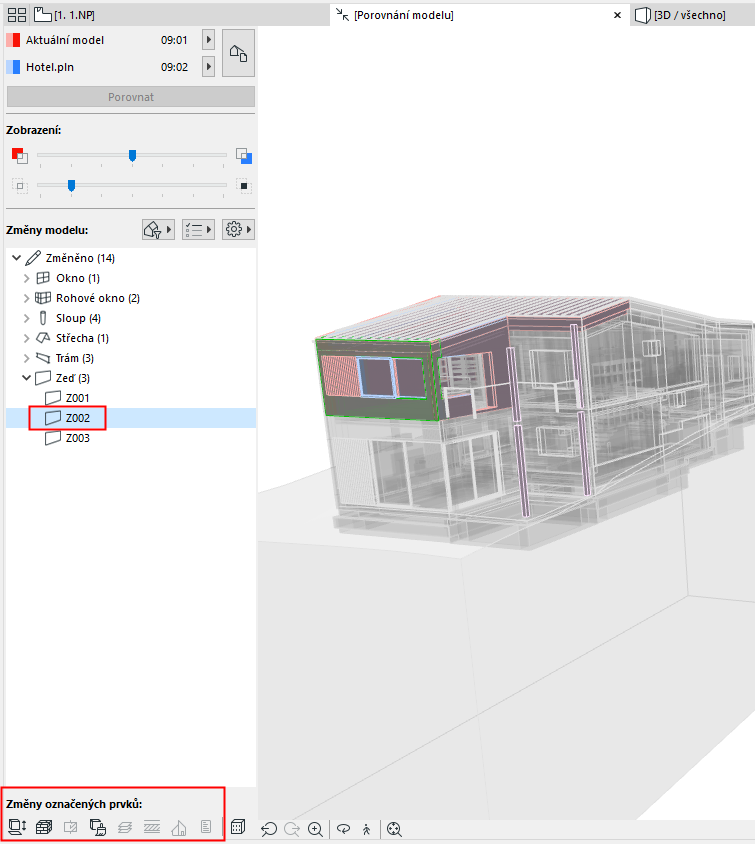
Označená položka v seznamu změn modelu:
Ikony “Změny označeného prvku” znázorňují, které parametry byly změněny. (Tyto sady parametrů jsou stejné, jako v “Kontrolním seznamu” určeném pro filtrování vypsaných změn v okně Porovnání modelu.)
Podrobné změny v analytickém modelu
Pokud porovnání modelu obsahuje zobrazení pro analýzu konstrukce, jsou k dispozici další podrobnosti o změnách.
Viz Porovnání modelu pro analýzu konstrukce.