Porovnání modelu pro analýzu konstrukce
Tento postup slouží k porovnání zobrazení modelu pro analýzu konstrukce.
Před spuštěním porovnání musíte v okně “Výběr modelu” zapnout analytický model, jak je popsáno níže.
Příklad použití
V tomto příkladu statik provedl revizi analytického modelu konstrukce, porovná model a předá dál anotace s nalezenými problémy.
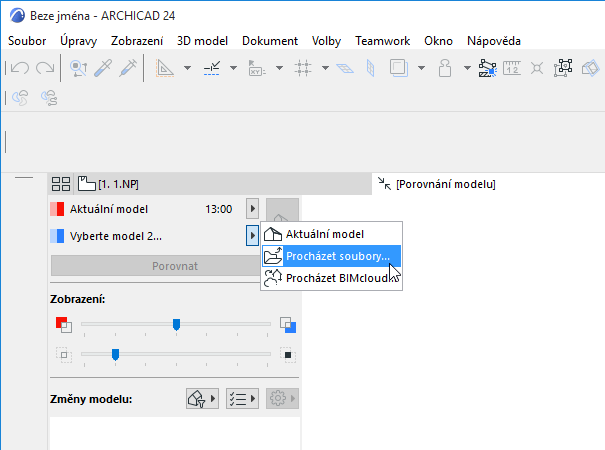
- Použijte příkaz 3D model > Porovnání modelu.
- Na paletce Porovnání modelu:
Jako model 1 vyberte Aktuální model. (Můžete použít jakýkoli jiný pln nebo SAF soubor.)
- Jako model 2 vyberte SAF soubor (formát Soubor pro analýzu konstrukce .xlsx).
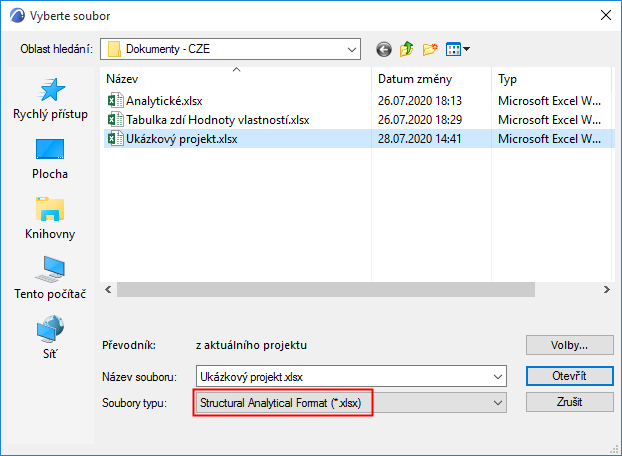 Poznámka: Při otevírání SAF souboru pomocí porovnání modelu je automaticky použito nastavení SAF převodníku z aktuálního projektu. Ověřte si, že aktuální nastavení SAF převodníku jsou správná. Pokud je chcete změnit, můžete do projektu importovat soubor jiného převodníku. Viz Import/Export souborů SAF převodníků.
 - Klikněte na tlačítko Otevřít.
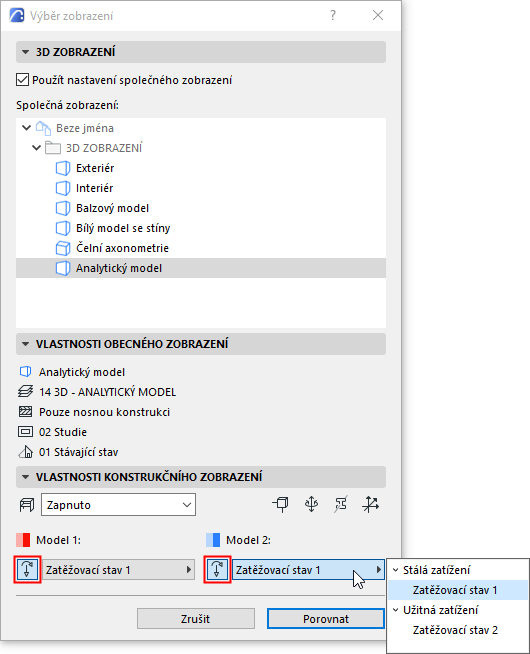
- Na paletce Porovnání modelu klikněte na tlačítko výběru zobrazení.
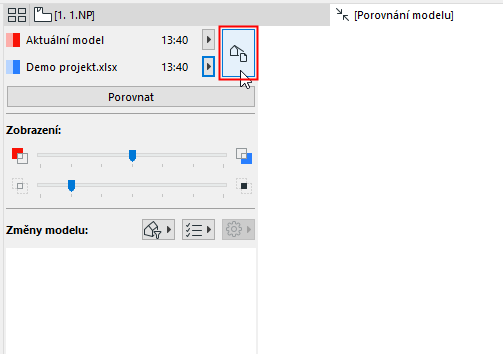
- Otevře se okno Výběr zobrazení.
- Na panelu 3D zobrazení vyberte pro porovnání 3D zobrazení. (Viz také Výběr zobrazení pro porovnání.)
- Na panelu Vlastnosti konstrukčního zobrazení zapněte volbu Model pro analýzu konstrukce.
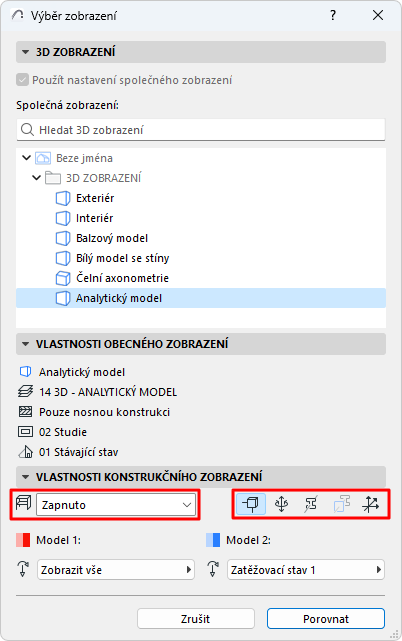
- Uzly, uložení hran, profily nebo lokální souřadnicový systém můžete v okně porovnání zobrazit zapnutím odpovídajících ikon.
- Můžete také porovnat vybrané zatěžovací stavy jednotlivých zobrazení. (Viz Zatěžovací stavy v Porovnání modelu , níže.)
- Klikněte na tlačítko Porovnat. V průběhu generování výsledků porovnání modelů můžete přecházet mezi libovolnými ostatními záložkami nebo okny.
- Výsledky si prohlédněte v okně Porovnání modelu.
- Můžete filtrovat parametry, které chcete zobrazit. Dostupné parametry jsou určeny speciálně pro model pro analýzu konstrukce.
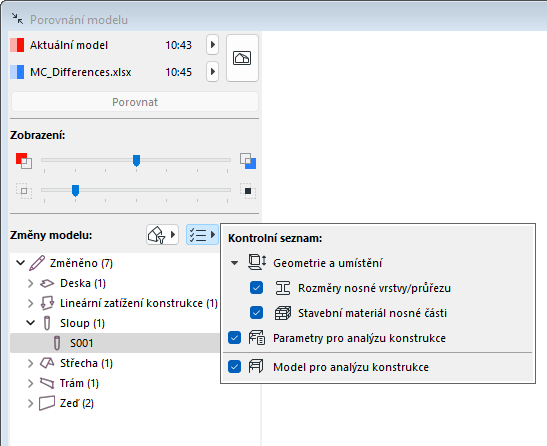
- Na paletce Porovnání modelu můžete procházet změny modelu, které byly zaznamenány: změněné prvky, které existují v obou modelech ("Upraveno"; a ty, které existují pouze v modelu 1 nebo v modelu 2.
- Další informace o změnách konstrukčních parametrů upravených prvků zobrazíte kliknutím na Podrobnosti. (K dispozici pouze při porovnání analytických zobrazení. Není k dispozici v Teamwork projektech.)
Kde je to možné, můžete zobrazit model 1 vs. Hodnoty konkrétních parametrů modelu 2.
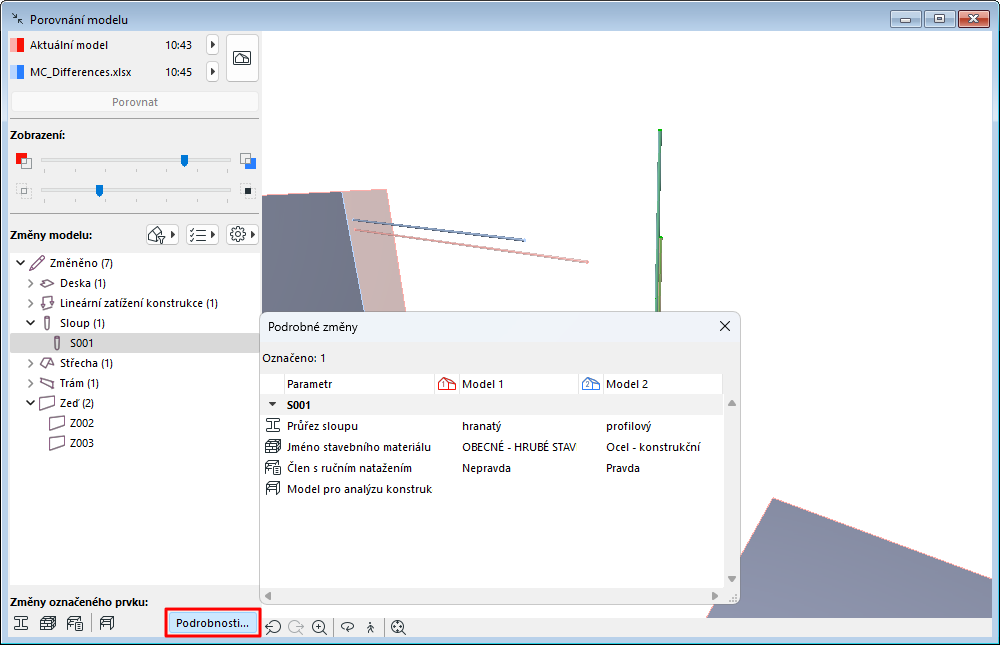 Poznámka: Pomocí nástrojové lišty Analýza konstrukce nebo z menu Okno > Paletky můžete zobrazit také Podrobné změny.
- Pokud to bude třeba, můžete vytvářet Anotace.
Zatěžovací stavy v Porovnání modelu
V okně Výběr zobrazení (panel Vlastnosti konstrukčního zobrazení):
- U obou modelů vyberte zatěžovací stavy. Je zobrazen uložený zatěžovací stav (převzatý z nastavení zobrazení).
- Zatěžovací stav jednoho či druhého modelu můžete libovolně zapnout/vypnout. Pokud zatěžovací stav vypnete, budou pro daný model data zatížení ignorována.
- Pro oba modely můžete vybrat různé zatěžovací stavy, které mají být porovnány.