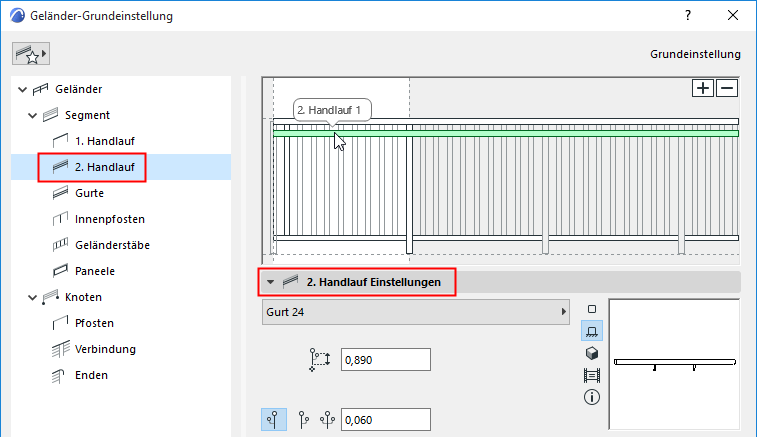
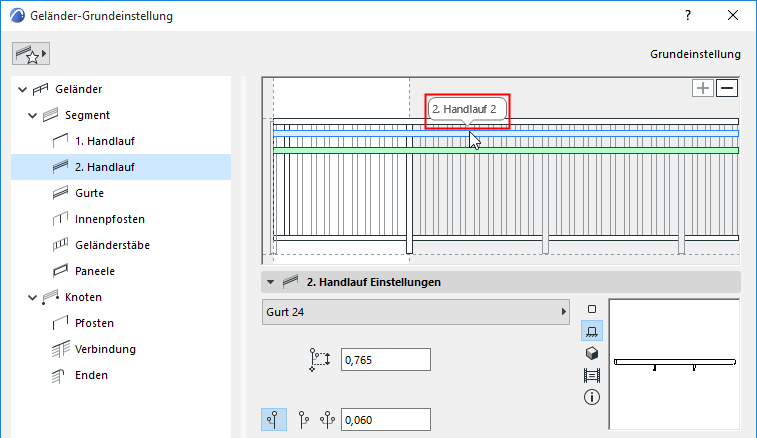
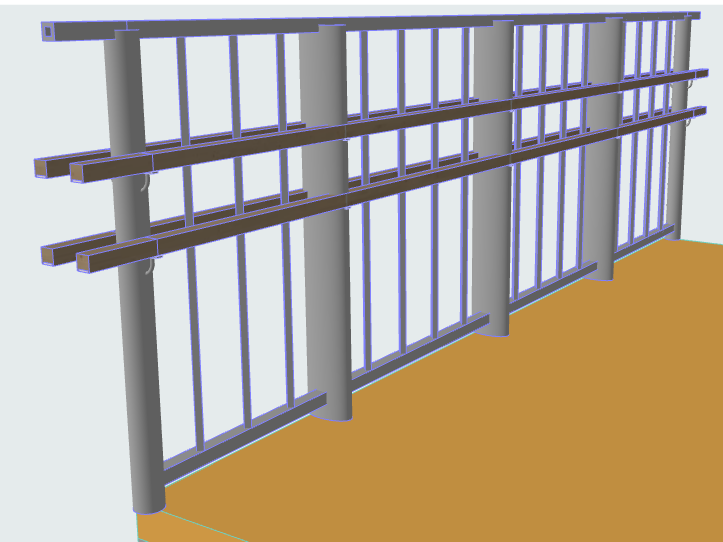
Das Segmentmuster kann bis zu zwei seitliche Handläufe enthalten. (Jeder kann dupliziert werden - siehe Doppelte seitliche Handläufe verwenden , unten.)
Zum Hinzufügen oder Löschen der seitlichen Handläufe verwenden Sie das Plus- oder Minuszeichen im Muster-Editor.
Wählen Sie aus, ob der seitliche Handlauf links oder rechts vom Geländer (“links” und “rechts” basieren auf der Richtung der Geländereingabe) oder auf beiden Seiten platziert werden soll (siehe unten).
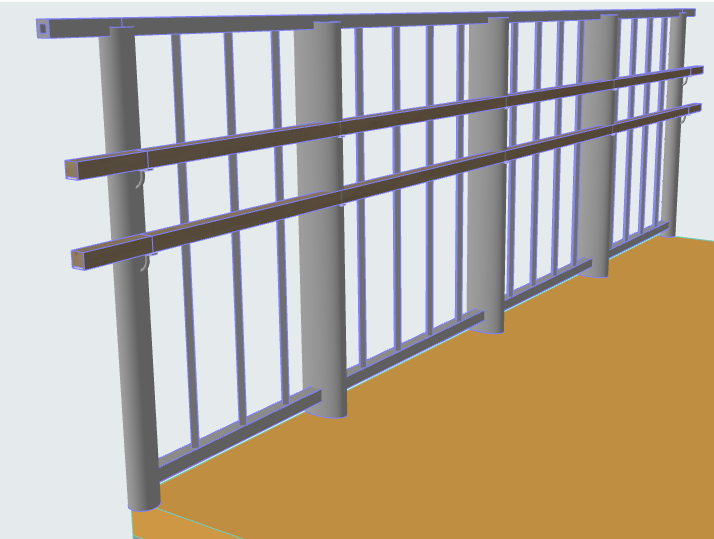
Horizontaler Abstand: Definieren Sie den seitlichen Abstand der Handläufe.Abbildung 1. Zwei seitliche Handläufe
Doppelte seitliche Handläufe verwenden
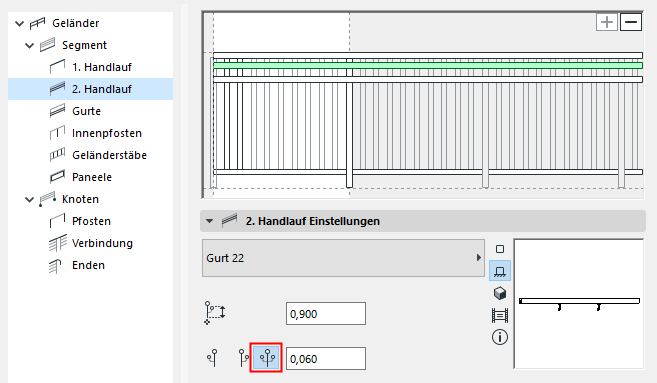
Jeder der beiden 2. Handläufe kann auf die andere Seite des Geländers dupliziert werden, um insgesamt vier physische seitliche Handläufe zu erzielen: Wählen Sie die Option “Beide Seiten” in den 2. Handlauf Einstellungen:
Abbildung 2. Zwei seitliche Handläufe, dupliziert
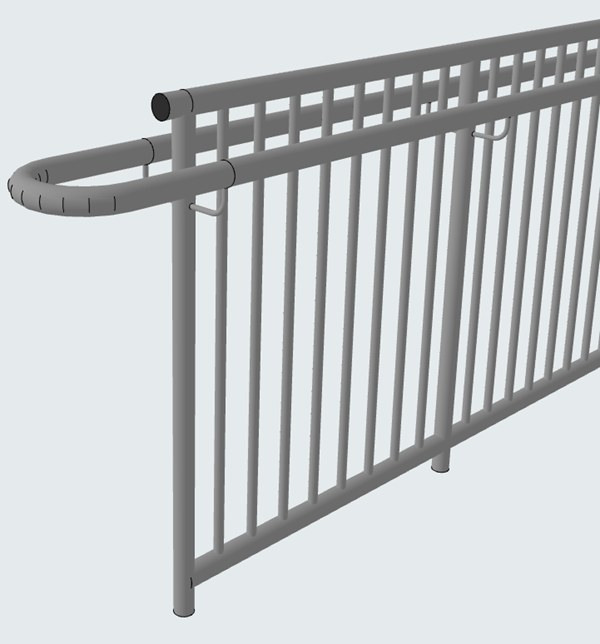
Handläufe verbinden
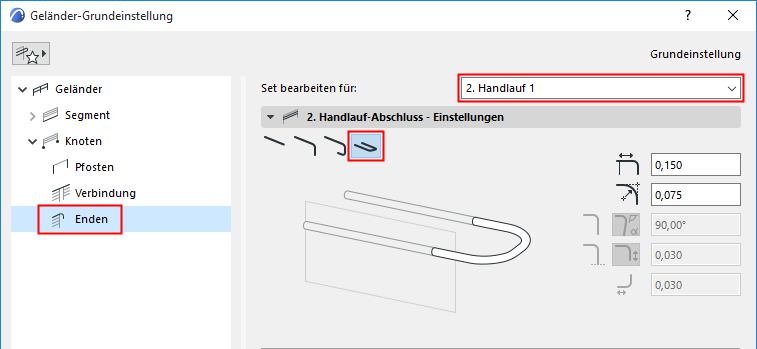
Handläufe verwenden Sie das Enden-Paneel der Geländer-Einstellungen: