Zwei gespeicherte Versionen des aktuellen Modells vergleichen
Dieser Workflow wird für die folgenden Szenarien empfohlen:
- Planungsoptionen erstellen und vergleichen
- Vergleichen Sie Ausschnitte auf der Basis ihres Umbau-Status
- Sehen Sie sich den heutigen Fortschritt an: Vergleichen Sie am Nachmittag die aktuelle Modellversion mit dem Status von heute Morgen.
Beispiel-Workflow
- Wählen Sie Planung > Modell vergleichen.
- Das Fenster Modell vergleichen wird geöffnet.
- Klicken Sie in der Modellvergleichs-Palette auf Modell 1 Auswahl, und wählen Sie Aktuelles Modell. Der Zeitstempel wird angezeigt.
- Klicken Sie auf "Modell 2 Auswahl" und suchen Sie nach einer älteren gesicherten Version.
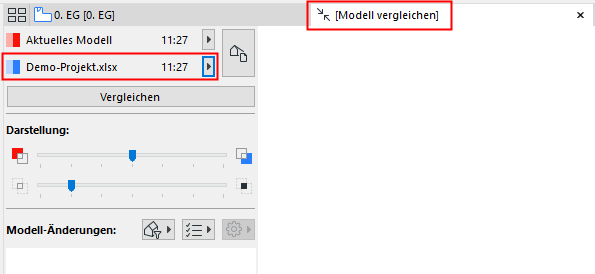
- Beim Vergleich zweier verschiedener Ansichten können die aktuellen Ansichtseinstellungen von Bedeutung sein. Siehe Ausschnitt zum Vergleichen auswählen .
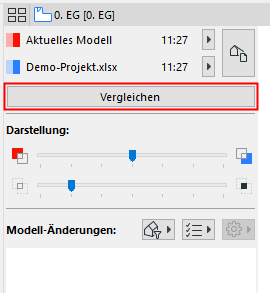
- Klicken Sie auf Vergleichen.
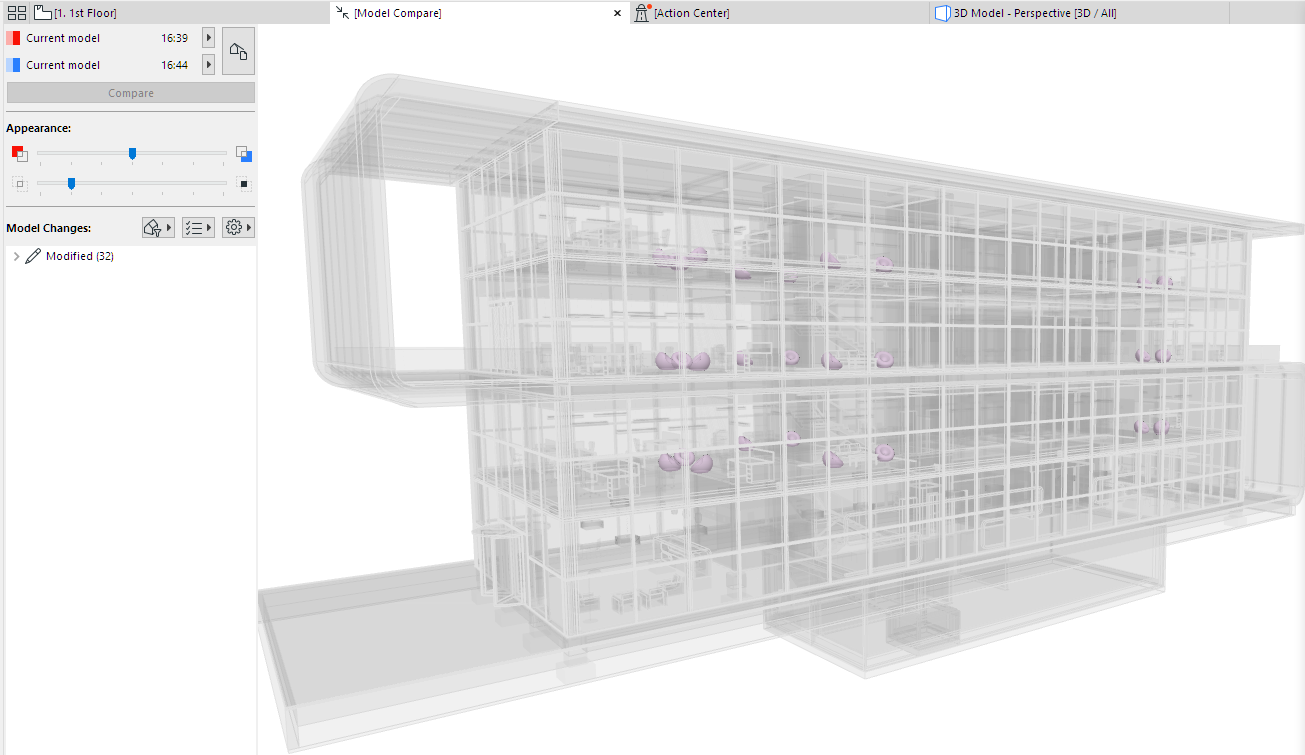
- Überprüfen Sie die Ergebnisse im Fenster "Modell vergleichen".
Überprüfen Sie in der Modellvergleichs-Palette, was sich geändert hat.
Siehe Modell vergleichen: Änderungen überprüfen.
- Legen Sie bei Bedarf Issues an.
Siehe Issue aus der Änderungen-Liste des Modellvergleichs erstellen.